
电脑触摸屏无法使用、失灵解决办法

本文介绍了解决笔记本电脑触摸板无法使用的常见方法。首先检查设置中触摸板选项是否被禁用,然后尝试使用快捷键F9(或Fn+F9)重新启用触摸板功能。

以我的笔记本电脑为例,出现了触摸板无法使用的情况,解决办法:
打开电脑设置,找到触摸板,如下图所示,看是否关闭
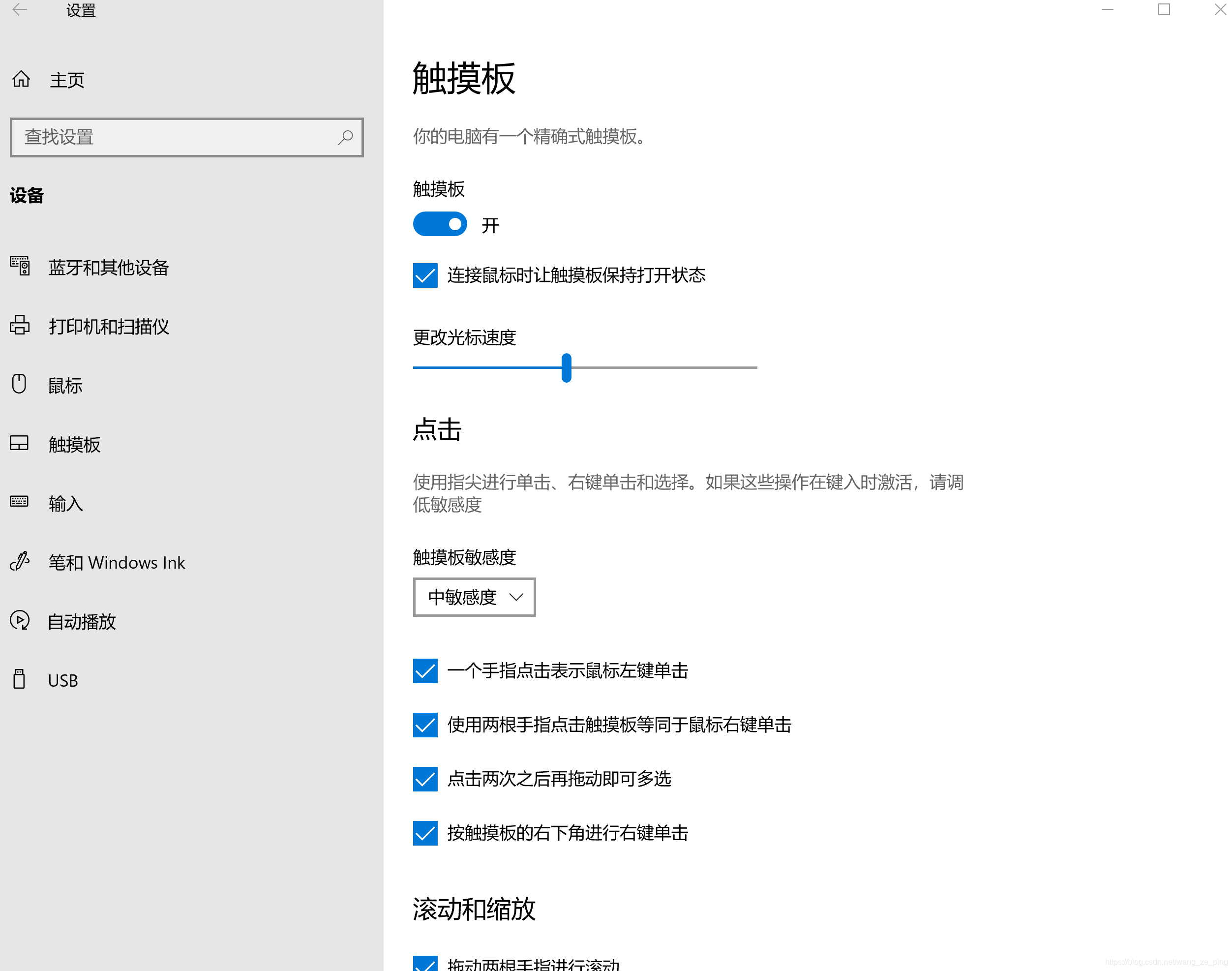
在这里插入图片描述
如果这里打开了,仍然发现无法使用触摸屏,尝试按下电脑的F9键(或者Fn+F9),一般情况下在电脑不出现驱动程序丢失或者损坏的情况下都可以解决。

### 解决方案概述 对于电脑触摸屏部分区域失灵的情况,可能的原因涉及硬件和软件两个层面。针对不同原因,可以采取不同的措施来解决问题。 #### 清洁触摸屏表面 灰尘或污渍可能会干扰触摸屏的工作效率,尤其是基于光学成像原理工作的屏幕。清洁时需特别关注触摸屏四周的声波反射条纹,这些地方容易积累尘埃影响性能[^2]。建议使用专用的电子设备清洁剂并配合柔软无绒布轻轻擦拭,同时确保在清洁过程中已切断触摸屏控制卡的电源以保障安全。 #### 更新驱动程序 过期或错误安装的驱动可能导致触摸功能异常。进入操作系统中的设备管理器查找对应的触控板/屏幕控制器选项,尝试更新其最新的官方版本驱动。这一步骤有助于修复因兼容性引发的问题,并优化整体用户体验[^1]。 #### 校准触摸坐标映射 当发现特定区域内输入指令无法被准确识别时,可能是由于系统内部存储的位置数据出现了偏差所致。通过重新校准可使实际点击处与屏幕上显示的内容对应起来。大多数Windows环境下可通过如下路径访问此设置:“控制面板 -> 笔记本和平板电脑设置 -> 显示” 或者直接搜索“Calibrate your screen for pen or touch”,按照向导完成整个过程即可改善精度问题。 #### 排查物理损伤情况 如果上述方法均未能有效恢复全部工作范围,则有必要考虑是否存在更深层次的损害——比如玻璃盖层下的传感器线路断裂或是排线接触不良等问题。此时应当联系专业的维修服务人员进一步诊断具体状况再做定夺;自行拆解存在一定风险并不推荐非专业人士轻易尝试。 ```bash # 对于Linux用户来说,可以通过命令行工具xinput来进行简单的调试 $ xinput list # 查看当前连接的所有输入设备列表及其ID号 $ xinput test <your_touchscreen_device_id> # 测试指定编号的手指动作反馈是否正常 ```
评论 2
成就一亿技术人!
拼手气红包6.0元
还能输入1000个字符
 
红包 添加红包
表情包 插入表情
 条评论被折叠 查看
添加红包

请填写红包祝福语或标题

红包个数最小为10个

红包金额最低5元

当前余额3.43前往充值 >
需支付:10.00
成就一亿技术人!
领取后你会自动成为博主和红包主的粉丝 规则
hope_wisdom
发出的红包
实付
使用余额支付
点击重新获取
扫码支付
钱包余额 0

抵扣说明:

1.余额是钱包充值的虚拟货币,按照1:1的比例进行支付金额的抵扣。
2.余额无法直接购买下载,可以购买VIP、付费专栏及课程。

余额充值



