wps word添加水印

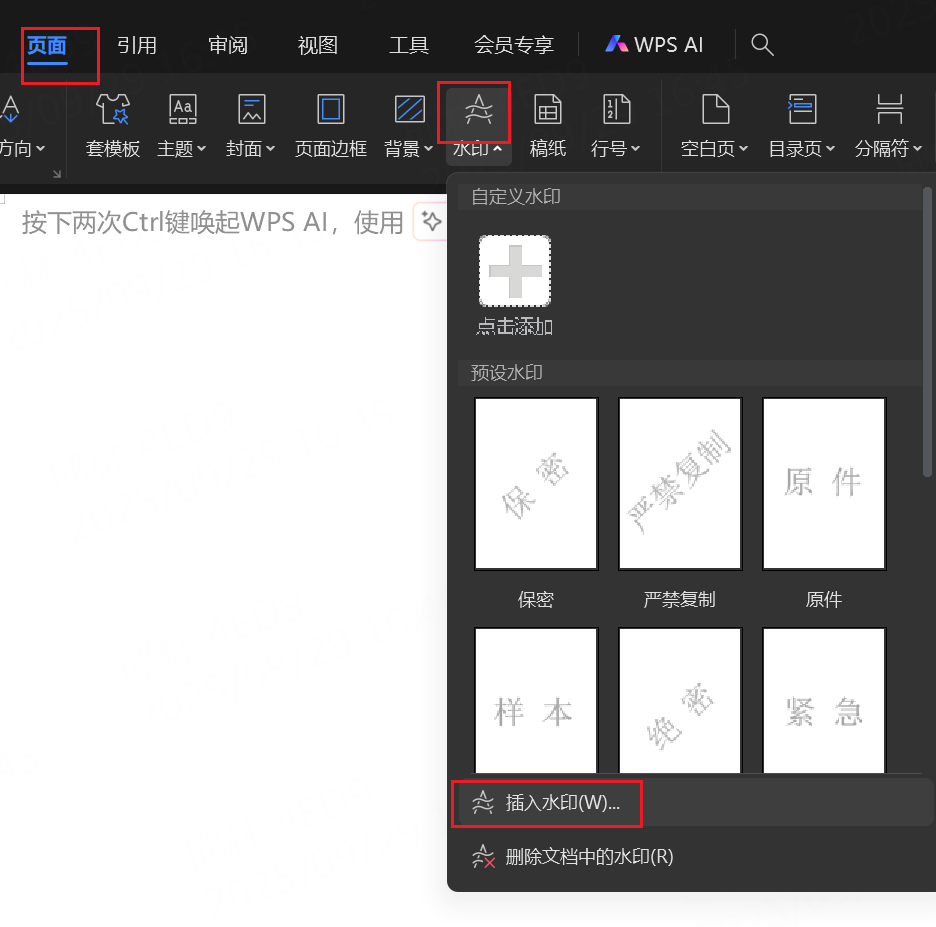
页面-》水印-》插入水印 可以添加水印
在这里插入图片描述

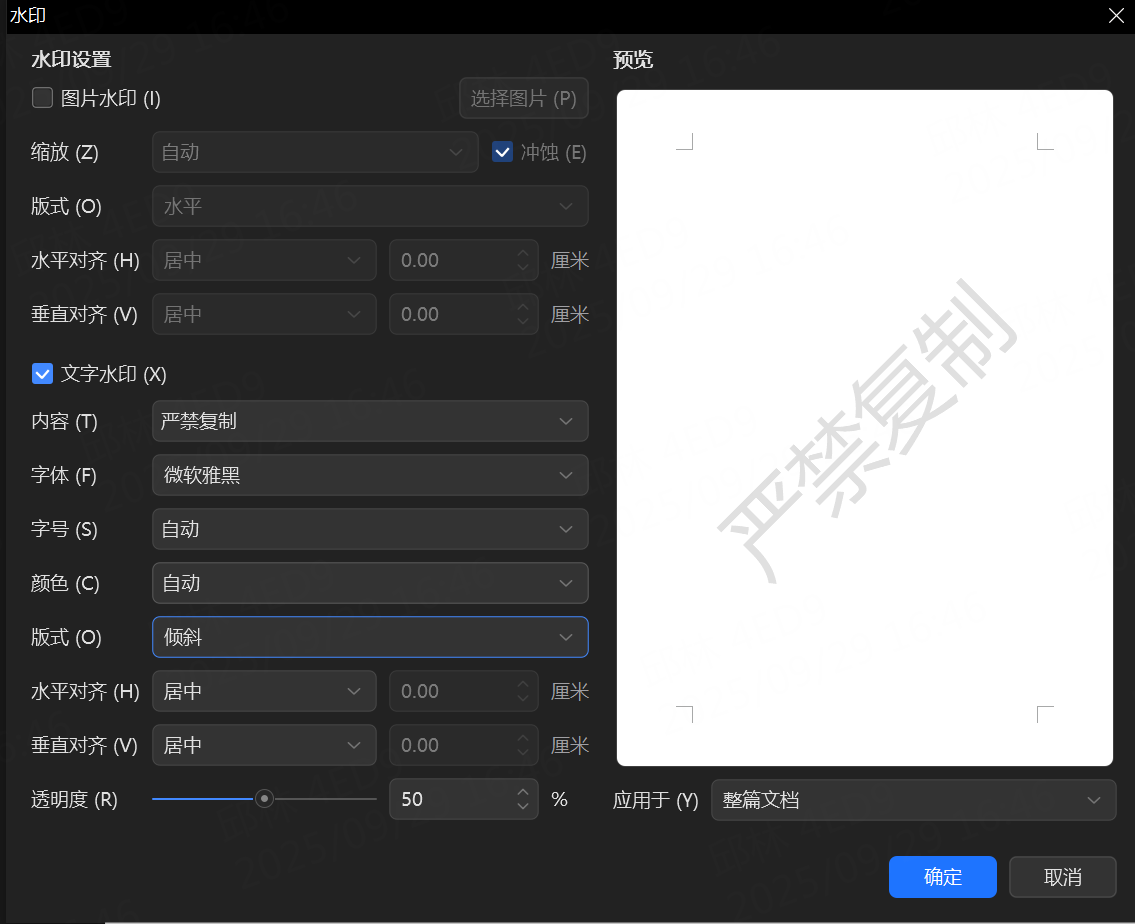
文字水印

在这里插入图片描述
文字水印只能一行字。

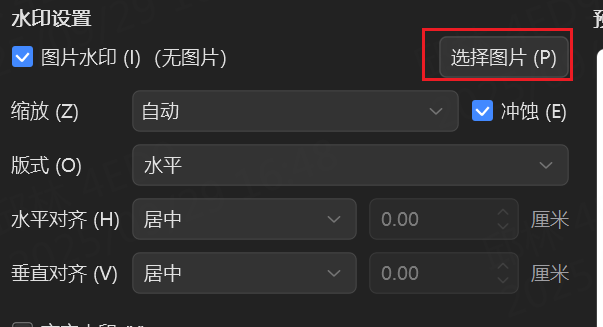
要多行字,就需要用图片水印。

图片水印

因为A4纸在300 DPI时为2480 x 3508像素,因此生成一个2480 x 3508像素的白色图片。
打开易水印|在线图片加水印
加载生成的白色图片
在这里插入图片描述
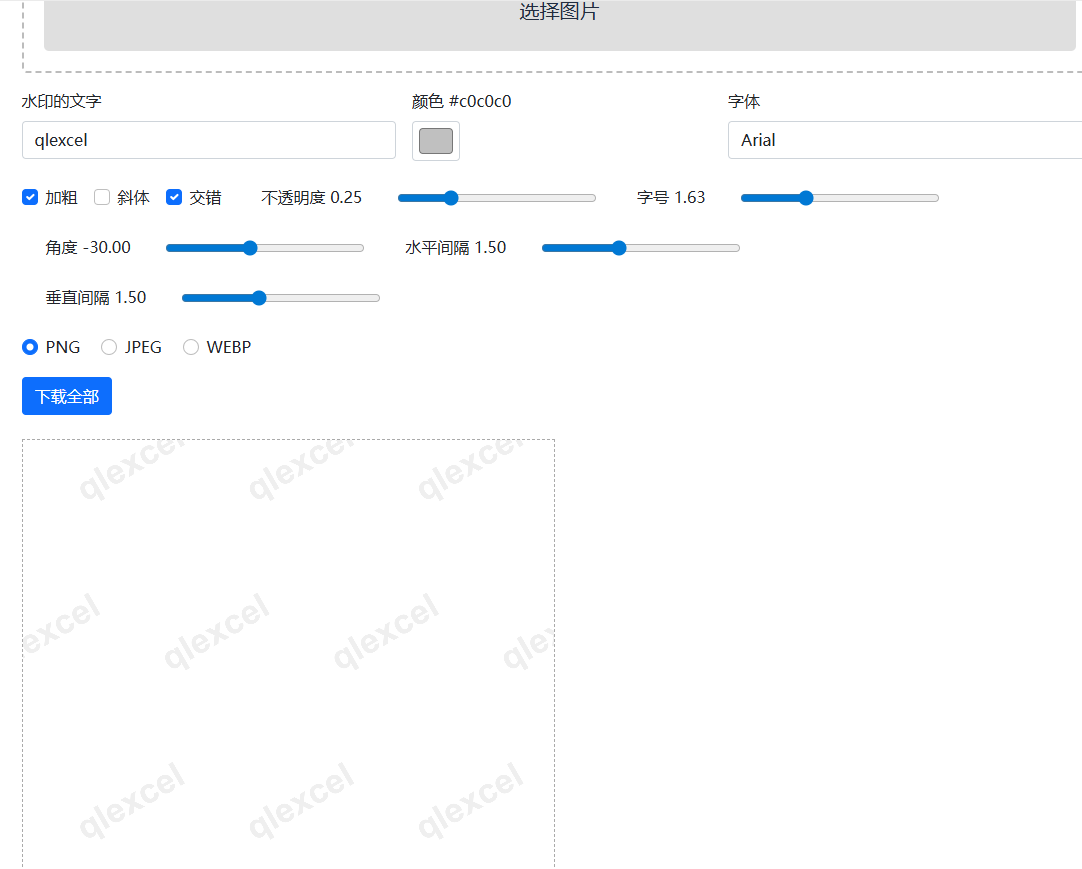
修改文字内容、字体、大小、水印颜色等
水印字体颜色一般用灰色RGB都是192
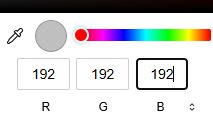
在这里插入图片描述

下方可以实时预览效果。

把图片下载下来,嵌入word。
在这里插入图片描述

### WPS 中单页添加多个水印的方法 在WPS中实现同一页面上添加多个水印可以通过以下两种主要方式完成: #### 方式一:通过图片形式插入水印 1. 准备好作为水印使用的图像素材。可以是公司Logo或者自定义的文字图案等。 2. 打开目标文档,在顶部菜单栏选择`插入`选项卡,接着点击`图片`按钮,选取准备好的水印图片文件进行插入[^1]。 3. 插入后的图片可以根据实际需求调整大小位置,并设置透明度以达到理想的效果。 对于希望创建文字类型的水印,则可采用第二种方法。 #### 方式二:利用艺术字功能模拟水印效果 1. 同样是在`插入`标签下找到并点击`艺术字`命令。 2. 输入想要作为水印展示的内容文本,比如“机密”、“副本”之类的字样。 3. 对新加入的艺术字对象应用旋转、倾斜变换以及降低填充颜色饱和度等方式处理,使其看起来更像传统意义上的水印。 需要注意的是,上述操作均针对单独一页的情况;若是想在整个文档范围内统一施加相同样式的话,则建议借助母版视图来进行批量设定。 ```python # Python 示例代码仅用于说明逻辑流程,并非真实可用的WPS脚本 def add_watermark(page, watermark_images): for image_path in watermark_images: page.insert_image(image_path) # 假设此函数能向指定页面插入一张图片 adjust_position_and_transparency() # 调整新增元素的位置与透明程度 def create_textual_watermarks(page, texts): for text_content in texts: art_word = insert_artistic_text(text_content) # 创建带有给定字符串的艺术字体实例 apply_transformations(art_word) # 应用必要的几何转换如翻转或缩放 reduce_opacity(art_word) # 减弱该图形组件的颜色强度以便形成半透明视觉感受 ```
评论
成就一亿技术人!
拼手气红包6.0元
还能输入1000个字符
 
红包 添加红包
表情包 插入表情
 条评论被折叠 查看
添加红包

请填写红包祝福语或标题

红包个数最小为10个

红包金额最低5元

当前余额3.43前往充值 >
需支付:10.00
成就一亿技术人!
领取后你会自动成为博主和红包主的粉丝 规则
hope_wisdom
发出的红包

打赏作者

qlexcel

你的鼓励将是我创作的最大动力

¥1 ¥2 ¥4 ¥6 ¥10 ¥20
扫码支付:¥1
获取中
扫码支付

您的余额不足,请更换扫码支付或充值

打赏作者

实付
使用余额支付
点击重新获取
扫码支付
钱包余额 0

抵扣说明:

1.余额是钱包充值的虚拟货币,按照1:1的比例进行支付金额的抵扣。
2.余额无法直接购买下载,可以购买VIP、付费专栏及课程。

余额充值