



给电路初学者的 LTspice操作入门教程 Step by Step
LTspice电路仿真从入门到精通、LTspice视频教程、LTspice中文教程
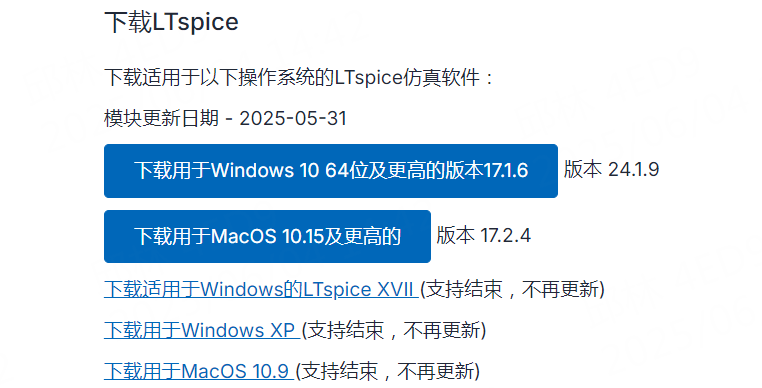
下载
LTspice是免费的,直接搜索安装即可。
基本操作
鼠标左键拖动原理图
鼠标右键调出快捷菜单,在原件上右键是调出器件属性窗口
滚轮进行缩放,按空格当前原理图最大化
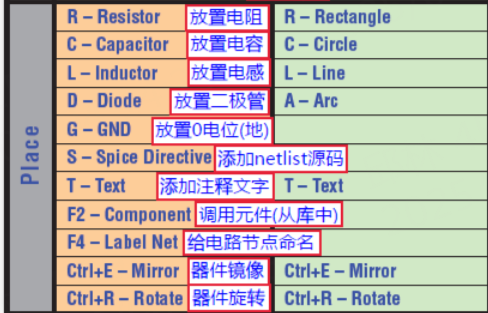
在库中选择器件,在移动过程中CTRL+R旋转,CTRL+E镜像翻转
先按CTRL+C,再选择器件,就可以复制器件
先按M,再选择器件,就可以移动
先按delete键,再选择器件,就可以删除
按ESC键是退出当前模式,比如按了delete键,再按ESC就是退出删除模式
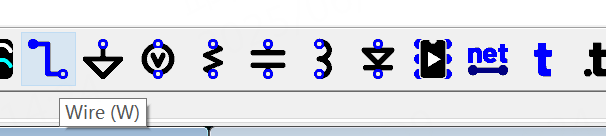
放置器件都有对应快捷键,比如按W画线,按R放电阻
单位
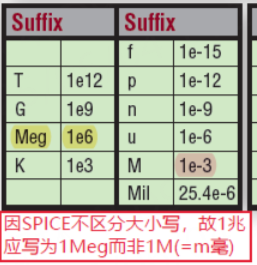
大小写不区分的,因此阻值1K=1k=1000,1Meg=1000K
第一个例子:RC震荡器仿真
新建原理图后,放置电压源
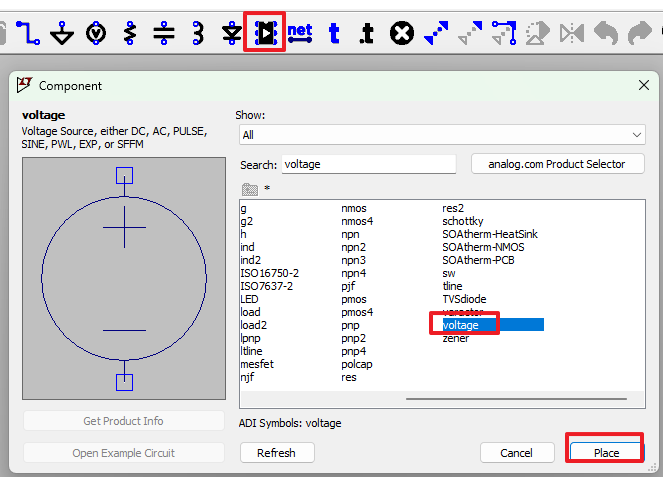
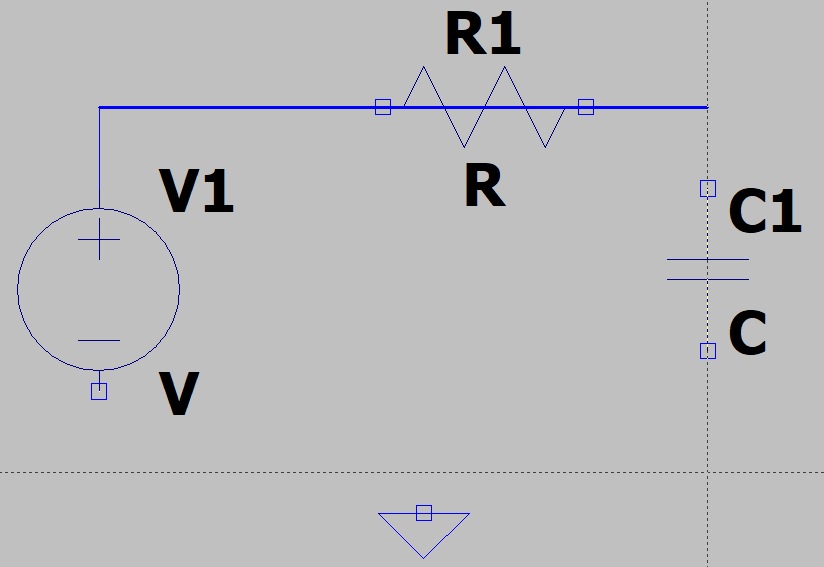
再放置电阻、电容、接地,最后用线连起来。
连线的时候可以直接跨过器件,线会自动断开。
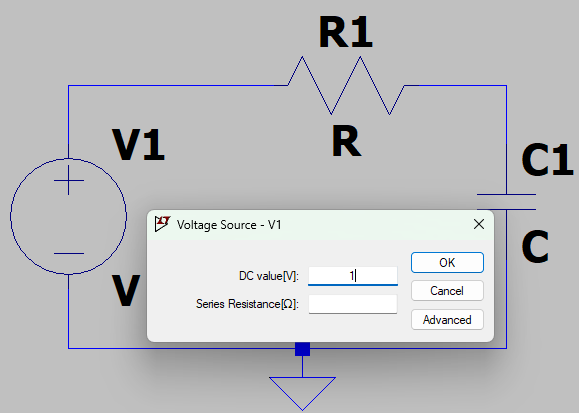
鼠标放到电压源上右键,设置电压为1
同理设置电阻为1K,电容为1u
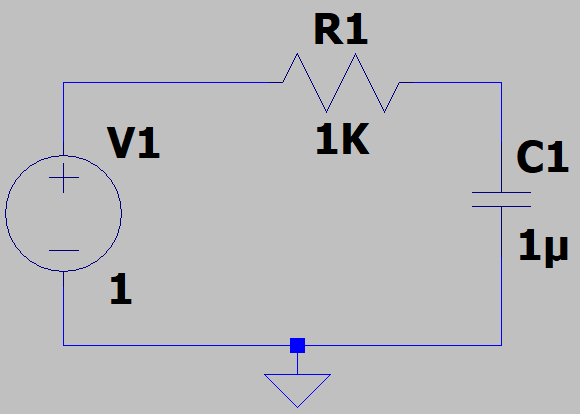
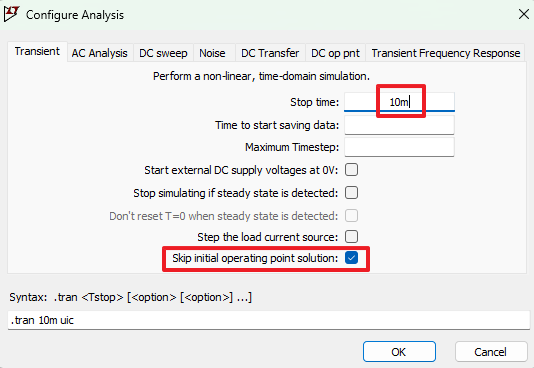
电路画好了,设置仿真参数
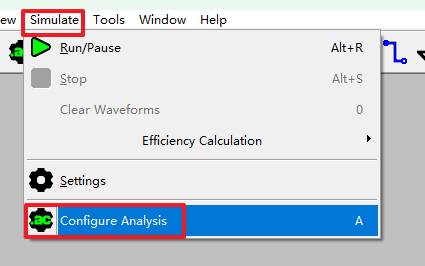
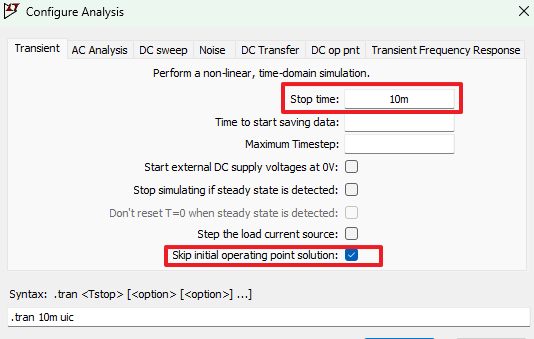
设置仿真时间10ms
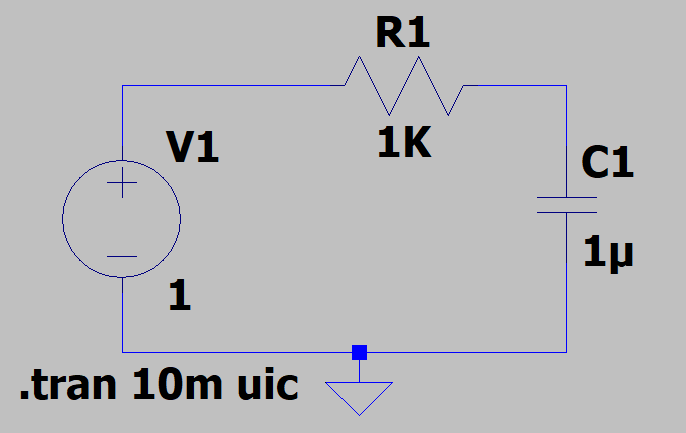
把生成的.tran 10m uic放到原理图中,后续可以右键快速更改仿真参数。
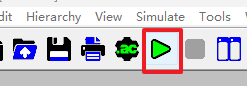
点击Run按钮,开始仿真
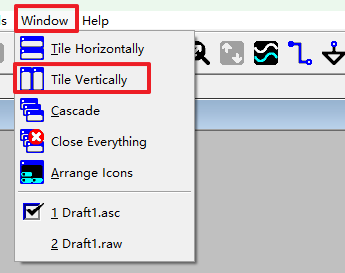
可以把窗口垂直、水平排布来方便查看
把鼠标放到线路上,鼠标会变成电压探头图标,点击下就能查看对应位置的电压波形
把鼠标放到器件上,鼠标会变成电流图标,点击下就能查看对应器件的电流波形
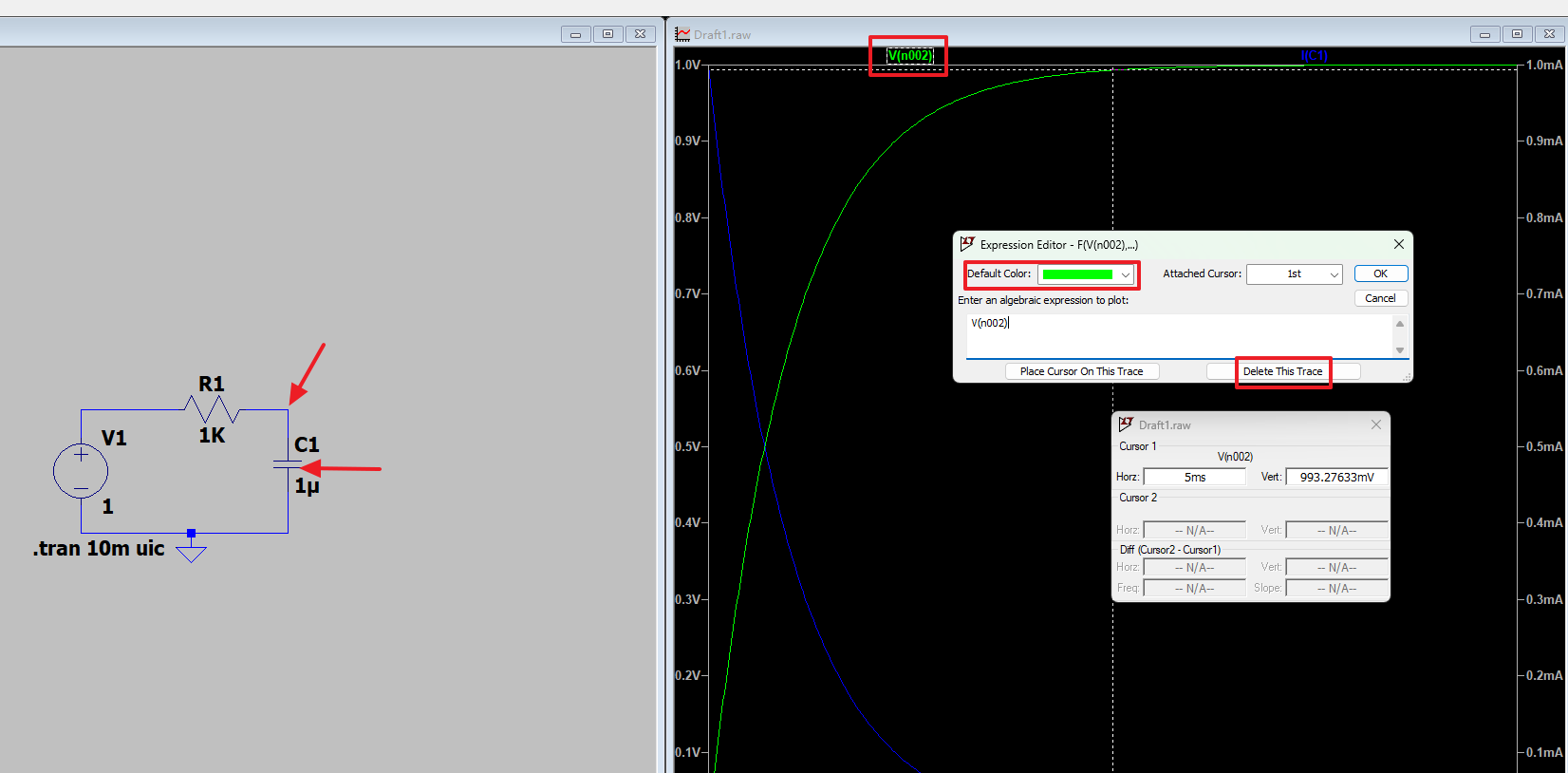
在波形窗口中点击名字,能删除波形、修改颜色等。
电流源、网络标号、波形公式输入
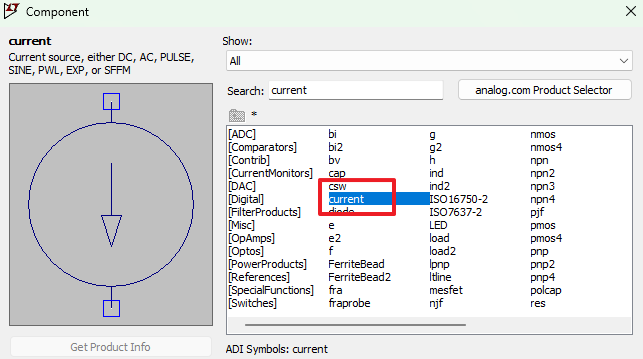
放置电流源,电流设置1.1A
再放置一个1R电阻跟电流源连接起来。
然后放置两个网络标号,N1和N2
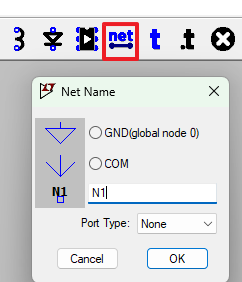
用线连起来,这样这两个点就有名字了,后续看波形就好看了
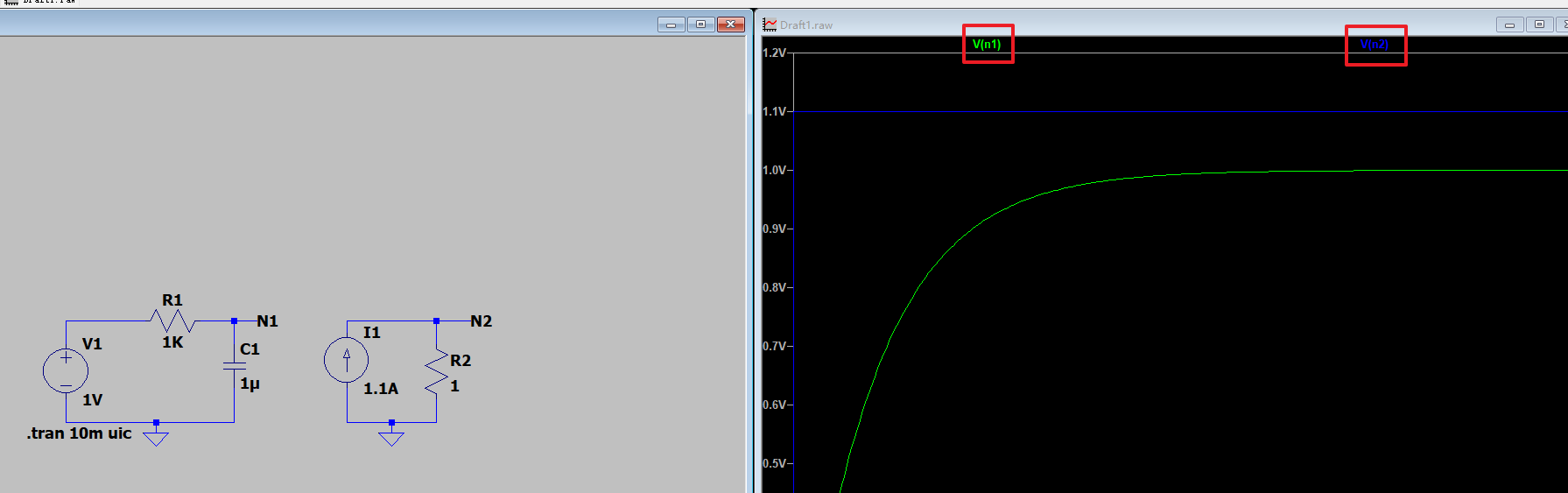
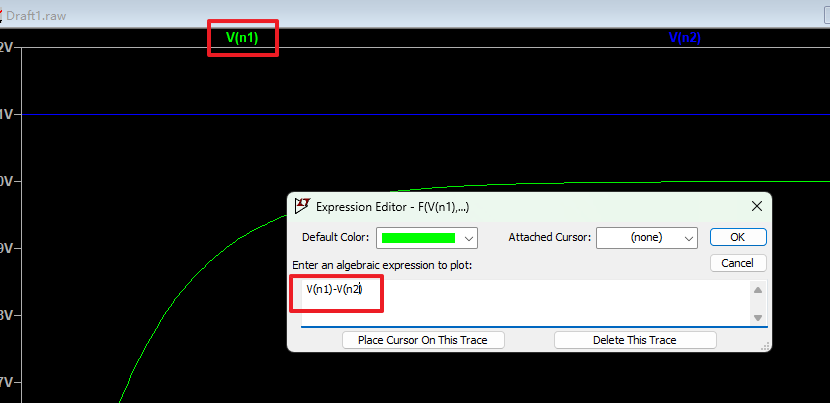
波形支持公式输入
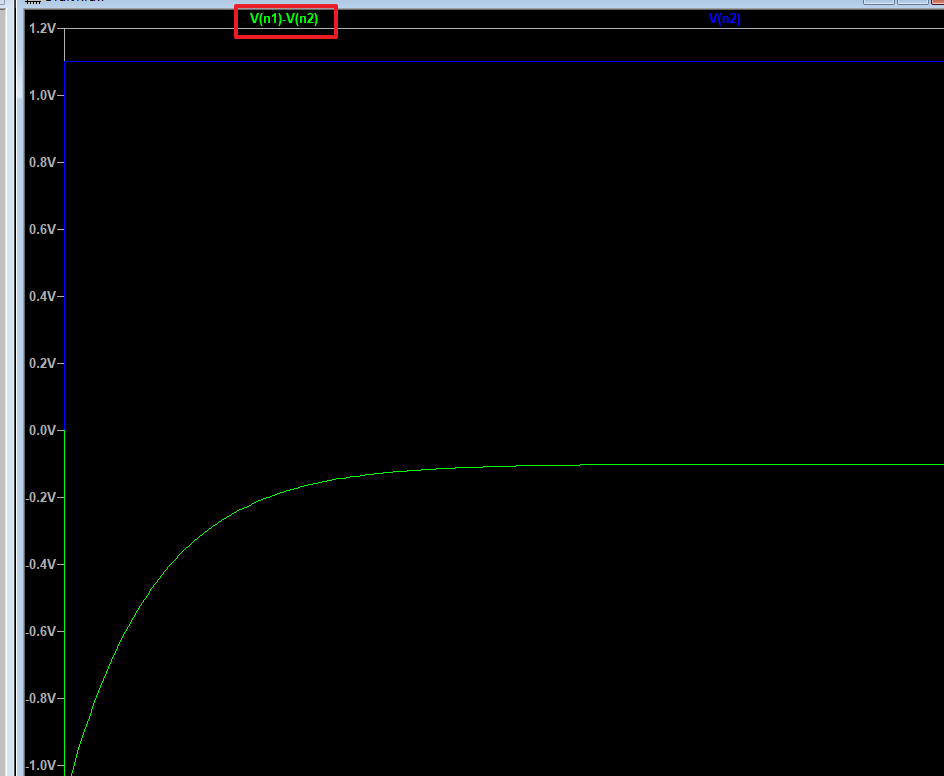
右键V(n1)波形名字,修改为V(n1)-V(n2)
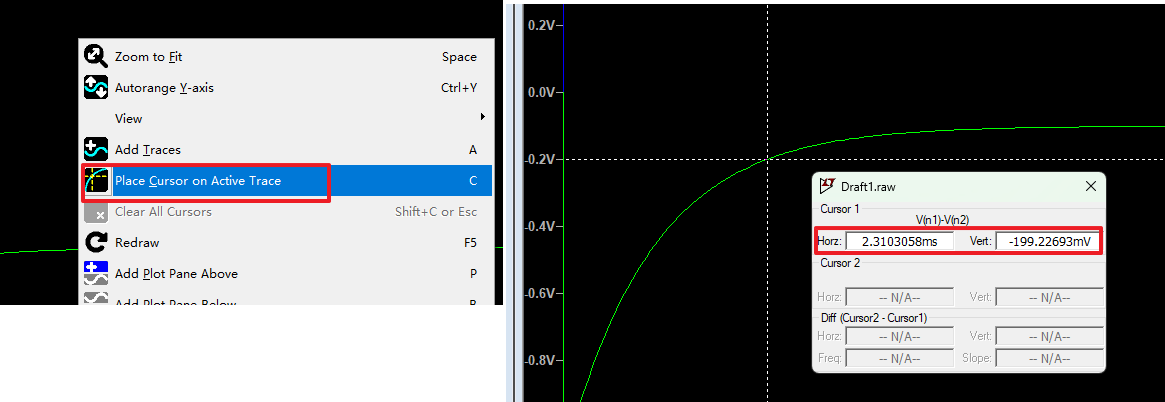
在波形中右键可以调出光标,测量波形时间和电压值
新增波形窗口、电容初始电压设置
在波形窗口右键可以新增波形窗口
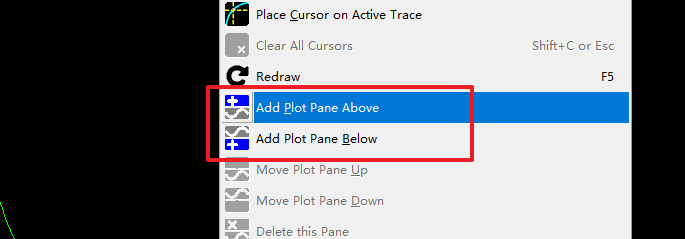
如下图在原波形窗口上新增了一个波形窗口,这样可以同时观察多个波形。
先点击波形窗口,再在原理图上点击添加波形,波形就会加到相应波形窗口
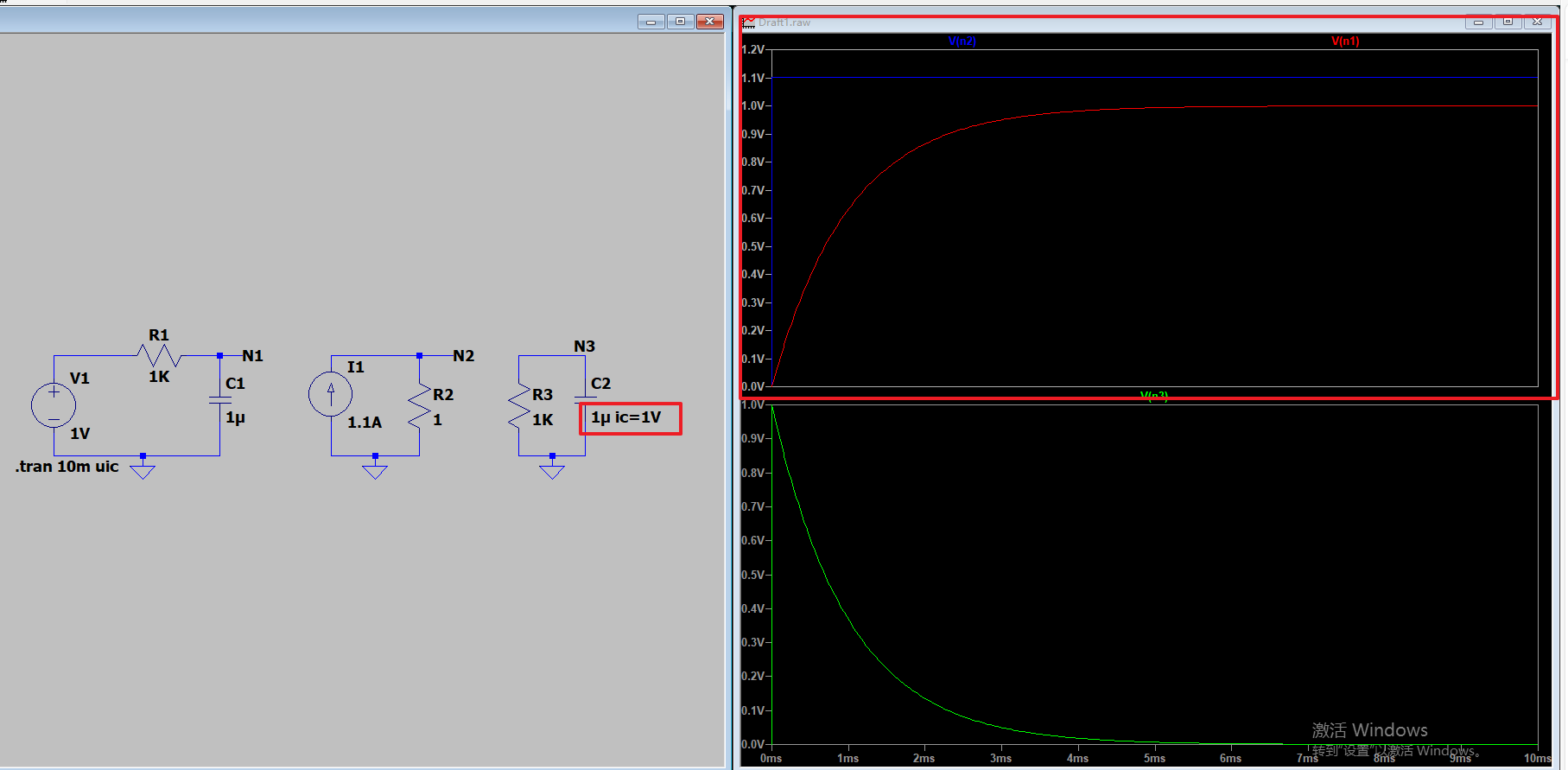
电容的初始电压可以设置,1µ ic=1V就是设置容量1uF、初始电压1V
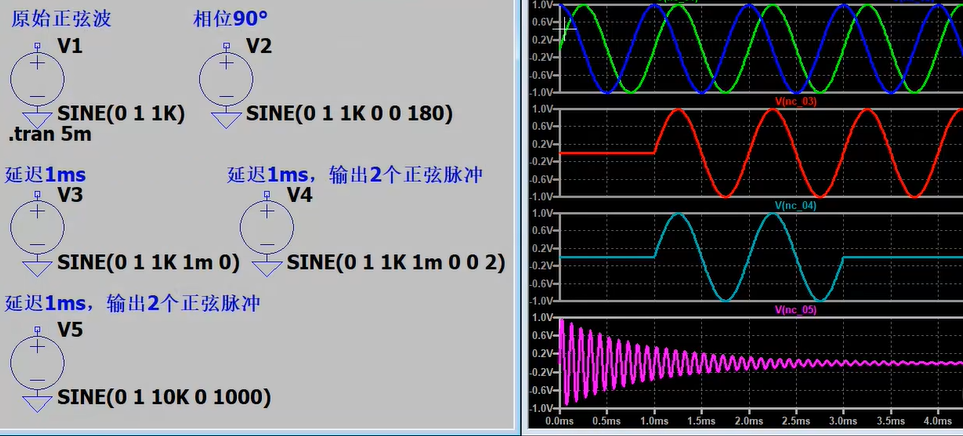
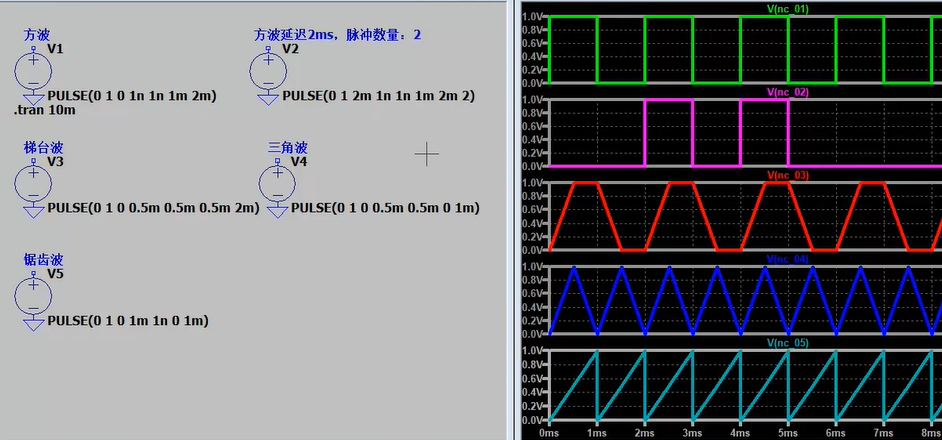
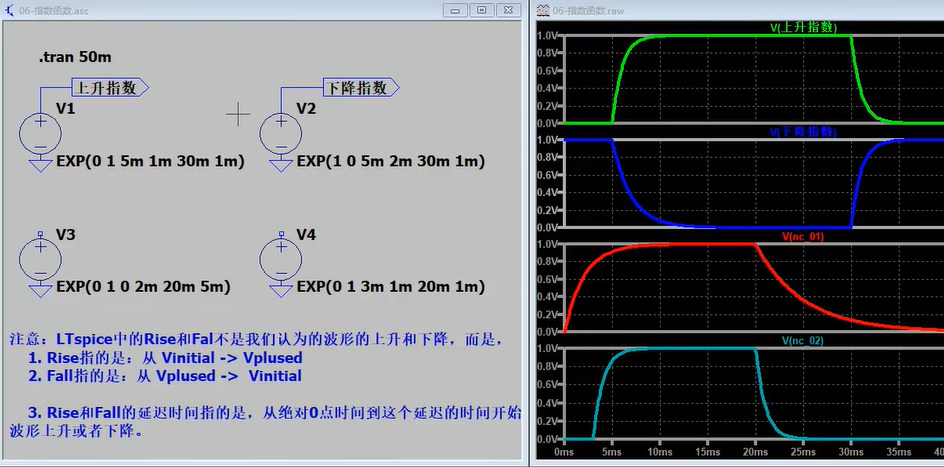
产生正弦波、方波、三角波等
电压源点击高级
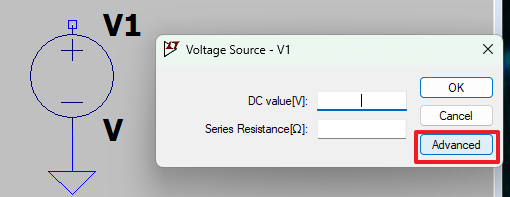
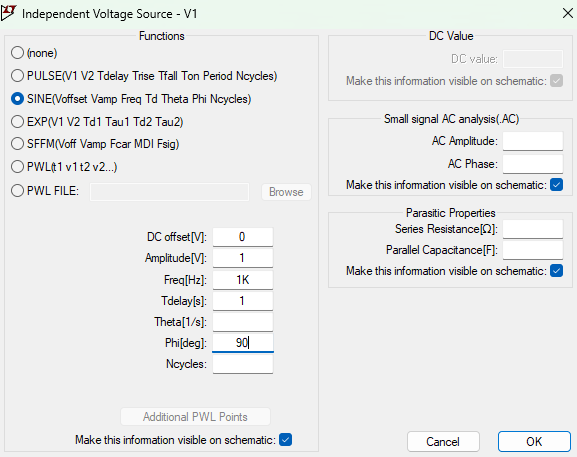
就可以像信号源一样产生各种波形了:
二极管、参数扫描
放置一个二极管,右键可以选择具体型号
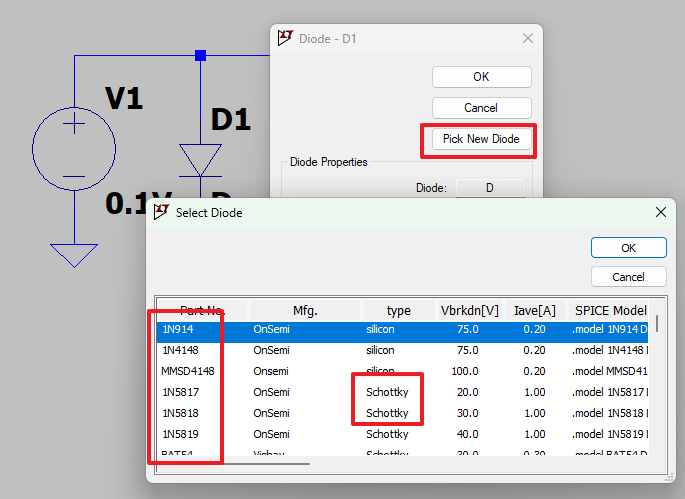
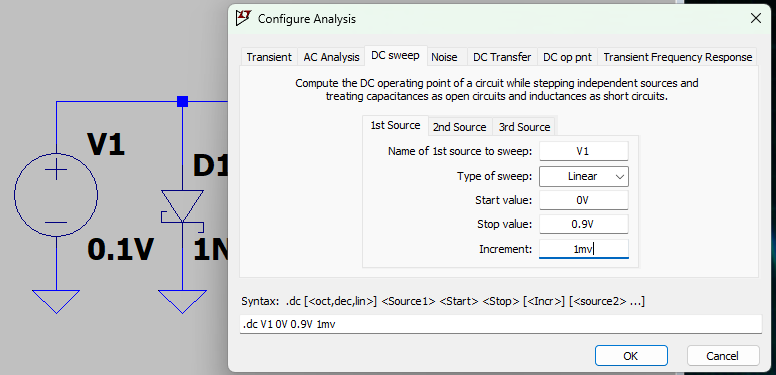
仿真参数选择直流扫描(DC sweep)。
V1代表控制原理图中的V1电压源,让V1的电压从0V变到0.9V,每次增加1mV,线性增加(Linear)。
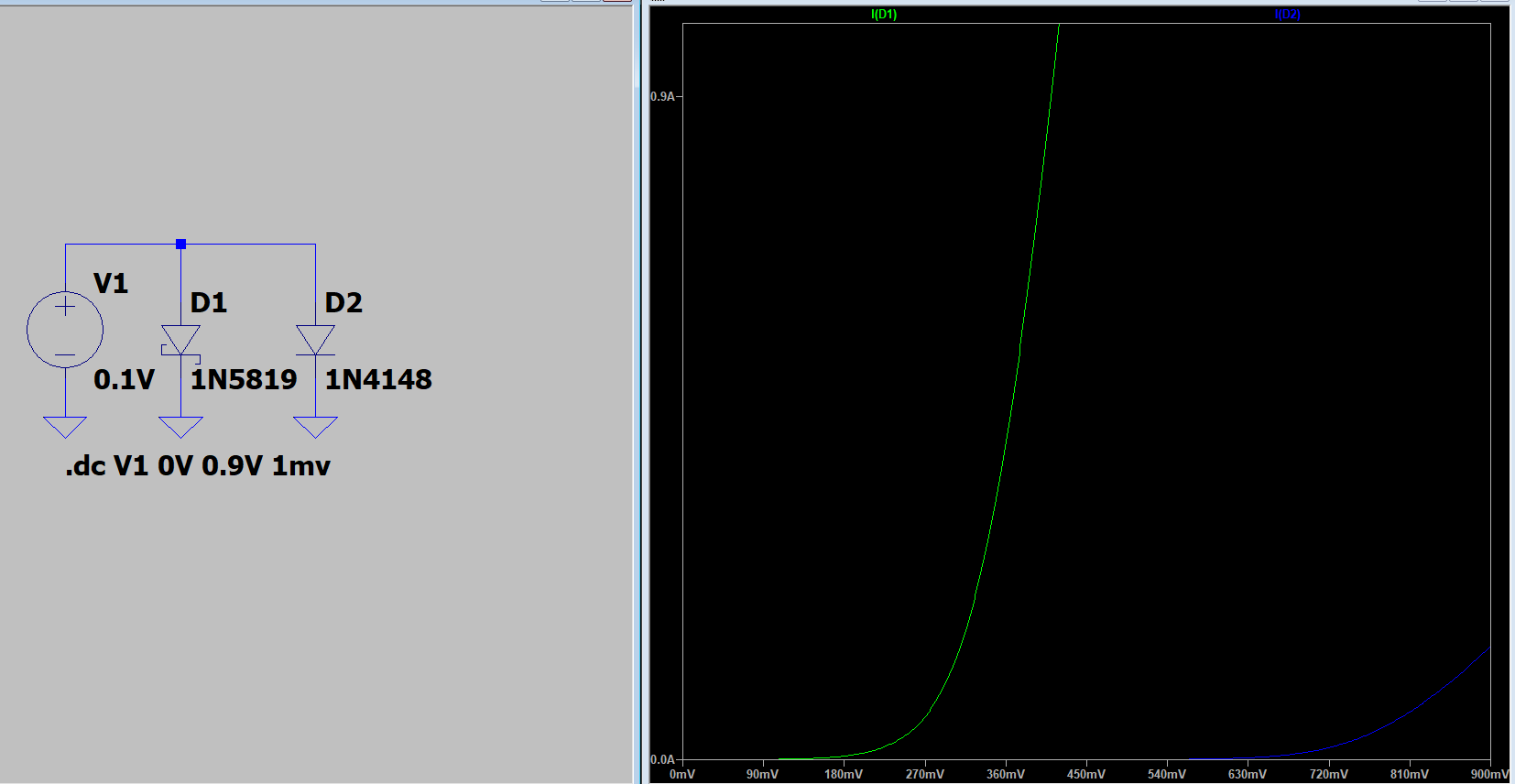
仿真起来看D1和D2的电流波形。
可以看到横坐标就是V1电压从0变到0.9V。D1是肖特基二极管,电压到0.3V时导通。D2是开关二极管,电压0.7V导通。
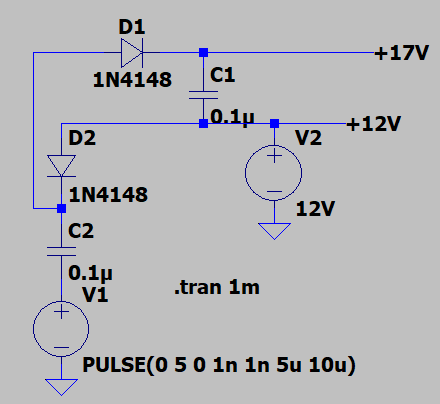
第二个例子:电荷泵升压电路
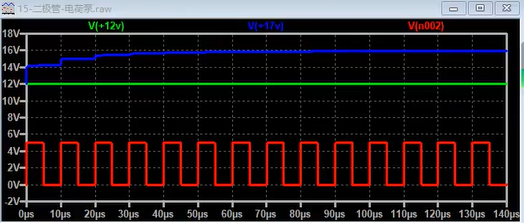
电荷泵升压电路适用于高边NMOS驱动。
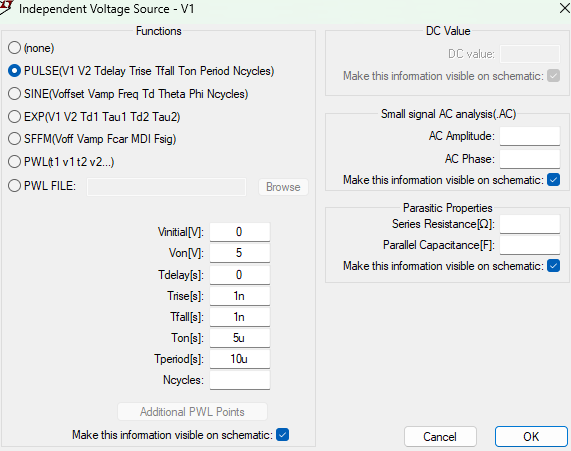
设置电压源参数,产生方波
BVBI行为电压源和行为电流源
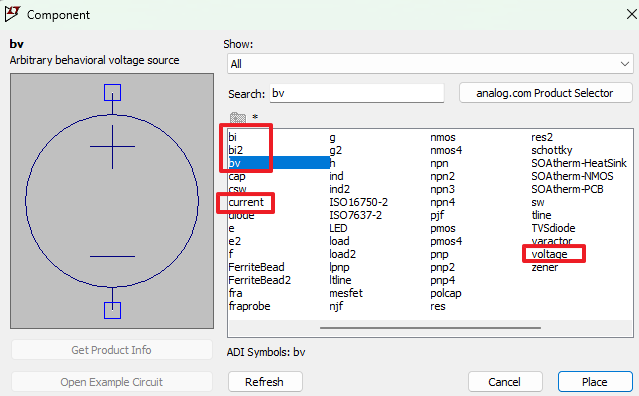
bi和bv分别是行为行为电流源和行为电压源,图标上和电流源和电压源相同
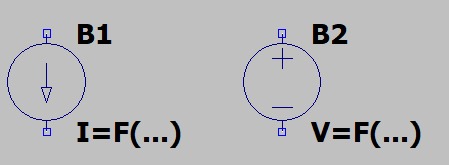
不同于电流源和电压源的输出是固定值。行为电流源和行为电压源的输出是函数,可以由函数公式、变量、运算符等来控制。
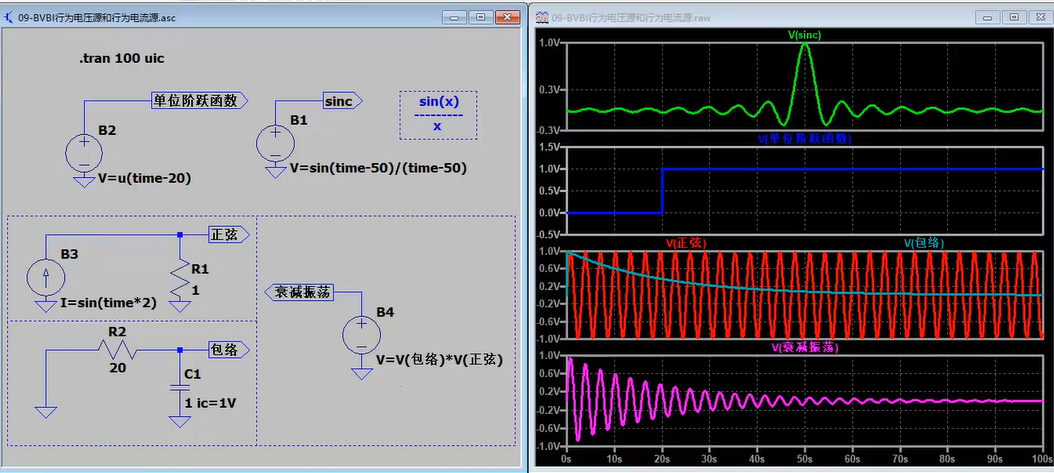
右边第一个图就是sin(time-50)/(time-50)的波形,time就是时间,就是横坐标x轴。time-50代表延迟50秒,因此波形以50秒为中心,产生sinx/x的波形。
右边第二个图就是阶跃函数u(t)的波形,time-20代表延迟20秒,因此波形在20秒的地方阶跃跳变。
右边第三个图的红色就是sin(time*2)的波形,另一个波形是电容初始1V,然后逐渐降低的波形。
右边第四个图是上面两个波形相乘的波形。
第三个例子:用行为电压源仿真电感
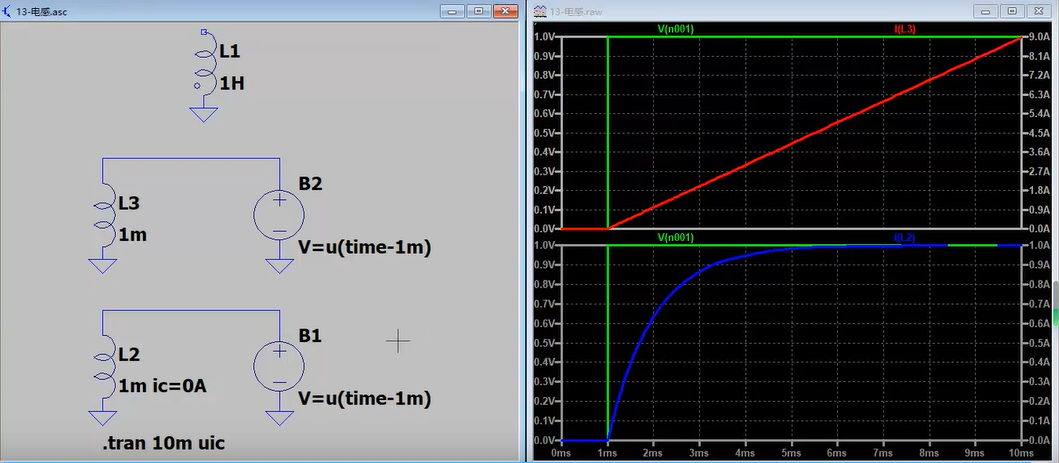
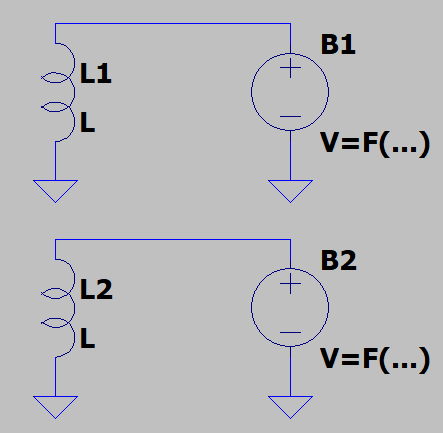
放置好电感、行为电压源,连上线
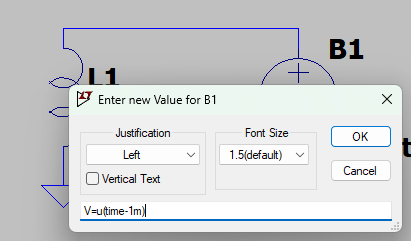
行为电压源输入公式,阶跃函数,延时1ms阶跃
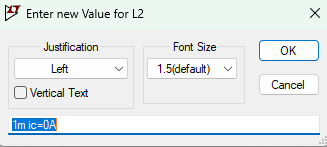
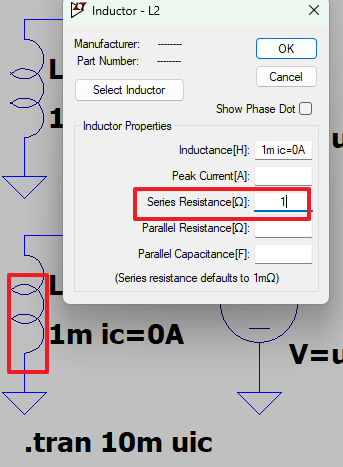
电感值=1mH,初始电流值可以设置。比如ic=1A就表示电感上初始有1A的电流。
在电感图形上右键,设置等效串联电阻=1欧姆。
设置仿真参数
四种受控源
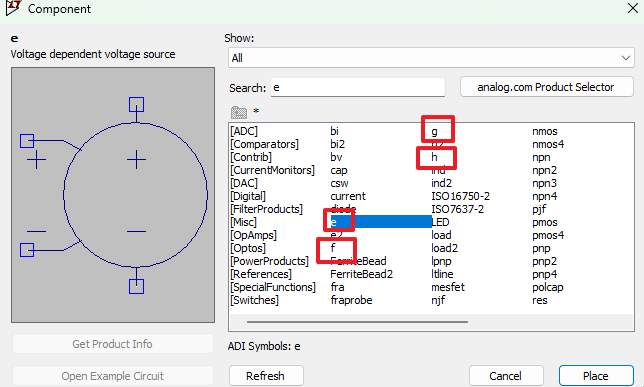
做电路实验会用到压控电压源、压控电流源、流控电压源、流控电流源:
压控电压源就是用控制信号来控制电压源输出。
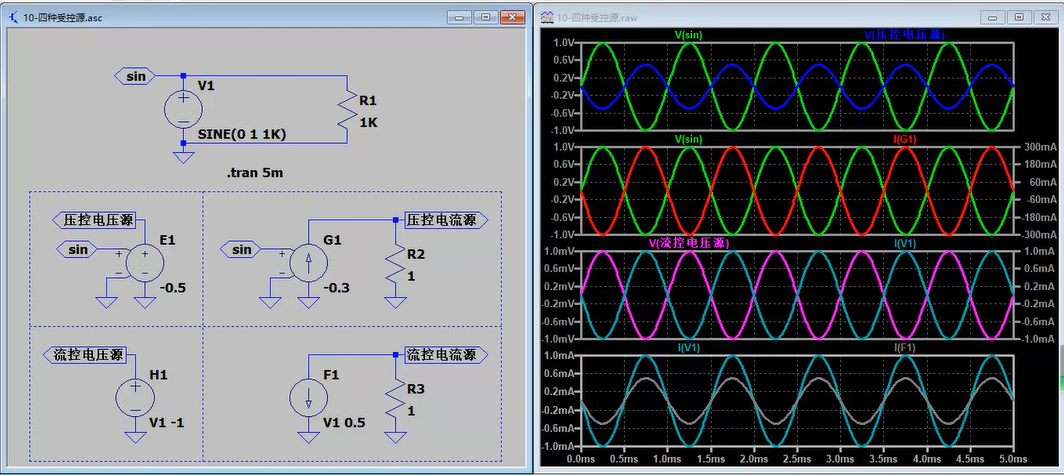
比如上面的压控电压源,左边的两个端子就是控制信号输入,我们输入上面的sin信号,然后右下角的-0.5是放大倍数。
因此看右边的第一个图,绿色是sin的波形,蓝色是压控电压源的波形。
变压器
https://www.bilibili.com/video/BV1Sy4y1m73e?spm_id_from=333.788.videopod.episodes&vd_source=001a0be867e1a940bbd720114a88d2eb&p=14
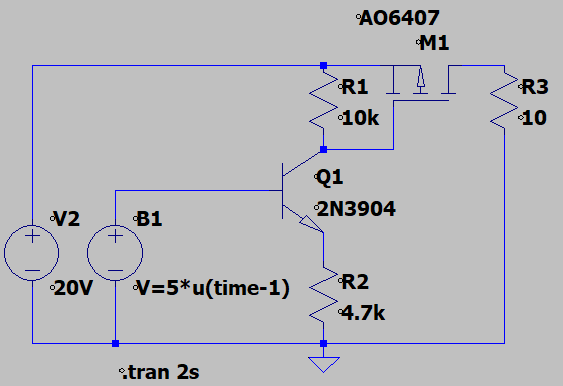
第四个例子:MOS管开关控制电路
开关
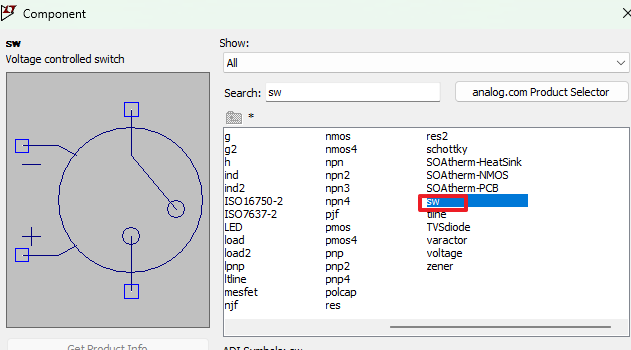
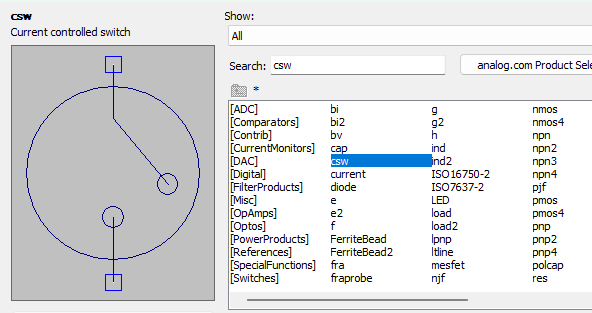
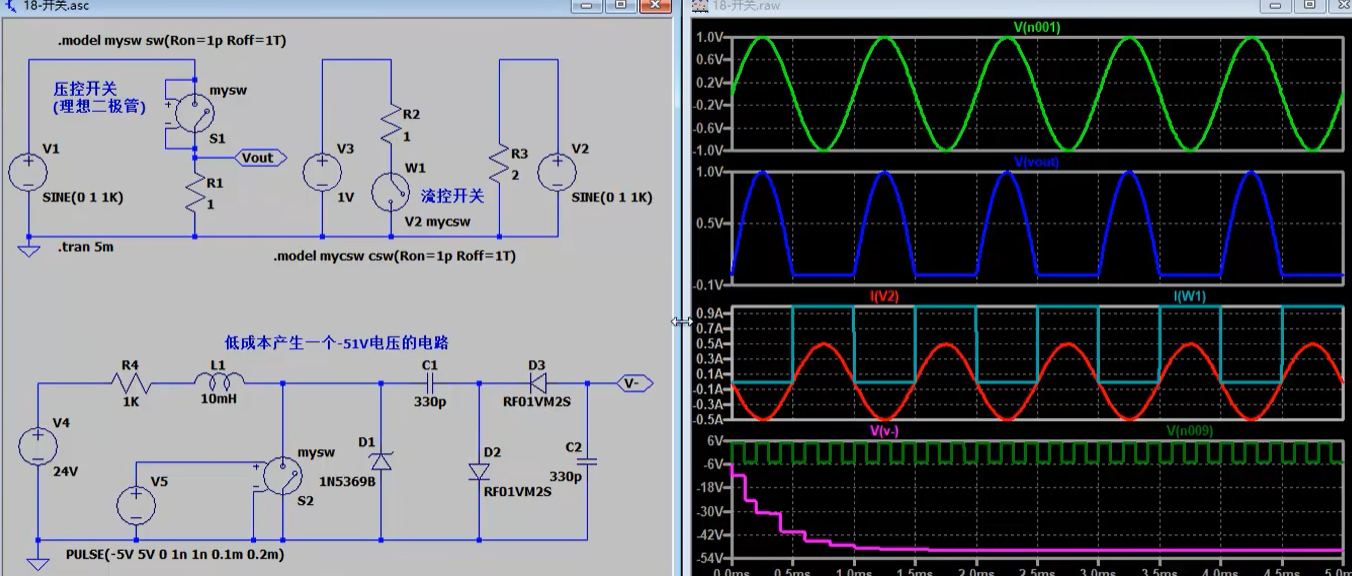
LTspice中的开关有两种:压控开关、流控开关
第五个例子:PMOS加速关断电路
搭建如下电路
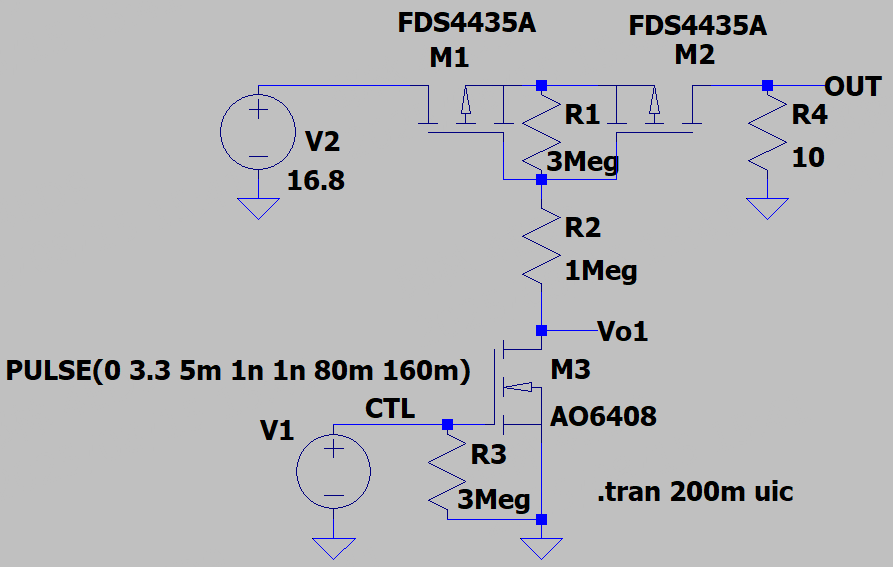
查看CTL、Vo1、OUT处的波形:
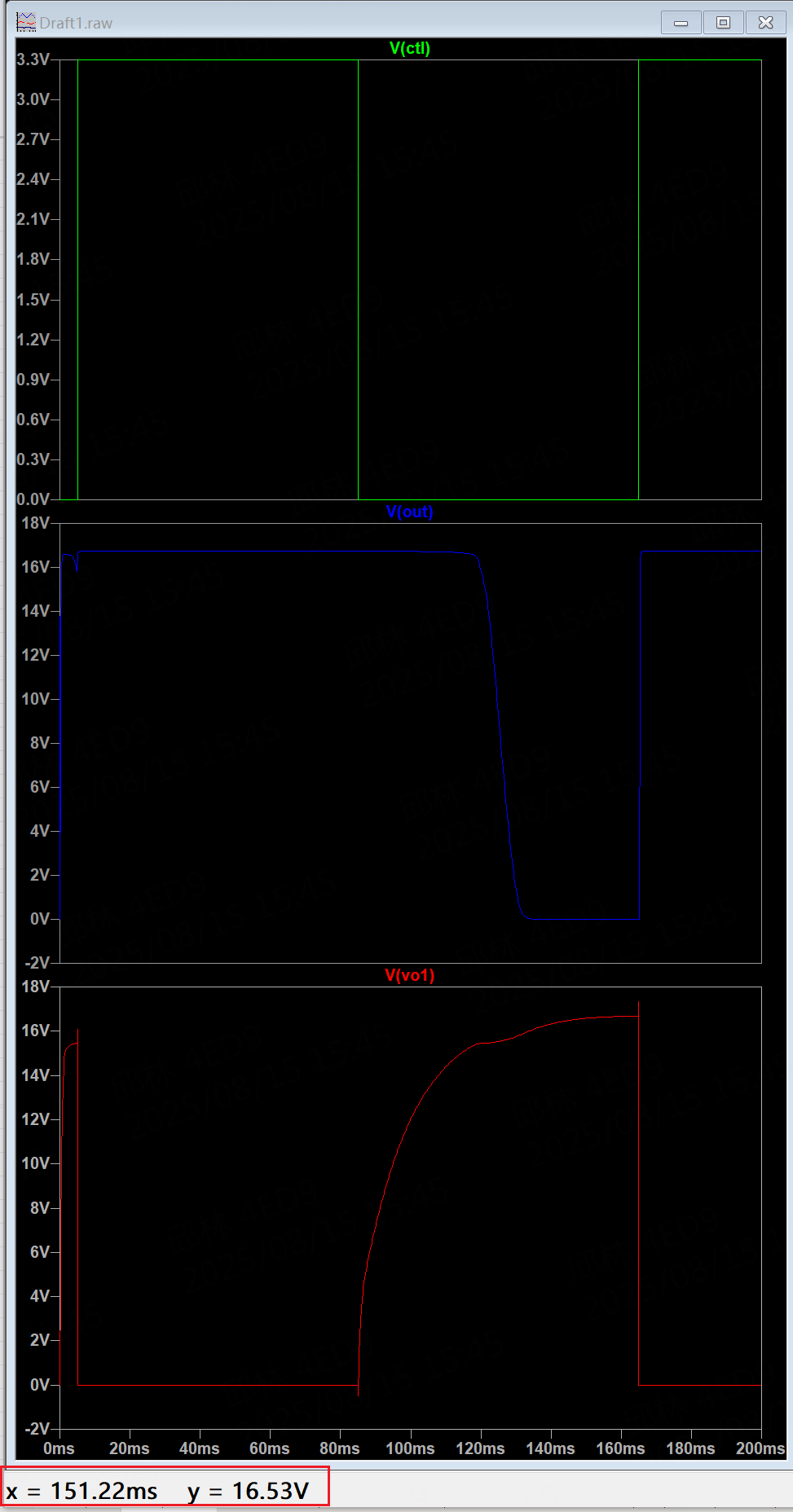
可以看到当NMOS关闭后,Vo1处的电压缓慢上升,延时35ms后PMOS才关闭。
把鼠标放到图中,左下角可以显示x、y坐标值,用于测量很方便。
把关闭加速电路加上:
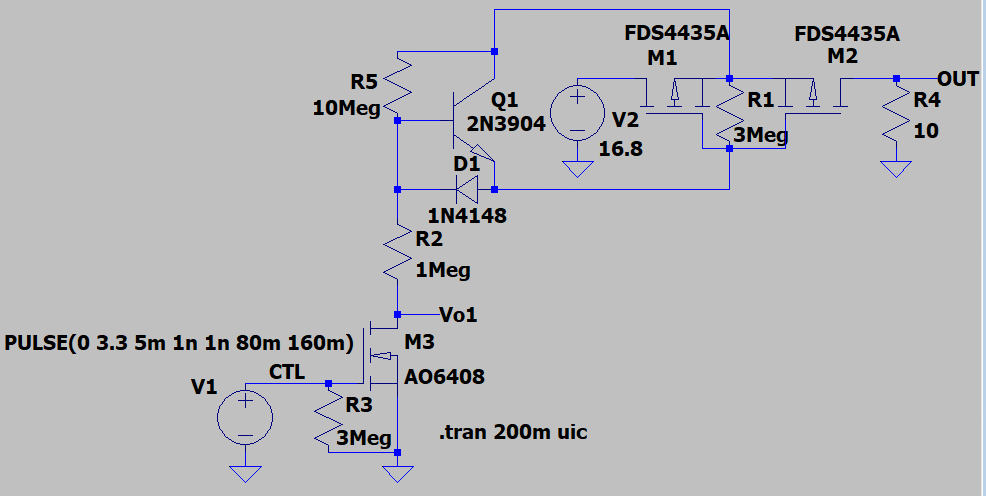
波形变为:
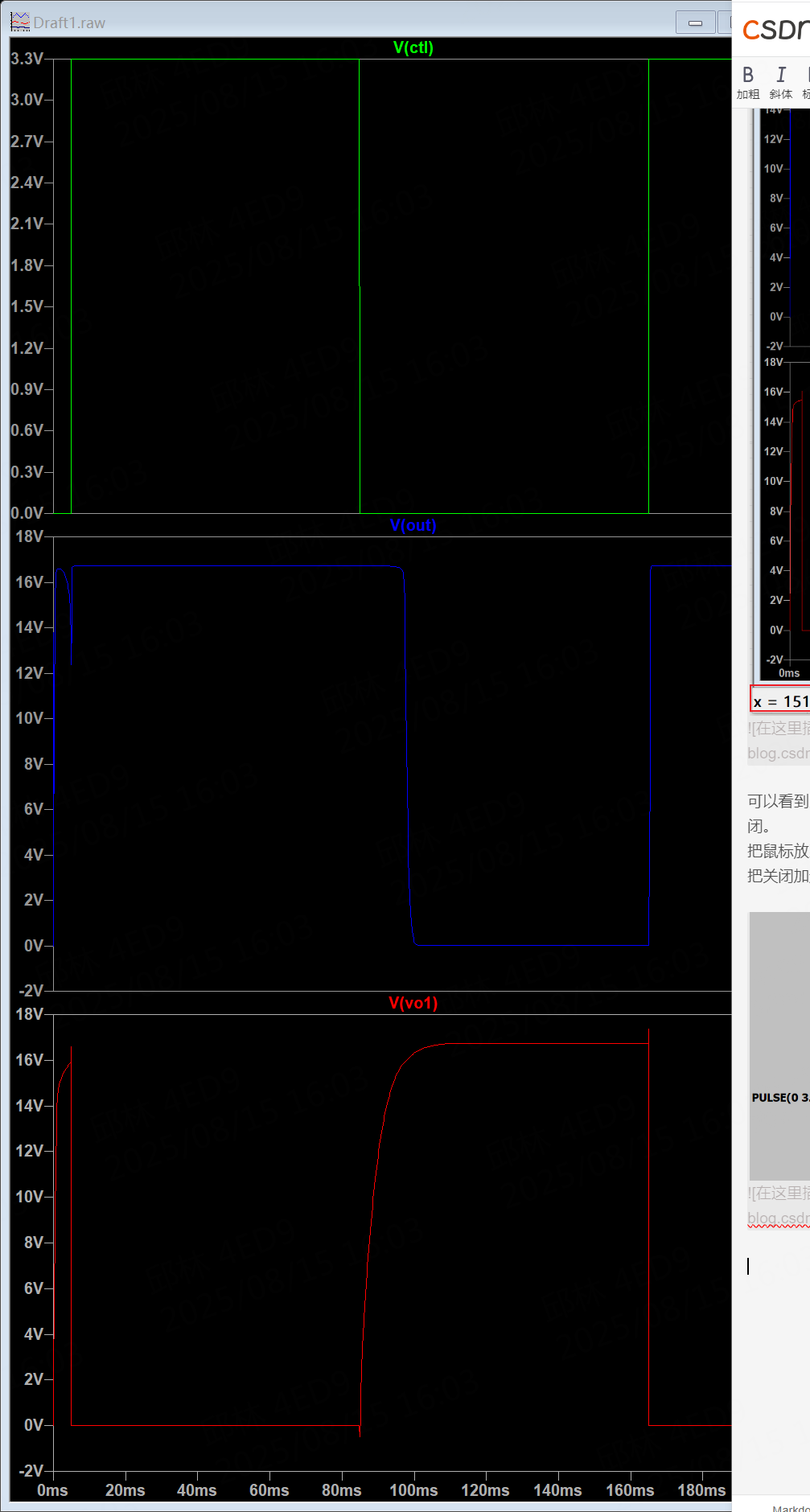
PMOS关闭时间明显减少。





 扫一扫
扫一扫


 9938
9938

 被折叠的 条评论
为什么被折叠?
被折叠的 条评论
为什么被折叠?
 到【灌水乐园】发言





