



你是否遇到过这样的场景:需要将50个客户资料分别打包发送,或者要把一个项目里的多个文件夹各自压缩备份?如果一个一个手动压缩,不仅耗时耗力,还容易出错。
今天,我们来解锁一个高效技能:用WinRAR批量生成多个独立的压缩包。掌握这个方法,能让你的文件管理工作效率大幅提升。
一、基本概念
在操作前,我们先来先统一一下概念,避免误解。
批量生成多个压缩包,指的是:同时选中多个文件或文件夹,最终生成 多个独立的压缩包,每个文件 / 文件夹 → 对应一个压缩包。
而不是把所有文件压成一个包,也不是分卷压缩。这一点一定要先分清。
二、操作方法
1、将需要打包的内容按规则分类到独立文件夹,并把所有文件夹放在同一个 “母文件夹” 中。
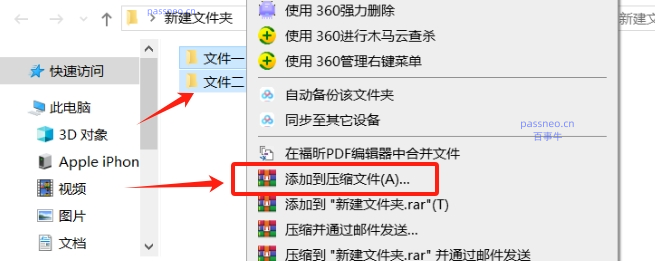
2、打开 “母文件夹”,全选所有子文件夹(Ctrl+A),右键点击选中的文件夹,选择WinRaR的【添加到压缩文件...】。
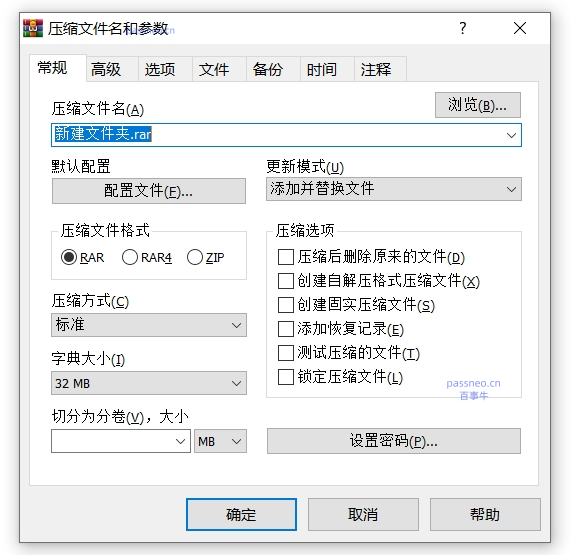
3、弹出对话框后,设置压缩包的文件格式等选项,如果需要给所有压缩包设置加密保护,可以点击【设置密码】选项进行加密,这样生成的所有压缩包将共用一个密码。
设置完成后,先不要点击【确定】,而是选择窗口顶部 【文件】 选项卡。
4、在【文件】界面中,勾选【把每个文件放到单独的压缩文件中】,然后点击【确定】。

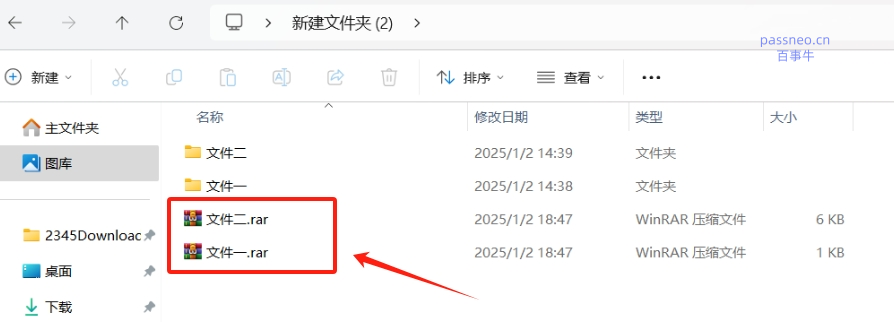
5、随后,WinRAR会自动为每个文件创建一个独立的、以文件夹名称命名的压缩包,并保存在 “母文件夹” 中。
三、常见问题
1、批量压缩时 WinRAR 卡顿崩溃?
批量压缩大文件时内存占用较高,单次选中的文件夹 / 文件不要过多(建议不超过 30 个),尽量分批次压缩,避免系统卡顿。
2、文件名会不会乱?
不会。WinRAR 默认使用 “原文件名 / 文件夹名” 作为压缩包名称。
3、忘记密码怎么办?
如果统一给压缩包设置了密码,记得要妥善保管。因为WinRaR并无恢复密码功能,没有密码就无法解压所有压缩包了。
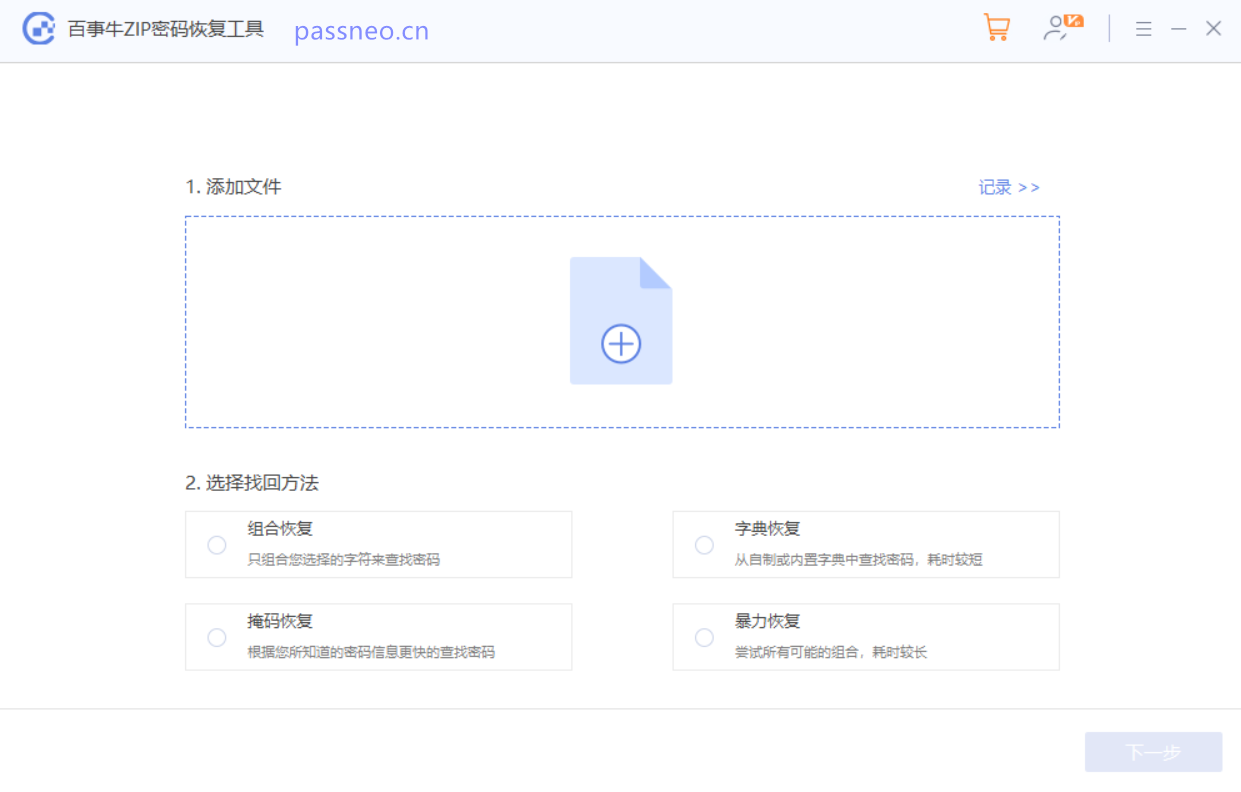
那要是不小心忘记了怎么办?这种情况,可以试试第三方工具。比如小编使用的ZIP工具,工具里提供了4种方法,用于找回压缩包密码,并且支持RAR、ZIP、7Z等格式。
以上就是WinRaR批量生成压缩包的方法,当你需要同时压缩多个压缩包的时候,不妨试试这个方法,让你的工作更高效!





 扫一扫
扫一扫


 160
160

 被折叠的 条评论
为什么被折叠?
被折叠的 条评论
为什么被折叠?
 到【灌水乐园】发言





