



在使用Word文档时,有时候我们希望内容不能被随意复制。其实Word本身就提供了相关功能,可以有效控制复制操作,让文档内容更安全。下面一起来看看!
一、启用“限制编辑”+“填写窗体”模式
这是目前最有效、直接的防复制方法。操作步骤如下:
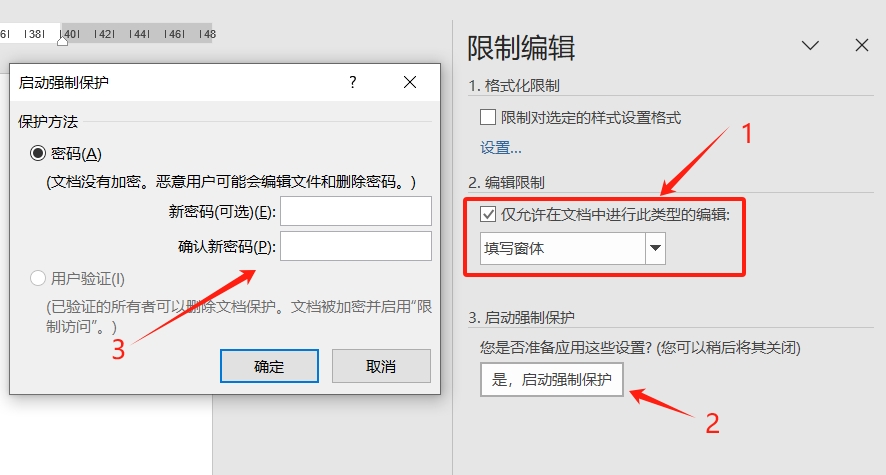
1、打开Word文档,点击上方【审阅】选项卡,在右侧点击【限制编辑】;

2、勾选【仅允许在文档中进行此类型的编辑】,并选择【填写窗体】;
3、点击【是,启动强制保护】,弹出对话框后,设置一个密码,然后保存文档;
4、这样设置后,文档正文无法被选中,也就无法复制到其他地方,保护效果最佳。
注意事项:
1、禁止复制本质是限制 Word 的 “复制”、“剪切” 功能,他人打开文档后,无法通过 “Ctrl+C”“右键复制” 提取文字,但是不能防止通过截图、打印后 OCR 识别的方式复制内容。因此,重要文档仍需谨慎分发。
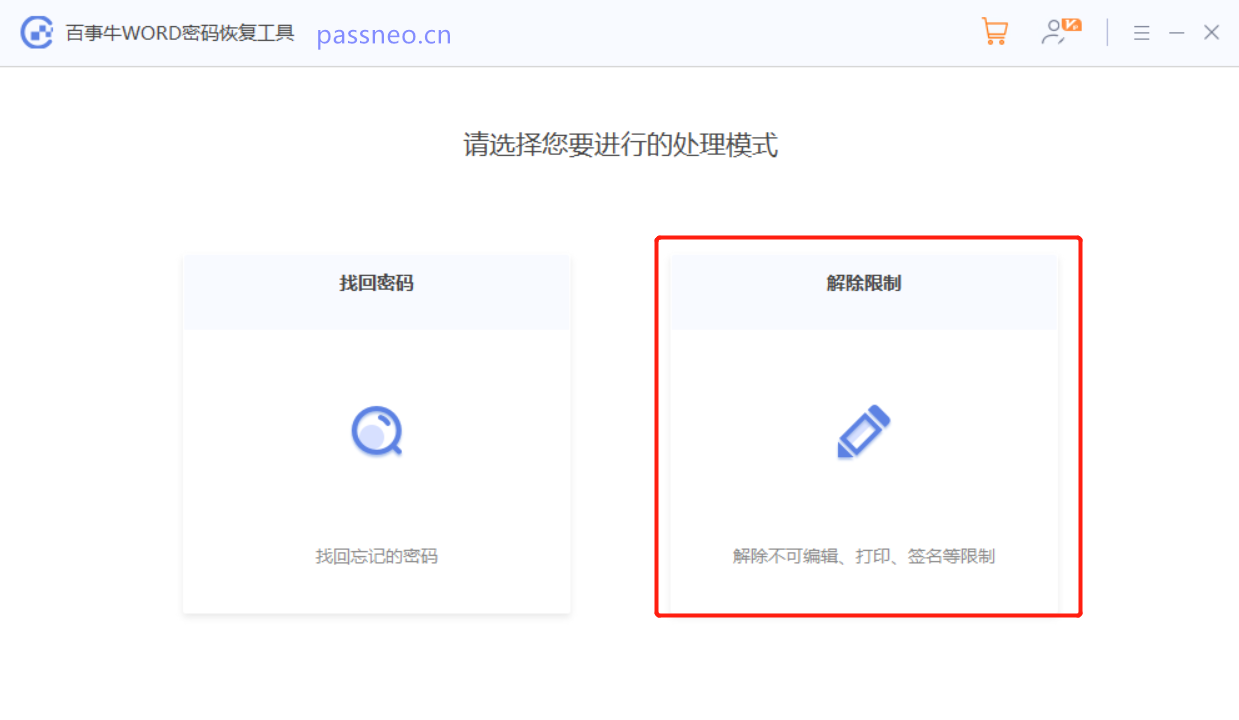
2、Word设置限制密码后务必记住密码,否则可能无法编辑或修改文档。如果不小心忘记密码,需要借助第三方工具来解决问题。比如小编使用的Word工具,工具里的【解除限制】模块可以直接解除限制,无需使用密码。
二、导出为PDF并限制复制
如果你可以使用其他格式文件,建议将 Word 转换为 PDF 后设置禁止复制,兼容性更强,防护效果更稳定 ——PDF 的权限设置功能更成熟,能有效阻止复制、打印等操作。
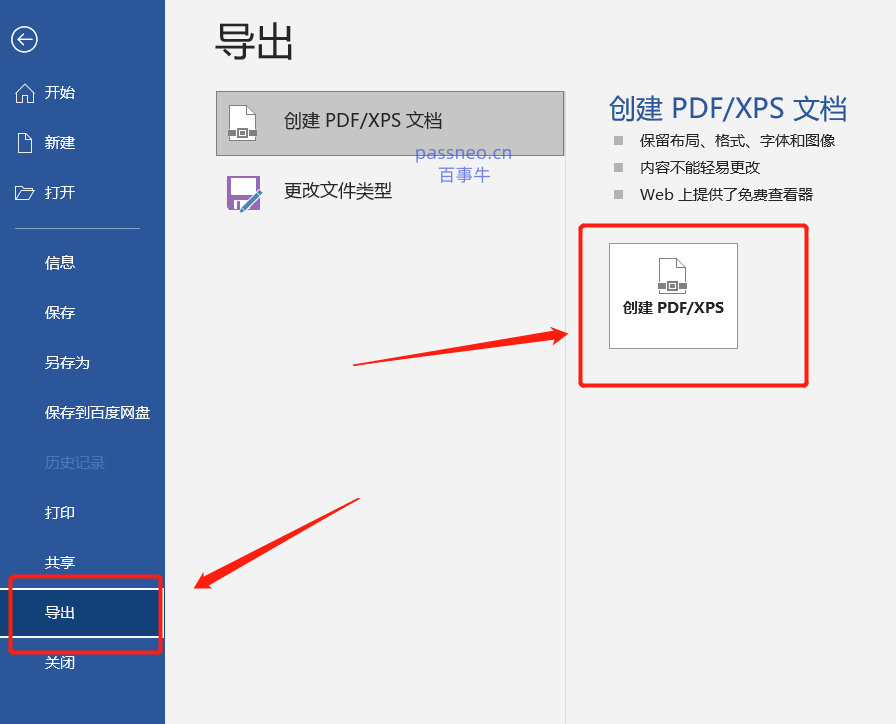
1、打开Word文档,点击【文件】-【导出】-【创建PDF/XPS文档】;
2、弹出对话框后,选择保存目录,点击【发布】即可转换成功。
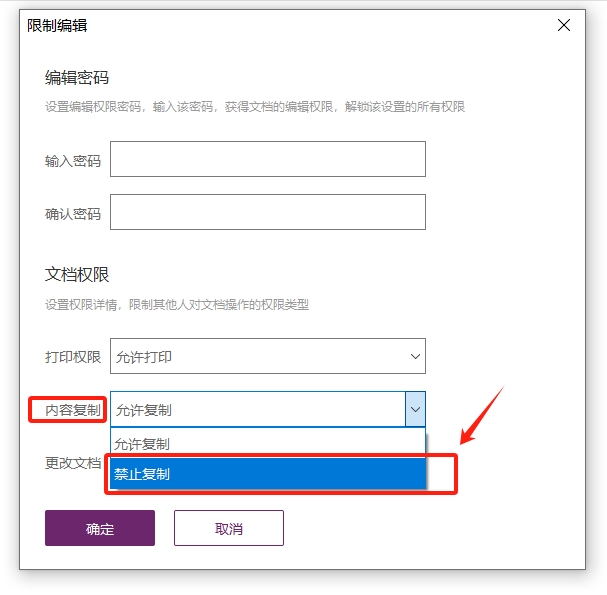
3、转换成PDF后,通过PDF编辑器打开文件,点击【保护】-【限制编辑】;
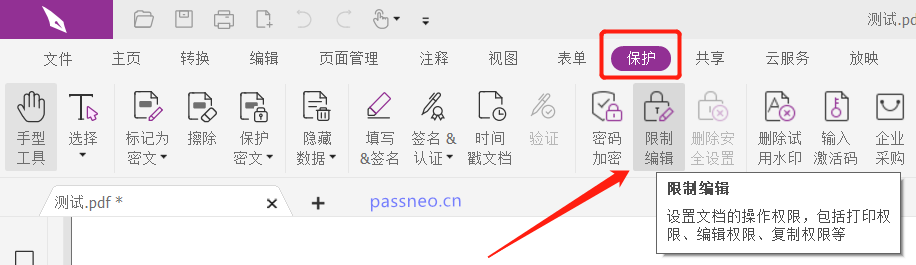
4、弹出对话框后,在密码区设置密码,然后【内容复制】下拉表中选择【禁止复制】,点击【确定】后保存文件即可。
Word虽然没有直接的“禁止复制”按钮,但通过限制编辑、填写窗体、PDF导出等方法,就能有效保护文档内容不被随意复制。你可以根据不同的场景,选择合适的方法,让文档更安全!





 扫一扫
扫一扫


 573
573

 被折叠的 条评论
为什么被折叠?
被折叠的 条评论
为什么被折叠?
 到【灌水乐园】发言





