



给 Excel 设了密码后,时间久了,想更换密码如何操作呢?其实方法很简单,下面我们一起来看看!
一、先分清:你要修改的是哪种密码?
Excel有两种密码,在修改前,我们要先明确密码类型,避免操作错对象。
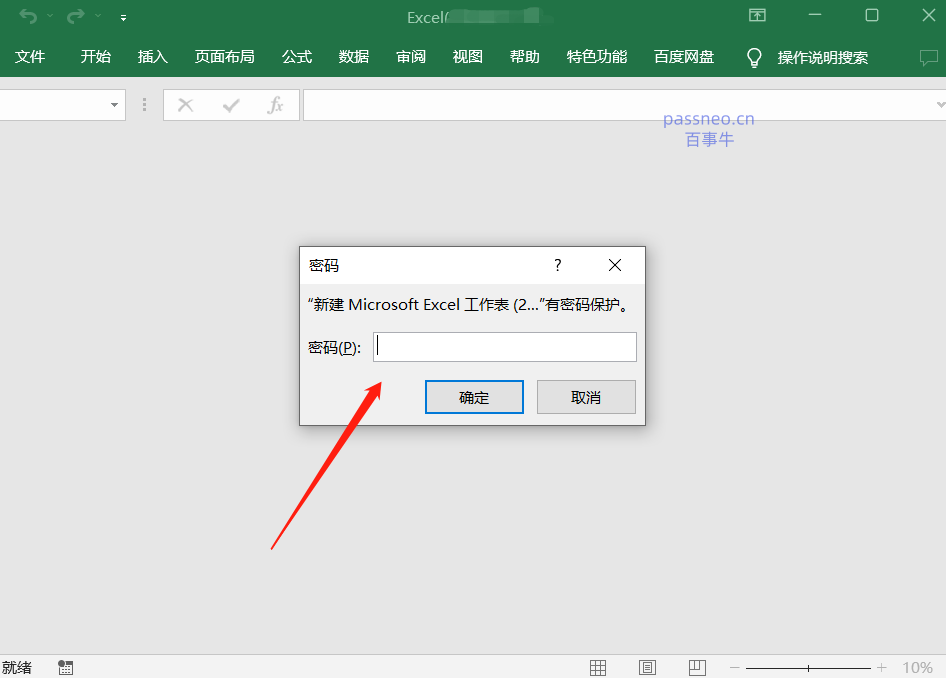
打开密码:打开 Excel 时会弹出密码框,需要输入正确才能进入文件。
修改权限密码:能打开文件但想编辑时需要输入,输入后才能修改内容。
两种密码的修改入口不同,但方法都不复杂。
二、修改密码步骤
场景一:修改“打开密码”
1、用原密码打开Excel文件。
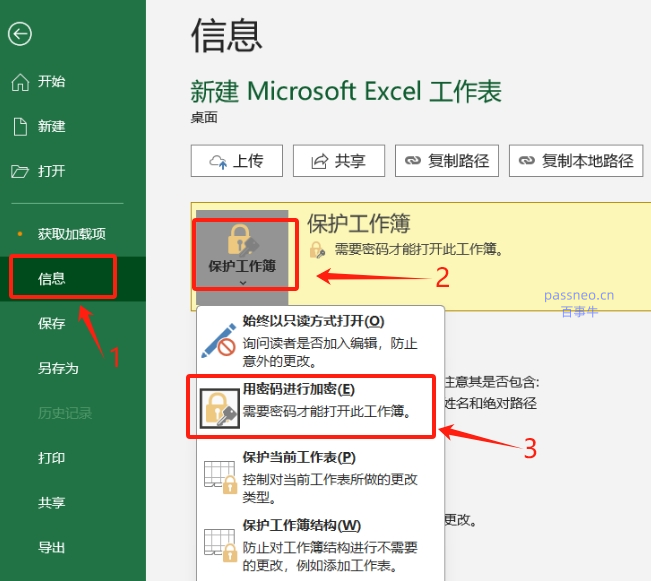
2、点击顶部 “文件”→“信息”,在右侧 “保护工作簿” 下拉菜单中,选择 “用密码进行加密”—— 这是当初设置密码的入口,也是修改密码的路径。
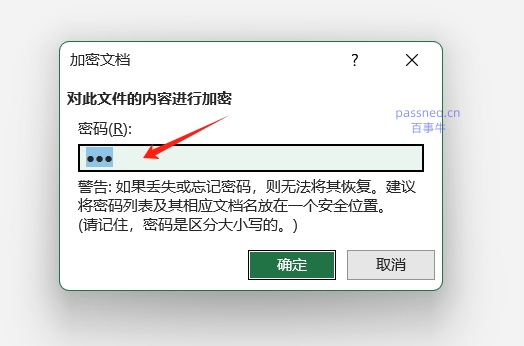
3、弹出 “加密文档” 对话框,原密码会以星号显示在输入框中。直接删除所有星号,输入新密码,点击 “确定” 后,再重复输入新密码确认,点击 “确定”。
4、保存文件后,再重新打开,此时需要输入新密码才能进入,说明 “打开密码” 已成功修改。
场景二:修改 “修改权限密码”
“修改权限密码”无法直接修改,需要解除后,再重新设置新的密码。
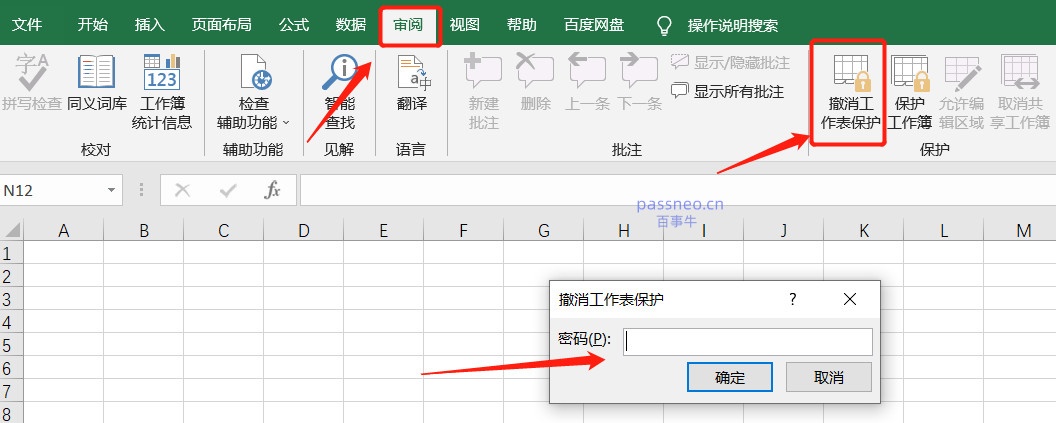
1、打开Excel文件,点击“审阅”→“撤销工作表保护”(或“保护工作簿”),弹出对话框后,输入原保护密码,点击“确定”,就解除权限了。
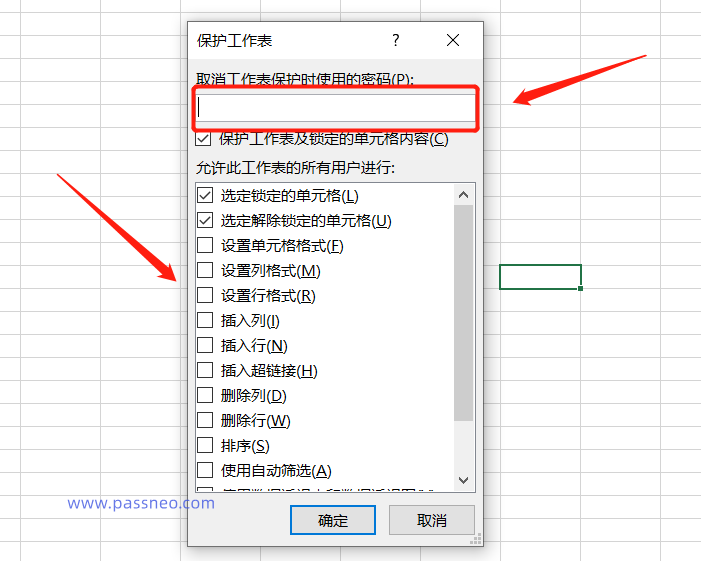
2、重新点击“审阅”→“保护工作表”(或“保护工作簿”)。
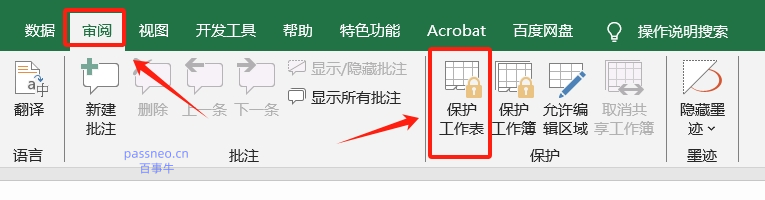
3、弹出对话框后,输入新的密码,点击 “确定” 并重复确认新密码。
4、保存文件后,Excel的“修改权限密码”就修改成功了。
三、忘记原密码:能修改吗?
如果忘记了原密码,无法直接修改密码,但可以通过以下方法间接解决,前提是确保文件使用符合版权规定(如自己的文件)。
1、尝试回忆或找回密码
如果忘记的是Excel“打开密码”,我们可以尝试回忆或借助工具,看能否找回原来的密码。
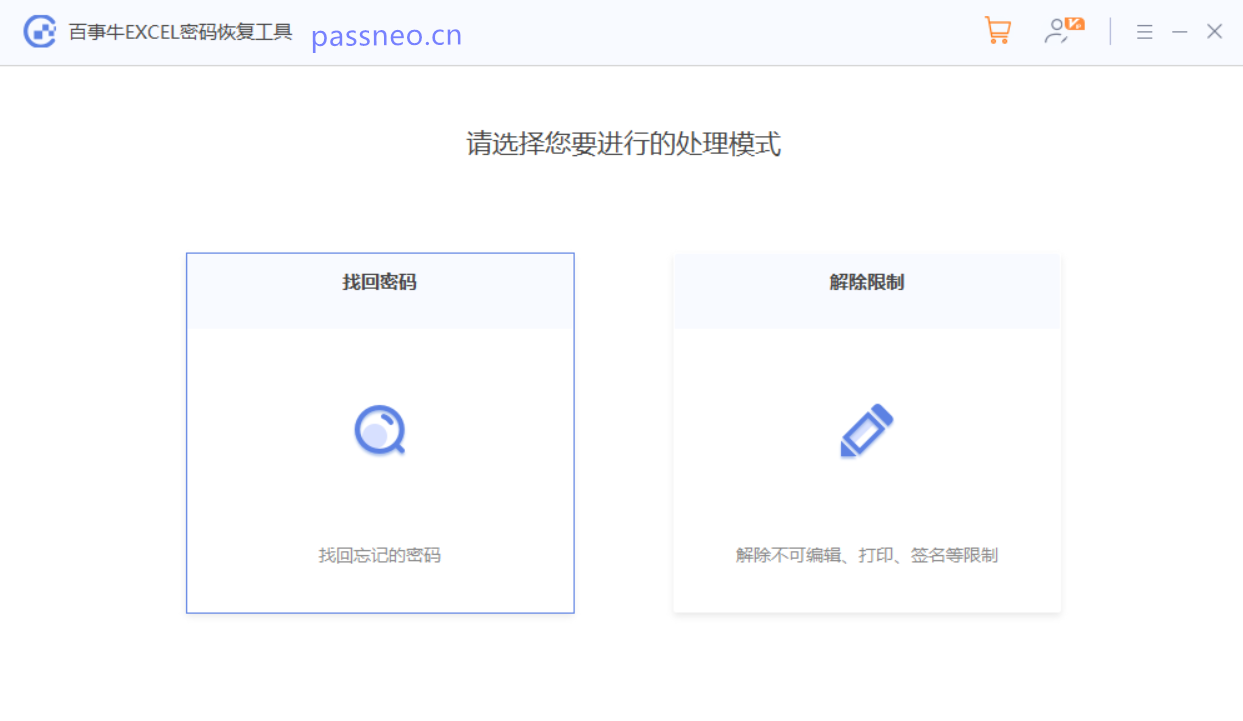
以小编使用的Excel工具为例,工具里有两个功能模块,其中【找回密码】模块提供了4种方法,用于找回Excel“打开密码”。
操作也很简单,只需要点击该模块后,导入设置了“打开密码”的Excel文件,再按提示操作即可。
2、直接去除“修改权限密码”
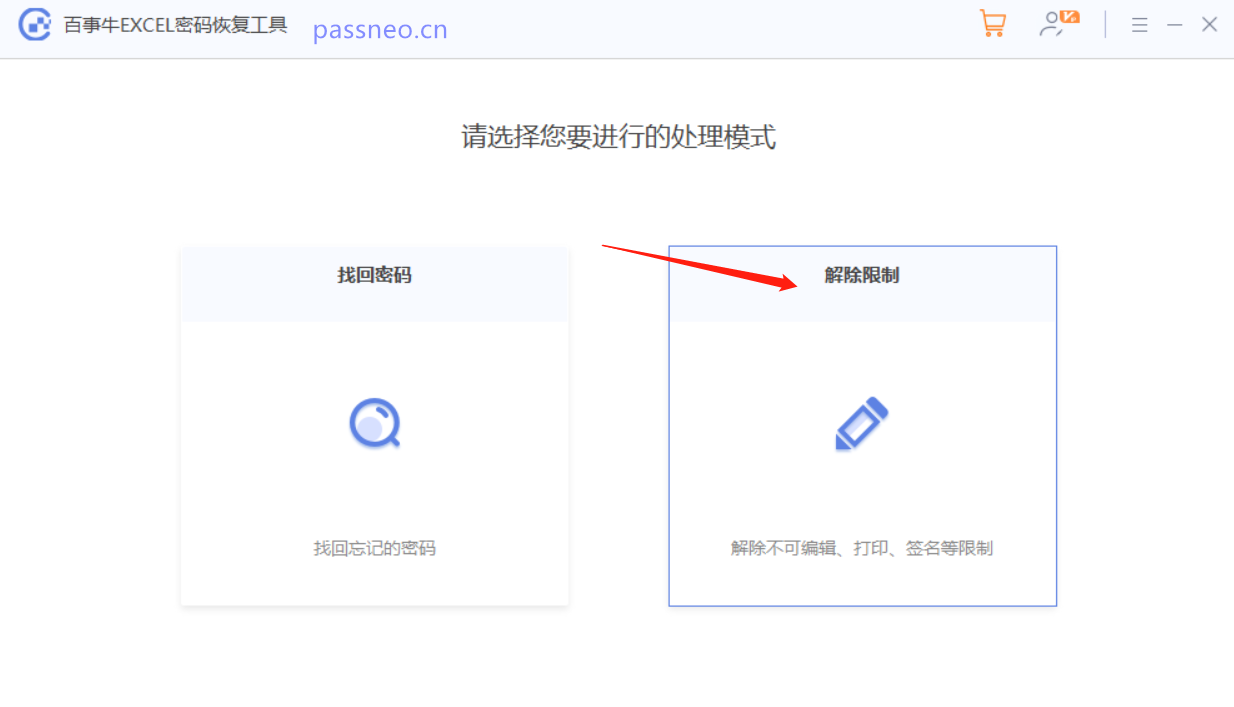
如果忘记的是Excel“修改权限密码”,只需要使用工具里的【解除限制】模块,即可直接去除密码,无需输入原本密码。
解除密码后,再重新设置新的密码即可。
以上就是Excel修改密码的方法,只要弄清楚想要修改的哪种密码,就可以轻易搞定!





 扫一扫
扫一扫


 255
255

 被折叠的 条评论
为什么被折叠?
被折叠的 条评论
为什么被折叠?
 到【灌水乐园】发言





