



 本文档详述了如何使用pip安装Jupyter,编写脚本自动启动及关闭服务,并将其设置为开机启动。此外,还展示了通过Docker进行容器化部署,包括提交容器镜像、创建新容器并进行端口映射。同时,调整了宿主机防火墙规则,确保80端口可访问。最后,介绍了如何通过浏览器访问Jupyter Notebook。
安装 jupyter
pip install jupyter
编写脚本运行:
#!/bin/bash
# runj.sh

pids=`ps -ef | grep -v grep | grep jupyter | awk '{print $2}'`
if [ ! -z "$pids" ];then
   kill -9 $pids
fi
jupyter notebook --no-browser --ip 0.0.0.0 --port 8888 --allow-root > ~/.jupyter_log 2>&1 &
可以把这个脚本加入开机运行
docker 端口映射
先把安装好jupyter的容器提交
docker commit -a '作者' -m "add jupyter" 容器名 ubuntu:jupyter
以新镜像建立容器
docker run -itd --name jupyter ubuntu:jupyter -p 80:8888 bash
开放宿主机防火墙
firewall-cmd --zone=public --add-port=80/tcp --permanent
firewall-cmd --reload
firewall-cmd --list-port
firewall-cmd --query-port=80/tcp
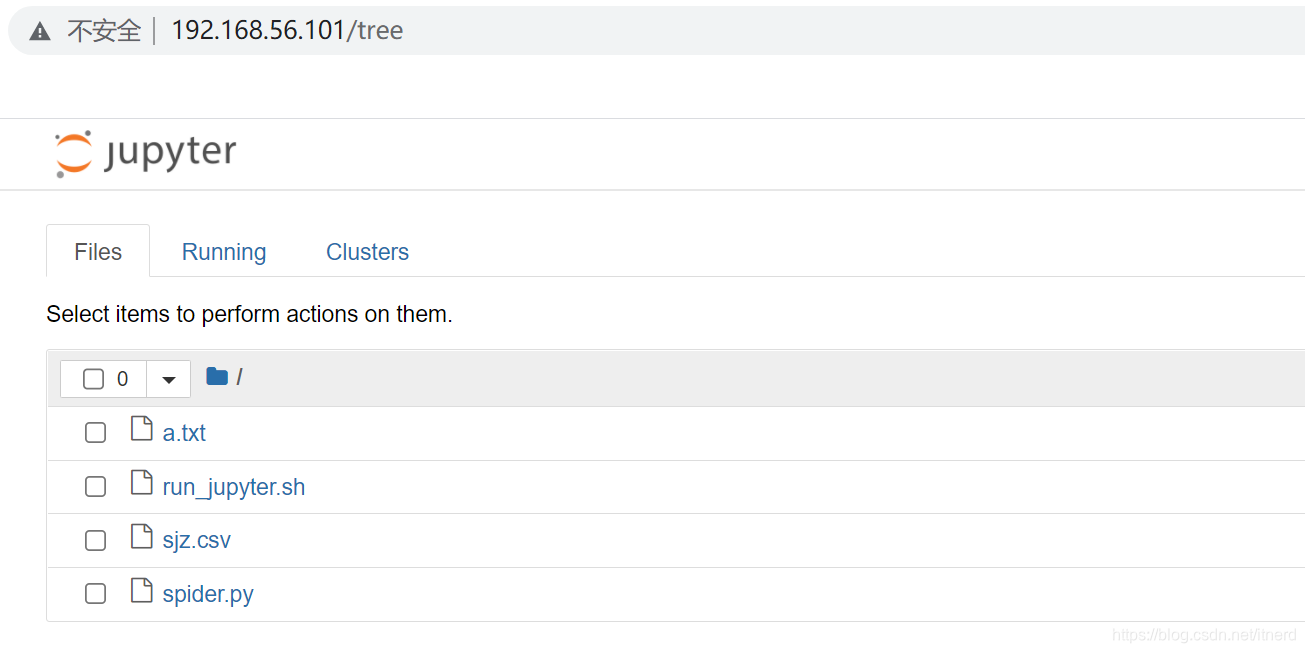
用浏览器访问宿主机
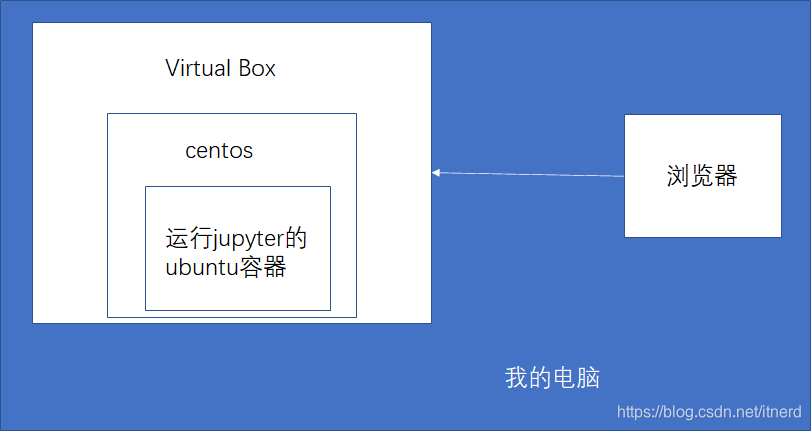
所以我的开发环境是这样的哈哈哈






 扫一扫
扫一扫


 5324
5324

 被折叠的 条评论
为什么被折叠?
被折叠的 条评论
为什么被折叠?
 到【灌水乐园】发言





