Pangolin install

本文介绍了Pangolin——一个轻量级OpenGL显示库的基本信息及其安装步骤。文章详细记录了Pangolin的安装流程,包括必备软件包的安装、配置及解决编译过程中可能出现的问题。

1.Pangolin是什么?

Pangolin是一个用于OpenGL显示/交互以及视频输入的一个轻量级、快速开发库,下面是Pangolin的Github网址:

https://github.com/stevenlovegrove/Pangolin


2.我们为什么要用Pangolin?在哪里可以用到Pangolin?

ORB_SLAM2中需要有Pangolin的支持。


3.安装过程?

按照Github上面的教程走即可,非常简单(https://github.com/stevenlovegrove/Pangolin)。

(1)安装一些必要的库:

Glew:   

sudo apt-get install libglew-dev

CMake:

sudo apt-get install cmake

Boost:

sudo apt-get install libboost-dev libboost-thread-dev libboost-filesystem-dev

Python2 / Python3:

sudo apt-get install libpython2.7-dev


(2)在安装完上述依赖后,就可以开始安装Pangolin了,安装过程十分简单:

复制代码
git clone https://github.com/stevenlovegrove/Pangolin.git
cd Pangolin
mkdir build
cd build
cmake -DCPP11_NO_BOOST=1 ..
make -j
复制代码


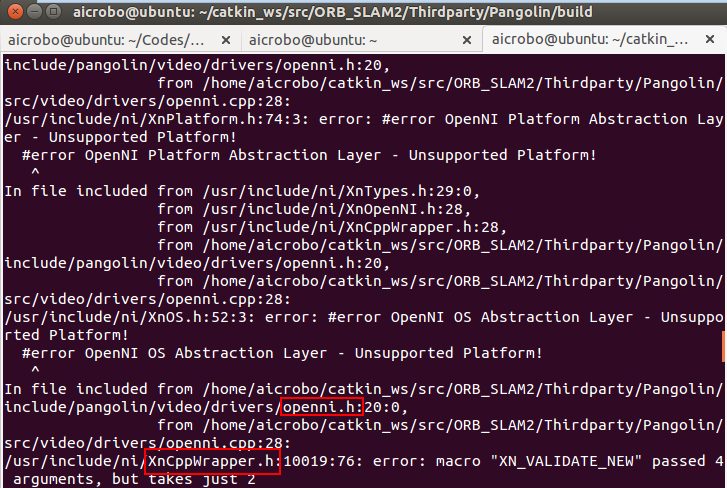
(3)这时,你可能会遇到如下问题:

看得很头大是吧?没关系,只要看到错误信息中关键的内容就好了。

提示的错误大部分是跟openni.h和XnCppWrapper.h有关的。

而我们这里编译Pangolin时,并不需要用到OpenNI,可以在编译时将其屏蔽:

cd Pangolin/src
vim CMakeLists.txt (这里选择你自己喜欢的编辑器)

看到这里的OpenNI和OpenNI2的部分了吧,将其全部注释掉即可。


之后,重新编译Pangolin:

make -j

当你看到下面这个画面时,恭喜你,Pangolin已经安装成功了!


在安装 OpenCV (版本2.4), Eigen (版本3), PCL (版本1.9) 和 Pangolin 这些计算机视觉库时,你需要按照以下步骤操作,这通常是在Linux或Windows系统上: **安装OpenCV 2.4:** 由于OpenCV 2.4已经不再维护,但如果你需要它,可以在其官方GitHub仓库下载源码包,然后通过`cmake`和`make`命令构建和安装。首先,访问https://github.com/Itseez/opencv/archive/2.4.x.zip 下载对应版本的源码。 ```sh # 解压并进入目录 tar -xzf opencv-2.4.x.tar.gz cd opencv-2.4.x # 配置编译选项,例如添加Eigen支持(如果尚未添加) cmake -DEIGEN3_INCLUDE_DIR=/path/to/eigen -DWITH_EIGEN=ON .. # 编译并安装 make && sudo make install ``` **安装Eigen 3:** Eigen是一个数学库,你需要从官网下载源码包或者通过包管理器如apt-get或conda进行安装。如果是通过源码,下载后解压并在项目根目录下设置编译选项。 ```sh # 安装Eigen(依赖于系统) sudo apt-get install libeigen3-dev (Ubuntu) or conda install eigen (Anaconda) # 如果是源码编译,参考Eigen官网文档 git clone https://gitlab.com/eigen/eigen.git cd eigen mkdir build; cd build cmake ..; make; sudo make install ``` **安装PCL 1.9:** PCL (Point Cloud Library)同样可能需要源码编译,首先下载源码包。 ```sh # 获取PCL源码 git clone https://github.com/PointCloudLibrary/pcl.git # 进入目录配置编译选项,注意选择2.4作为OpenCV版本 cd pcl mkdir build; cd build cmake -DCMAKE_CXX_FLAGS="-DEIGEN3_ROOT_DIR=/path/to/eigen" \ -DPYTHON_EXECUTABLE=/usr/bin/python3 \ -DCMAKE_BUILD_TYPE=Release \ -DPCODE_WITH_OPENNI2=OFF \ -DPCODE_WITH_PYLON=OFF \ -DPCODE_WITH_LIBUSB=OFF \ -DPCODE_WITH_VTK=OFF \ -DPCODE_WITH_IPP=OFF .. make -j # 根据你的CPU核心数调整-j值 sudo make install ``` **安装Pangolin:** Pangolin是一个轻量级的开源计算机视觉库,可以使用包管理器或者直接从GitHub克隆。 ```sh # 使用包管理器安装(取决于你的环境) sudo apt-get install pangolin (Ubuntu) or conda install pangolin (Anaconda) # 或者手动从源码编译 git clone https://github.com/PangolinVision/Pangolin.git cd Pangolin cmake . # 如果有依赖项未安装,可能需要额外配置 make sudo make install ```
评论
添加红包

请填写红包祝福语或标题

红包个数最小为10个

红包金额最低5元

当前余额3.43前往充值 >
需支付:10.00
成就一亿技术人!
领取后你会自动成为博主和红包主的粉丝 规则
hope_wisdom
发出的红包
实付
使用余额支付
点击重新获取
扫码支付
钱包余额 0

抵扣说明:

1.余额是钱包充值的虚拟货币,按照1:1的比例进行支付金额的抵扣。
2.余额无法直接购买下载,可以购买VIP、付费专栏及课程。

余额充值