


这种老旧电脑的优势在于可以专注@工作和学习……
一般人可能直接扔了,我准备再用5年……争取让这些设备使用寿命坚持到2030年。
AI给出如下方案总结:
摘要:本文针对2010年左右的联想ThinkPad T420s和宏碁Aspire 4741ZG两款老旧笔记本,提出了一套低成本优化方案。通过更换SSD、扩容内存、系统重装等基础优化(300-500元),可将开机时间缩短至20秒内,实现流畅办公;进阶方案(500-800元)还能提升CPU性能、续航时间和显示效果。文章详细介绍了硬件检测、分机型升级指南、系统调校方法及散热维护技巧,使老电脑重获新生,满足日常办公、网页浏览等基础需求,为预算有限的用户提供实用解决方案。
点评:
¥300-500块RMB选择一款二手电脑设备性能直接秒杀,这两台古董电脑现在残留价值只有¥100元RMB。
性能排名:
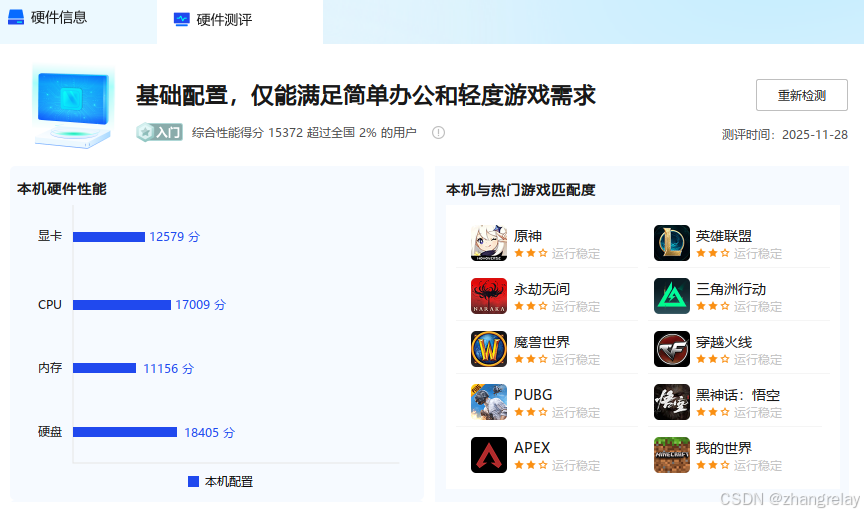
这个优化后的 15 年老电脑性能属于入门级垫底水平,但已经能满足基础需求:
- 综合性能分 15372,只超过全国 2% 的用户,说明整体性能在当下属于非常低端的梯队;
- 各硬件得分里,硬盘(18405 分)是优化后提升最明显的(应该是换了 SSD),所以日常打开文件、开机速度会比优化前流畅很多;
- CPU、内存、显卡得分都很低,意味着只能做简单办公(Word/Excel/ 网页浏览)、看视频,稍微复杂的操作(比如多开网页 + 文档)可能会卡顿;
- 游戏适配方面,标注的 “运行稳定” 实际是 “低画质勉强能跑”(比如《英雄联盟》只能开最低画质,帧率可能只有 30 左右),大型游戏(《原神》《永劫无间》)基本没法玩。
简单说:优化后实现了 “能用”,但仅限于基础日常场景,没法应对任何稍高负载的需求。
开机时间
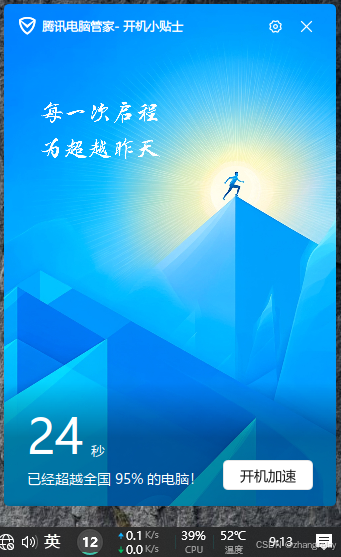
这个 15 年老电脑优化后的开机性能很亮眼,但只是 “局部优化” 的结果:
- 开机 24 秒超越全国 95% 的电脑,说明你应该换了固态硬盘(这是老电脑优化的核心效果),启动速度直接从原来的几分钟压缩到了秒级,日常打开软件的响应会快很多;
- 但开机快不代表整体性能强,结合你之前的硬件测评(综合分只超 2% 用户),这台电脑的CPU、内存、显卡还是很弱,只能应付简单办公(写文档、看网页)、看视频这些轻负载场景,多开软件或运行稍微复杂的程序还是会卡顿。
简单说:开机体验 “逆袭” 了,但实际干活的性能还是老电脑水平,只适合基础日常用。
贫穷还是节俭……
https://blog.youkuaiyun.com/ZhangRelay/article/details/138225733
出厂日期
A:
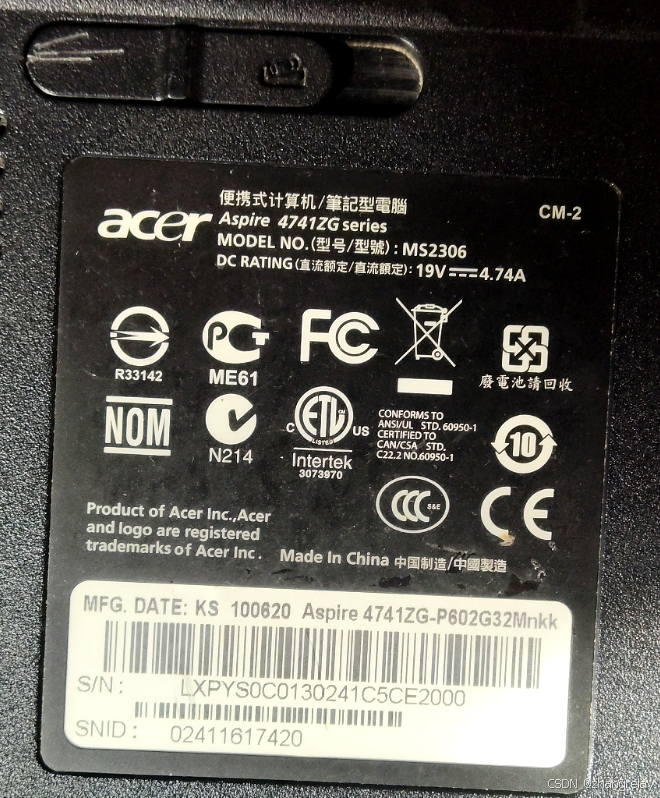
品牌与系列
- 品牌:Acer(宏碁),是全球知名的电脑硬件制造商,在笔记本、台式机等领域具有广泛市场覆盖。
- 系列:Aspire 4741ZG 系列,属于 Aspire 消费级系列中的一款,定位为家用或入门级办公笔记本。
型号与生产信息
- 型号:MS2306(标签中 “MODEL NO. 型号 / 型號: MS2306” 明确标注)。
- 生产日期:从 “MFG. DATE: KS 100820” 可知,生产地为 KS(推测为宏碁某生产基地代码),生产日期是2010 年 8 月 20 日。
- 产地:中国(标签中 “Made in China 中国制造” 说明)。
硬件规格相关
- 电源规格:直流输入19V 4.74A,这是该笔记本电源适配器的标准参数,功率约为 90W。
- 内存支持:支持DDR3 类型内存,最大支持容量为 8GB,采用 2 个 SO-DIMM 插槽,可升级为单条 4GB 的 DDR3 内存组合(此为该系列机型的通用硬件规格,基于同系列产品参数推导)。
B:
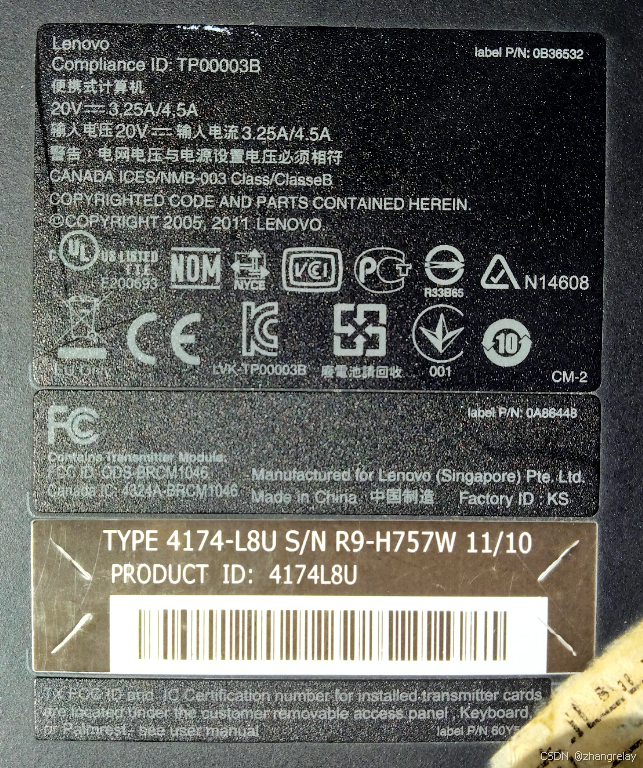
品牌与系列
- 品牌:Lenovo(联想),全球知名的电脑设备制造商,在商务本领域具有较高市场地位。
- 系列:属于ThinkPad T420s 系列,是 ThinkPad 家族中主打便携与性能平衡的商务本系列。
型号与生产信息
- 型号:TYPE 4174-L8U(产品 ID:4174L8U)。
- 生产日期:从标签中 “S/N R9-H757W 11/10” 可判断,生产日期为2010 年 11 月。
- 产地:中国(标签中 “Made in China 中国制造” 说明),工厂 ID 为 KS。
硬件规格
- 处理器:Intel Core i5-2520M,主频 2.50GHz,双核心四线程,采用 Sandy Bridge 架构,3MB 三级缓存,支持 64 位处理和超线程技术。
- 内存:标配 4GB DDR3-1333/PC3-10600 内存,配备 2 个 SO-DIMM 插槽,最大支持内存容量为 8GB。
- 存储:128GB SSD 固态硬盘,支持高速数据读写。
- 显卡:Intel HD Graphics 3000 核芯显卡,满足日常办公和轻度图形处理需求。
- 显示屏:14.0 英寸 HD+(1600×900)防眩光(AG)显示屏,显示效果清晰且能有效减少反光。
- 电源规格:直流输入20V 3.25A/4.5A,电源适配器功率分别为 65W 和 90W(可根据负载动态调整)。
- 网络与连接:配备 Intel 6205 AGN 无线网卡,支持 802.11a/g/n 无线标准;具备蓝牙功能;提供以太网(RJ-45)接口。
- 接口:拥有 DisplayPort、VGA 视频接口,音频输入 / 输出接口,多个 USB 接口等,扩展能力丰富。
- 安全功能:具备开机密码、硬盘密码、超级用户密码、安全锁孔以及 TCG 1.2 合规的可信平台模块(TPM),保障数据安全。
- 电池:6 芯锂电池,在基础应用下可提供约 5.5 小时续航,还可通过联想电源管理工具的 “电池拉伸” 功能在极端情况下延长续航。
- 重量与尺寸:机身重量约 3.70 磅(约 1.68kg),尺寸为高度 1 英寸、宽度 13.5 英寸、深度 9.1 英寸,便携性较好。
AI给出优化方案
两款设备均为 2010 年左右生产的老旧笔记本(T420s 定位商务本,4741ZG 定位家用入门本),核心痛点集中在:机械硬盘卡顿、内存不足、系统冗余、散热老化、电池失效等。优化核心思路是 “低成本硬件升级 + 深度系统调校”,优先解决 “卡顿、续航、稳定性” 三大核心问题,兼顾实用性与性价比,以下是分机型的详细优化方案(按 “硬件升级→系统优化→散热 / 续航修复→细节打磨” 逻辑展开):
一、通用前提:备份数据与硬件检测(必做步骤)
1. 数据备份(避免优化中丢失)
- 免费方案:用「360 安全卫士 - 文件备份」或「傲梅分区助手」备份重要文件到 U 盘 / 移动硬盘;
- 云端方案:百度网盘(免费 2TB 临时扩容)、阿里云盘(不限速)备份关键数据。
2. 硬件健康检测(明确优化优先级)
- 硬盘检测:用「CrystalDiskInfo」查看机械硬盘(HDD)的 “健康状态”(若显示 “警告”“坏道”,优先换硬盘);
- 内存检测:用「MemTest86+」(U 盘启动版)检测内存是否有故障(老旧本易出现内存接触不良或损坏);
- 散热检测:用「HWMonitor」查看开机 5 分钟后的 CPU/GPU 温度(正常应≤65℃,超过 80℃需重点处理散热);
- 电池检测:用「BatteryInfoView」查看电池循环次数、设计容量 / 实际容量(实际容量<设计容量 30%,建议换电池或禁用电池)。
二、分机型硬件升级方案(核心提升性能,低成本优先)
(一)联想 ThinkPad T420s(4174-L8U)硬件规格与升级方案
1. 原生硬件规格(参考 2010 年出厂配置)
- CPU:Intel Core i5-2520M /i7-2620M(双核四线程,Socket G2 接口,可升级);
- 内存:DDR3-1333MHz 2GB/4GB(最大支持 16GB,双插槽:1 个板载 + 1 个可插拔,部分机型双可插拔);
- 存储:2.5 英寸 SATA II 机械硬盘(HDD)320GB/500GB(部分机型支持 mSATA 接口,可双盘);
- 显卡:Intel HD Graphics 3000(核显)+ 可选 NVIDIA NVS 4200M(独显,入门级);
- 接口:USB 2.0×2、USB 3.0×1、HDMI、VGA、RJ45、mSATA(部分机型)、ExpressCard 34;
- 屏幕:14 英寸 1366×768(TN 屏,部分高配为 1600×900 IPS 屏)。
2. 优先级排序的硬件升级方案(按 “性价比” 从高到低)
| 升级项目 | 升级规格与选型 | 预算范围 | 性能提升效果 | 操作难度 |
|---|---|---|---|---|
| ① 更换固态硬盘 | 优先选「2.5 英寸 SATA III SSD」(兼容 SATA II 接口,向下兼容,未来可迁移到新电脑):- 入门款:台电 A800 256GB(SATA III,读 520MB/s)- 性价比款:金士顿 A400 512GB(读 500MB/s,写 450MB/s)(若机型支持 mSATA,可加「mSATA SSD 128GB」做系统盘,原 HDD 做存储盘) | 150-300 元 | 开机从 1-2 分钟→15-25 秒,打开软件秒开 | ★★☆☆☆(拧螺丝 + 克隆系统) |
| ② 扩容内存 | 原生 2GB/4GB,升级到「双通道 8GB(4GB×2)」或「16GB(8GB×2)」,规格:DDR3-1333/1600MHz(1600MHz 会降频到 1333MHz,兼容即可):- 品牌选:金士顿、三星、海力士(二手拆机条性价比更高,约 50 元 / 8GB) | 80-150 元 | 多开浏览器、Office 不卡顿,可轻度运行 PS、编程软件 | ★★☆☆☆(打开后盖插内存) |
| ③ CPU 升级(可选) | 原生 i5-2520M 可升级到「i7-2640M(双核四线程,主频 2.8GHz,睿频 3.5GHz)」,Socket G2 接口通用,功耗 35W(与原生一致,无需改散热) | 100-150 元(二手) | 多核性能提升 30%,轻度视频剪辑、编程编译速度加快 | ★★★☆☆(需拆散热模组,新手慎试) |
| ④ 屏幕升级(可选) | 原生 1366×768 TN 屏→「1600×900 IPS 屏(型号 B140XTN02.0)」,需确认屏幕接口为 40 针 LVDS | 200-300 元(二手) | 色域从 45% NTSC→72% NTSC,可视角度、色彩还原大幅提升 | ★★★☆☆(拆屏幕边框,需小心排线) |
| ⑤ 电池更换(可选) | 原生电池已老化,选「第三方兼容电池(容量 5200mAh 以上)」,品牌:绿巨能、倍思 | 150-200 元 | 续航从 10 分钟→2-3 小时(办公场景) | ★★☆☆☆(直接插拔更换) |
3. 避坑提醒
- T420s 部分机型板载 1 条内存,仅 1 个可插拔插槽,升级前需拆机确认(后盖螺丝拧下即可查看);
- mSATA 接口仅支持 SATA 协议(不支持 NVMe),选购时别买 NVMe 转 mSATA 适配器(无法识别);
- CPU 升级最高支持 i7-2640M,i7-2720QM 功耗 45W,原生散热压不住,易蓝屏死机。
(二)宏碁 Aspire 4741ZG(MS2306)硬件规格与升级方案
1. 原生硬件规格(参考 2010 年出厂配置)
- CPU:Intel Core i3-370M /i5-460M(双核四线程,Socket G1 接口,可升级);
- 内存:DDR3-1066/1333MHz 2GB/4GB(最大支持 8GB,双插槽,无板载内存);
- 存储:2.5 英寸 SATA II 机械硬盘(HDD)320GB/500GB(无 mSATA 接口,仅单硬盘位);
- 显卡:NVIDIA GeForce GT 420M(独显,512MB 显存)+ Intel HD Graphics(核显);
- 接口:USB 2.0×3、HDMI、VGA、RJ45、ExpressCard 54;
- 屏幕:14 英寸 1366×768 TN 屏(45% NTSC,无 IPS 升级选项)。
2. 优先级排序的硬件升级方案(按 “性价比” 从高到低)
| 升级项目 | 升级规格与选型 | 预算范围 | 性能提升效果 | 操作难度 |
|---|---|---|---|---|
| ① 更换固态硬盘 | 唯一选择「2.5 英寸 SATA III SSD」(兼容 SATA II 接口),推荐:- 入门款:朗科超光 N530S 256GB(读 500MB/s)- 性价比款:铠侠 TC58NC1010 512GB(读 540MB/s,写 490MB/s) | 150-300 元 | 开机从 1.5 分钟→20-30 秒,打开视频、文档无延迟 | ★★☆☆☆(拧螺丝 + 克隆系统) |
| ② 扩容内存 | 原生 2GB,升级到「双通道 8GB(4GB×2)」,规格:DDR3-1333MHz(兼容 1066MHz,性价比更高):- 品牌选:威刚、宇瞻(二手拆机条约 40 元 / 4GB) | 80-100 元 | 多开浏览器 + Office + 微信不卡顿,可运行轻度设计软件 | ★★☆☆☆(打开后盖插内存) |
| ③ CPU 升级(可选) | 原生 i3-370M 可升级到「i5-560M(主频 2.66GHz,睿频 3.2GHz)」,或「i7-640M(主频 2.8GHz,睿频 3.46GHz)」,Socket G1 接口通用,功耗 35W | 80-120 元(二手) | 多核性能提升 40%-60%,轻度视频剪辑、编程更流畅 | ★★★☆☆(拆散热模组,新手慎试) |
| ④ 电池更换(可选) | 原生电池基本失效,选「第三方兼容电池(容量 4400mAh 以上)」,品牌:绿巨能、品恒 | 120-180 元 | 续航从 5 分钟→1.5-2.5 小时(办公场景) | ★★☆☆☆(直接插拔更换) |
| ⑤ 独显优化(可选) | 原生 GT 420M 独显,可通过刷 BIOS 解锁显存频率(需对应机型 BIOS,风险较高),或更换高性能导热硅脂 | 0-50 元 | 游戏帧率提升 10%-15%(仅支持轻度游戏如 LOL 低画质) | ★★★★☆(新手不建议) |
3. 避坑提醒
- 4741ZG 无 mSATA/NVMe 接口,只能更换 2.5 英寸 SSD,无法双盘共存(需保留原 HDD 可买 USB 3.0 硬盘盒当移动硬盘);
- 内存最大支持 8GB(单条 4GB×2),插单条 8GB 可能无法识别(主板芯片组限制);
- CPU 升级最高支持 i7-640M,i7-720QM 功耗 45W,原生散热压不住,会频繁降频。
三、系统深度优化(软件层面,免费高效,必做步骤)
1. 系统重装(核心:轻量化、无冗余)
- 系统选择:优先「Windows 10 LTSC 2021」(长期服务版,无 Edge、应用商店,占用资源少,支持到 2032 年),其次「Windows 11 精简版」(需确认 CPU 支持 TPM 2.0,不支持则用补丁绕过);
- 安装方法:
- 用「rufus」制作 U 盘启动盘(选择 “MBR 分区 + BIOS 启动”,适配老旧主板);
- 安装时分区:SSD 分 1 个区(256GB 以上),或分 2 个区(系统盘 80GB + 数据盘);
- 驱动安装:用「Driver Booster 10 精简版」自动安装缺失驱动(避免官网驱动难找)。
2. 系统调校(禁用冗余功能,提升流畅度)
(1)基础优化(注册表 + 服务禁用)
- 禁用 Windows 自动更新:按 Win+R 输入「services.msc」,找到 “Windows Update”,设置 “启动类型” 为禁用,停止服务;
- 禁用后台应用:设置→隐私和安全性→后台应用,全部关闭;
- 禁用虚拟内存(SSD 机型):此电脑→属性→高级系统设置→性能→设置→高级→虚拟内存,选择 “无分页文件”(8GB 内存足够,避免 SSD 磨损);
- 注册表优化(复制到记事本,保存为.reg 文件双击导入):
Windows Registry Editor Version 5.00
; 关闭搜索索引
[HKEY_LOCAL_MACHINE\SOFTWARE\Microsoft\Windows Search]
"SetupCompletedSuccessfully"=dword:00000000
; 禁用Superfetch(SSD无需)
[HKEY_LOCAL_MACHINE\SYSTEM\CurrentControlSet\Services\SysMain]
"Start"=dword:00000004
; 关闭休眠(节省空间)
[HKEY_LOCAL_MACHINE\SYSTEM\CurrentControlSet\Control\Power]
"HibernateEnabled"=dword:00000000
(2)软件精简(只装必要软件,避免全家桶)
- 必备软件(轻量化选择):
- 浏览器:Chrome 精简版(无同步功能,占用内存少)或 Edge 稳定版(支持插件);
- 办公软件:WPS 2019 精简版(无广告,仅保留 Word/Excel/PPT);
- 安全软件:火绒安全(无后台弹窗,占用资源少);
- 工具软件:PotPlayer(视频播放器)、7-Zip(解压)、Everything(文件搜索)。
(3)性能模式设置
- 电源计划:控制面板→电源选项,选择 “高性能”(Windows 11 需在 “电源和睡眠设置”→“其他电源设置” 中开启);
- 关闭节能模式:设备管理器→处理器→禁用 “Intel SpeedStep Technology”(保持 CPU 主频稳定,避免降频卡顿)。
四、散热与续航修复(解决老化问题,延长使用寿命)
1. 散热系统清洁与升级(核心:解决 CPU/GPU 过热降频)
(1)清洁步骤(必做,工具:螺丝刀、毛刷、吹气球、导热硅脂)
- 拆机:拧下后盖所有螺丝(注意隐藏螺丝,如电池槽、脚垫下),轻轻撬开后盖;
- 清理灰尘:用吹气球吹掉风扇、散热片、出风口的灰尘(避免用嘴吹,防止口水腐蚀硬件),毛刷辅助清理顽固灰尘;
- 更换导热硅脂:擦掉 CPU/GPU 上的旧硅脂(用酒精棉片),涂抹新硅脂(推荐:信越 7921、酷冷至尊 54001,用量黄豆大小,均匀涂抹);
- 风扇维护:若风扇有异响,滴 1-2 滴缝纫机油(或更换风扇,二手风扇约 30-50 元);
- 重装散热模组:对准螺丝孔拧紧,确保散热片与 CPU/GPU 紧密接触。
(2)进阶散热优化(可选)
- 给散热片贴散热贴:在内存、南桥芯片上贴 0.5mm 厚的散热贴,增强散热;
- 改造出风口:用砂纸打磨出风口(轻微扩大孔径),提升风量(新手慎试,避免损坏外壳)。
2. 续航修复(针对老化电池)
(1)电池处理方案
- 方案 1:更换新电池(参考硬件升级部分,第三方兼容电池性价比高);
- 方案 2:禁用电池(仅插电使用):设备管理器→电池→禁用 “Microsoft ACPI-Compliant Control Method Battery”,避免电池鼓包风险;
- 方案 3:电池校准(仅适用于实际容量≥设计容量 50% 的电池):充满电→放电至自动关机→静置 1 小时→充满电(重复 2 次)。
(2)功耗控制(延长续航)
- 降低屏幕亮度:设置为 50%-70%(老旧屏幕亮度太高易老化);
- 关闭无用设备:设备管理器→禁用蓝牙、摄像头、读卡器(不用时);
- 关闭后台唤醒:控制面板→电源选项→高级设置→睡眠→允许唤醒计算机的设备,全部禁用。
五、细节打磨(提升使用体验,让老本 “再战 3 年”)
1. 接口修复与扩展
- 修复失灵 USB 接口:重新插拔 USB 接口的排线(可能是老化松动),或更换 USB 接口模块(二手约 20-30 元);
- 扩展接口:用 USB 2.0 hubs(带独立电源)扩展 USB 接口,连接鼠标、键盘、移动硬盘(避免同时连接多个大功率设备,导致供电不足);
- 网络升级:原生网卡为百兆 / 千兆有线 + 802.11n 无线,可更换无线网卡(支持 802.11ac,型号:Intel 7260AC,二手约 50 元,需确认主板支持),提升 WiFi 速度。
2. 外设搭配(提升实用性)
- 外接键盘鼠标:老旧本键盘可能按键失灵,外接机械键盘 + 无线鼠标(推荐:罗技 M221、雷柏 N18,性价比高);
- 外接显示器:用 HDMI/VGA 连接外接显示器(支持 1080P),适合办公、观影(T420s 支持双屏显示,4741ZG 支持单屏扩展);
- 便携电源:选 65W Type-C 便携充电器(支持 PD 协议,体积小,便于携带,约 50-80 元)。
3. 定期维护(长期保持流畅)
- 每周:用 CCleaner 清理垃圾文件、注册表(避免冗余堆积);
- 每月:检查散热出风口是否堵塞,用吹气球简单清理;
- 每季度:全盘杀毒(用火绒深度扫描),备份重要数据。
六、优化效果总结与成本预算
1. 优化效果(两款机型通用)
- 基础优化(SSD + 内存 + 系统重装 + 散热清洁):开机 20 秒内,打开软件秒开,多开浏览器 + Office 不卡顿,CPU 温度稳定在 60-75℃(办公场景);
- 进阶优化(CPU + 电池 + 屏幕):轻度视频剪辑、编程、LOL 低画质游戏流畅运行,续航 2-3 小时(办公场景)。
2. 成本预算(按性价比方案计算)
| 优化级别 | 预算范围(元) | 包含项目 |
|---|---|---|
| 基础优化(必做) | 300-500 元 | SATA III SSD 256GB + 内存扩容到 8GB + 导热硅脂 + 清洁工具 |
| 进阶优化(可选) | 500-800 元 | 基础优化 + CPU 升级 + 电池更换 + 风扇更换 |
| 极致优化(可选) | 800-1200 元 | 进阶优化 + 屏幕升级(仅 T420s) + 无线网卡升级 |
七、避坑提醒(关键注意事项)
- 拆机前务必断电(拔掉电源适配器 + 电池),静置 5 分钟释放静电(触摸金属物体);
- 选购硬件时,确认型号兼容性(如内存规格、SSD 接口、CPU 接口),优先选二手拆机件(性价比高,老旧本无需全新硬件);
- 系统重装时,选择 “BIOS 启动”(而非 UEFI),老旧主板不支持 UEFI 启动;
- 避免过度升级(如给 4741ZG 升级 i7-720QM),原生散热和供电无法支撑,易出现蓝屏、死机;
- 若电脑有进水、主板腐蚀痕迹,不建议升级,直接更换主板(二手主板约 200-300 元,性价比低)。
通过以上方案,两款 15 年的老旧本可实现 “办公流畅化、使用稳定化”,满足日常办公(Word/Excel/PPT)、网页浏览、轻度编程、观影等需求,性价比远超换新电脑,适合追求实用、低成本的用户。
摘要:本文针对2010年左右的联想ThinkPad T420s和宏碁Aspire 4741ZG两款老旧笔记本,提出了一套低成本优化方案。通过更换SSD、扩容内存、系统重装等基础优化(300-500元),可将开机时间缩短至20秒内,实现流畅办公;进阶方案(500-800元)还能提升CPU性能、续航时间和显示效果。文章详细介绍了硬件检测、分机型升级指南、系统调校方法及散热维护技巧,使老电脑重获新生,满足日常办公、网页浏览等基础需求,为预算有限的用户提供实用解决方案。





 扫一扫
扫一扫


 1万+
1万+

 被折叠的 条评论
为什么被折叠?
被折叠的 条评论
为什么被折叠?
 到【灌水乐园】发言





