



电脑突然没有无线网络连接,是很多用户在日常办公、上网、娱乐时都会遇到的问题。明明手机、平板都能正常连接WiFi,电脑却找不到无线网络、WLAN功能消失、WiFi图标不见了,让人非常头疼。造成这种情况的原因相当多,但大多数问题都可以通过排查系统设置、更新无线网卡驱动等方式快速修复。本文将详细分析电脑没有无线网络连接的常见原因,并提供一套最实用的解决方法。

一、电脑没有无线网络连接的常见原因分析
1、WLAN服务被关闭
Windows系统依赖“WLANAutoConfig”服务运行无线功能,如果该服务被关闭,WiFi功能会完全消失。
2、无线网卡被禁用
设备管理器中网卡被禁用后,系统不会显示WLAN选项。
3、无线网卡驱动丢失或损坏
这是最常见的原因之一,包括:
Windows更新后驱动不兼容
驱动文件损坏
驱动未正确安装
用户误删驱动
当驱动损坏时,电脑会直接识别不到无线网卡。
4、系统网络配置异常
网络参数被修改、注册表异常等,都可能导致无线网络功能失效。
5、BIOS禁用了无线网卡
某些电脑支持在BIOS层级关闭无线模块,如果误操作导致关闭,系统会完全无法识别。
二、解决电脑没有无线网络连接的方法
方法一:检查电脑的无线开关(Fn键)
1、许多笔记本都有无线控制按键,例如:
华硕:Fn+F2
联想:Fn+F7
惠普:F12
戴尔:Fn+PrtScr
如果误触导致无线功能关闭,系统也会不显示WiFi。
方法二:开启WLAN Auto Config服务
1、按Win+R输入:services.msc
2、找到WLAN Auto Config(WLAN自动配置)
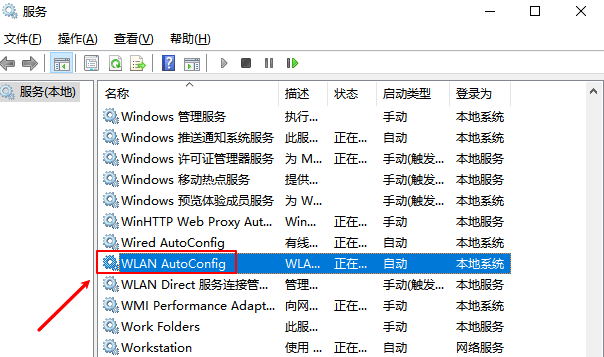
3、双击打开,选择“启动类型→自动”
4、点击“启动服务”
如果此服务被禁用,WiFi图标会消失,这是非常常见的原因。
方法三:通过驱动人生更新无线网卡驱动
无线网卡驱动损坏、缺失或版本不兼容,是WiFi功能消失最常见的原因。许多用户不知道网卡型号,不会手动下载驱动,这时使用驱动管理软件如“驱动人生”进行安装修复,会更加的简单快捷。步骤示例如下:
1、打开“驱动人生”点击【全面诊断】选择下方的“立即诊断”选项;

2、软件会全盘扫描电脑存在的问题,用户可以选择无线网卡驱动进行更新,也可以选择“全面修复”一键修复电脑的所有问题。
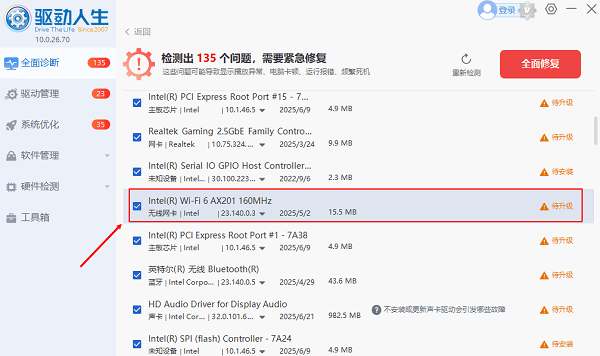
驱动人生的优势:自动识别网卡型号,不需用户查硬件信息。修复驱动损坏问题,安装官方稳定版本,解决80%的无线网络驱动故障。对于不会手动安装驱动的用户,这是最简单、高效的方式。
方法四:检查设备管理器中的无线网卡是否正常
1、右键开始菜单→设备管理器
2、展开“网络适配器”
3、检查是否存在Wireless/WLAN/WiFi字样
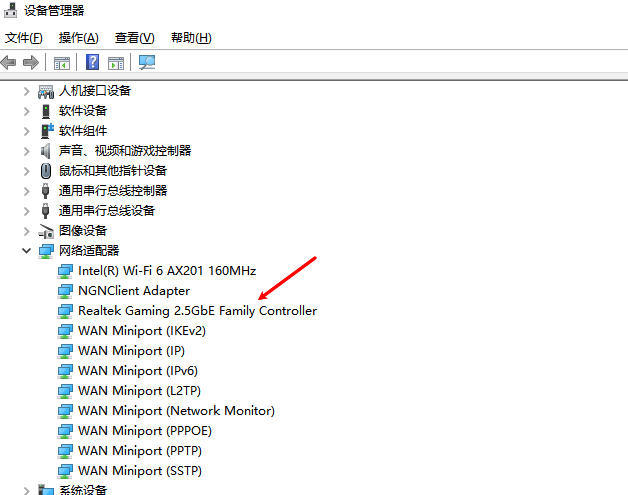
可能出现的情况:
看不到无线网卡→驱动缺失或硬件异常
有黄色感叹号→驱动损坏
显示“禁用”→右键启用
方法五:重置网络设置
如果网络配置异常,可进行重置。
1、设置→网络和Internet
2、找到“网络重置”

3、点击“立即重置”
4、重启电脑
适用于网络冲突、WLAN设置缺失等情况。
电脑没有无线网络连接的原因虽然多,但大部分问题都可以通过以上提到的方法解决。特别是无线网卡驱动缺失或损坏是最常见的根源,通过驱动人生自动识别并修复驱动,能够快速恢复无线网络功能,非常适合普通用户使用。





 扫一扫
扫一扫


 2017
2017

 被折叠的 条评论
为什么被折叠?
被折叠的 条评论
为什么被折叠?
 到【灌水乐园】发言





