


 这篇博客介绍了UE4蓝图编辑器的基础操作,包括创建Actor类蓝图,使用事件图表实现物体移动和旋转。讲解了Event BeginPlay和Event Tick节点,以及AddActorWorldOffset和SetActorLocation等移动方法。还探讨了变量和常量的概念,并通过实例展示了如何通过移动和旋转实现简单的游戏逻辑。最后,通过三个小案例深入学习了物体交互、响应按键和碰撞检测的功能。
蓝图编辑器
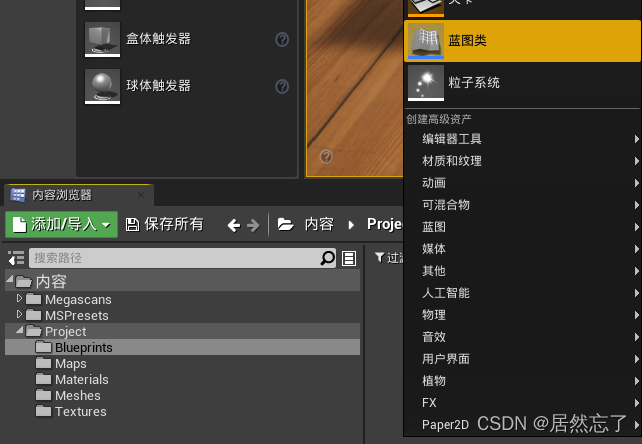
首先我们新建一个Blueprints的文件夹。右键点击蓝图类,选择Actor类并命名。
双击进入蓝图编辑器。
视口:可以理解为相对世界。
组件:可以理解为类似于绝对世界的世界大纲视图。
细节面板都一样。
事件图表:写代码(节点)的地方。
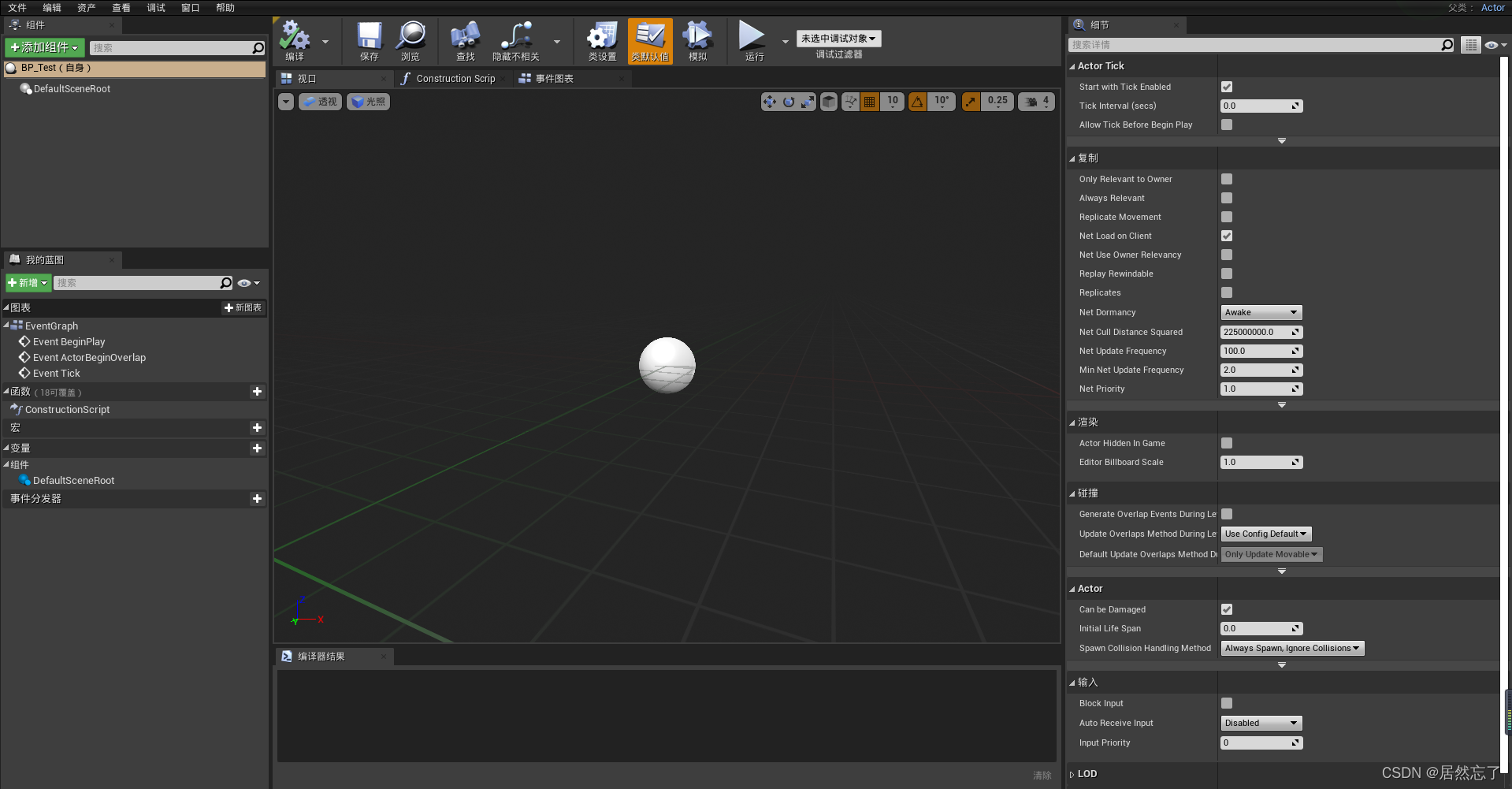
点击添加组件,这就类似于往这个相对世界中添加物体,我们先添加一个立方体。然后将这个有着立方体的蓝图拖入到绝对世界中。我们所看到的立方体已经不是普通的立方体了,可以理解为它升华了,它可以有无数的变化。

Hello World
在事件图表中,右键可以搜索节点。不过尽量从引脚拉一条线在搜索节点。
Event BeginPlay:红色节点,自动运行,点击运行后只在第一帧运行一次。
Print String:显示文本(仅限开发)。
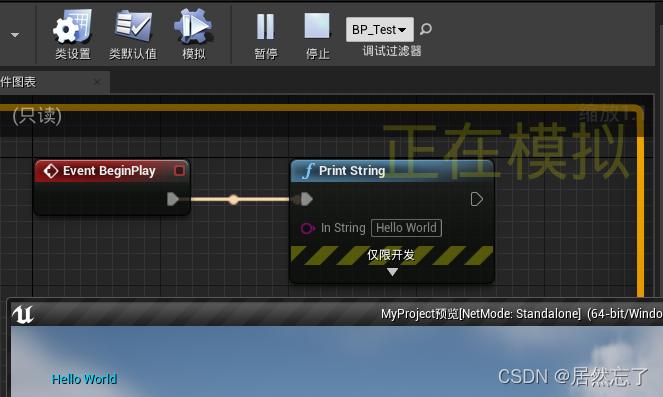
只运行一次肯定不是我们想要的。所以我们换成Event Tick节点。
Ev
 最低0.47元/天 解锁文章






 扫一扫
扫一扫


 2173
2173

 被折叠的 条评论
为什么被折叠?
被折叠的 条评论
为什么被折叠?
 到【灌水乐园】发言





