 配置OpenCV GPU版教程


opencvGPU版visualStudio2022配置 windows
前言
提示:这里可以添加本文要记录的大概内容:
只为记录个人配置过程,有需要也可以看一下
提示:以下是本篇文章正文内容,下面案例可供参考
一、使用步骤
1.首先将压缩包解压出来,放到固定位置,比如D:\opencv450GPU
2.配置系统环境变量
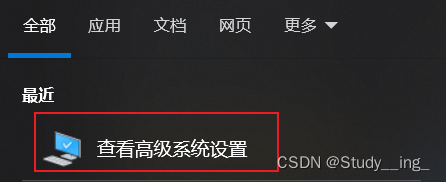
在搜索栏输入系统设置,打开高级系统设置
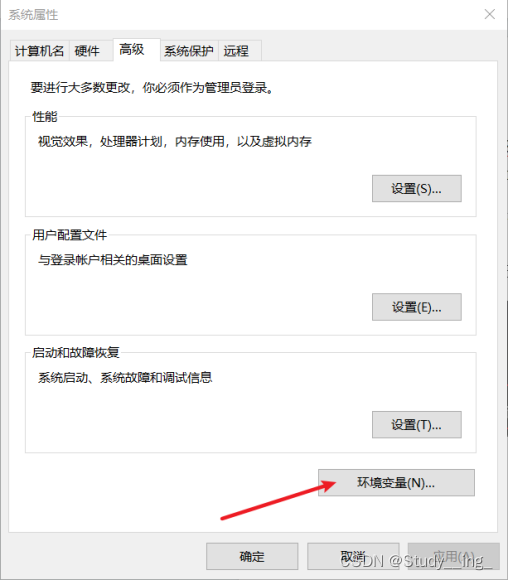
打开环境变量
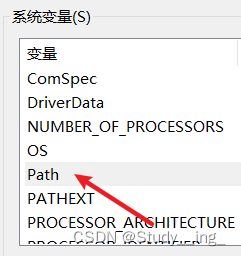
找到Path 点编辑
在变量值中加入
D:\opencv450GPU\install\x64\vc15\bin;
然后 点击 应用 确定
3.在VisualStudio上配置
在属性管理器里配置比较方便,也便于其他新建项目使用,后期只需要添加现有属性表就行
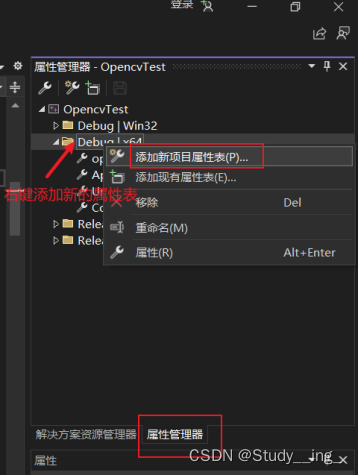
例如
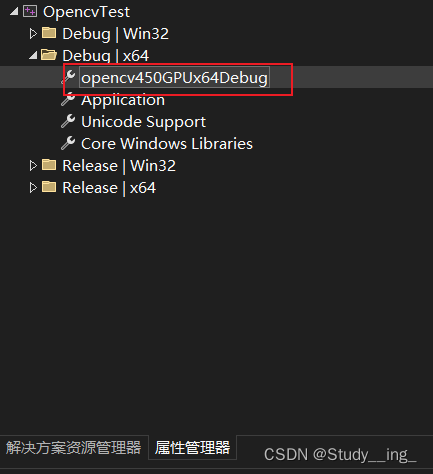
右键点击属性
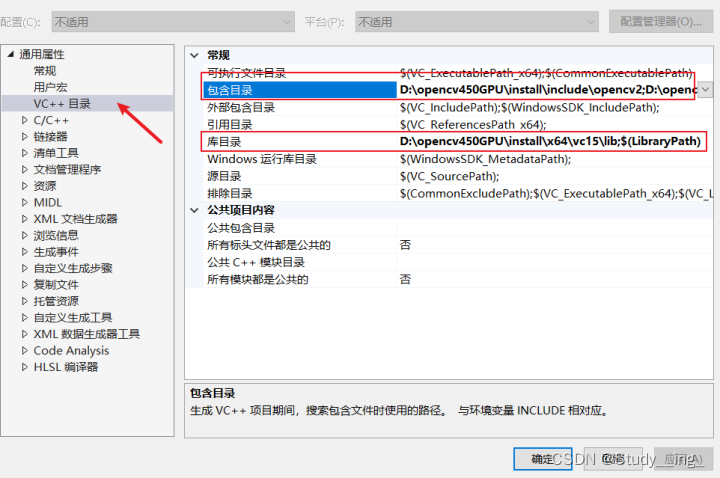
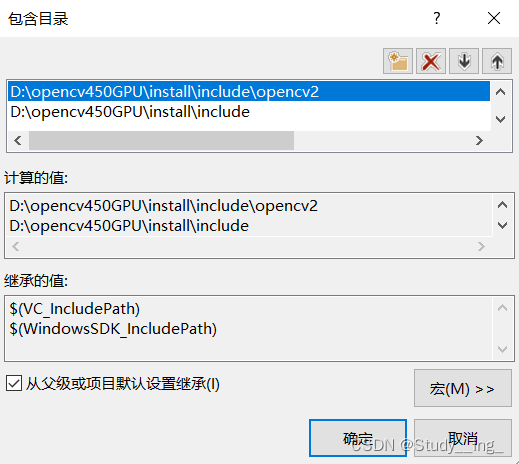
包含目录添加两个路径
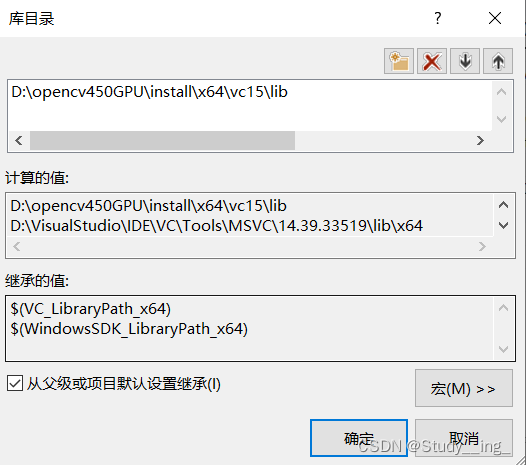
库目录加入一个路径
在输入中加入附加依赖项
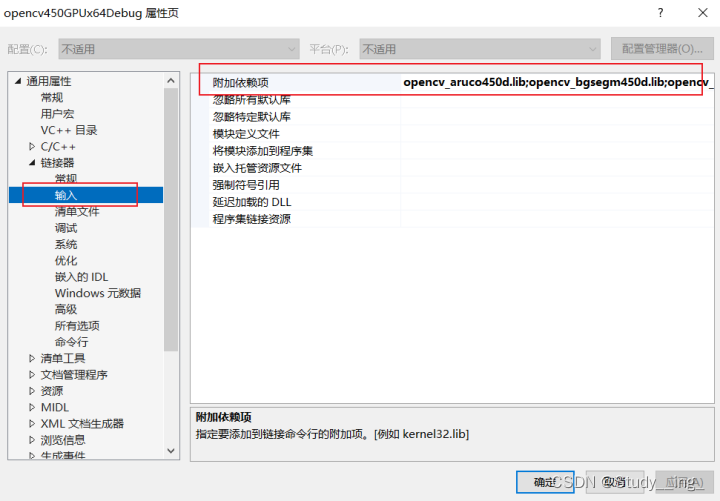
在这个目录下找到对应依赖项输入

如果配置的是debug属性表就把1debug.txt里的内容全部复制到附加依赖项里
如果配置的是release属性表就把1release.txt里的内容全部复制到附加依赖项里
debug里内容如下
opencv_aruco450d.lib
opencv_bgsegm450d.lib
opencv_bioinspired450d.lib
opencv_calib3d450d.lib
opencv_ccalib450d.lib
opencv_core450d.lib
opencv_cudaarithm450d.lib
opencv_cudabgsegm450d.lib
opencv_cudacodec450d.lib
opencv_cudafeatures2d450d.lib
opencv_cudafilters450d.lib
opencv_cudaimgproc450d.lib
opencv_cudalegacy450d.lib
opencv_cudaobjdetect450d.lib
opencv_cudaoptflow450d.lib
opencv_cudastereo450d.lib
opencv_cudawarping450d.lib
opencv_cudev450d.lib
opencv_datasets450d.lib
opencv_dnn450d.lib
opencv_dnn_objdetect450d.lib
opencv_dnn_superres450d.lib
opencv_dpm450d.lib
opencv_face450d.lib
opencv_features2d450d.lib
opencv_flann450d.lib
opencv_fuzzy450d.lib
opencv_gapi450d.lib
opencv_hdf450d.lib
opencv_hfs450d.lib
opencv_highgui450d.lib
opencv_imgcodecs450d.lib
opencv_imgproc450d.lib
opencv_img_hash450d.lib
opencv_intensity_transform450d.lib
opencv_line_descriptor450d.lib
opencv_mcc450d.lib
opencv_ml450d.lib
opencv_objdetect450d.lib
opencv_optflow450d.lib
opencv_phase_unwrapping450d.lib
opencv_photo450d.lib
opencv_plot450d.lib
opencv_quality450d.lib
opencv_rapid450d.lib
opencv_reg450d.lib
opencv_rgbd450d.lib
opencv_saliency450d.lib
opencv_shape450d.lib
opencv_stereo450d.lib
opencv_stitching450d.lib
opencv_structured_light450d.lib
opencv_superres450d.lib
opencv_surface_matching450d.lib
opencv_text450d.lib
opencv_tracking450d.lib
opencv_video450d.lib
opencv_videoio450d.lib
opencv_videostab450d.lib
opencv_viz450d.lib
opencv_xfeatures2d450d.lib
opencv_ximgproc450d.lib
opencv_xobjdetect450d.lib
opencv_xphoto450d.lib
release去掉每个文件的最后的d就行
4.测试代码
代码如下(示例):
#include <opencv2/opencv.hpp>
#include <iostream>
using namespace cv;
using namespace std;
int main() {
    // 打开默认摄像头(编号为0),如果有多个摄像头,可以尝试不同的编号(例如1,2等)
    VideoCapture cap(0, cv::CAP_DSHOW);

    // 检查摄像头是否成功打开
    if (!cap.isOpened()) {
        cerr << "Error: Failed to open camera." << endl;
        return -1;
    }

    // 创建窗口,窗口名称为 "Camera Preview"
    namedWindow("Camera Preview", WINDOW_NORMAL);

    while (true) {
        Mat frame;

        // 从摄像头读取每一帧图像
        cap >> frame;

        // 检查是否成功读取帧
        if (frame.empty()) {
            cerr << "Error: Blank frame grabbed." << endl;
            break;
        }

        // 在窗口中显示当前帧
        imshow("Camera Preview", frame);

        // 按下ESC键退出循环
        if (waitKey(1) == 27) {
            break;
        }
    }

    // 释放VideoCapture对象和关闭窗口
    cap.release();
    destroyAllWindows();
    return 0;
}
总结
完成配置






 扫一扫
扫一扫


 1444
1444


 到【灌水乐园】发言



