
搭建Paddle环境(GPU版)

搭建Paddle环境(GPU版)

装这个PaddleOCR https://github.com/PaddlePaddle/PaddleOCR

大体上可以按照官网的流程来

过程中踩了一些坑:

1.先是pip过程中报这个错

在这里插入图片描述

building ‘Levenshtein._levenshtein’ extension
error: Microsoft Visual C*+ 14.0 or greater is required.bet it with 'llicrosoft C** Build Tools" : https:/visualstudiomicrosoft.com/visual-cpp-build-tools/

解决:直接下载对应的wheel文件安装(在这个网站找Archived: Python Extension Packages for Windows - Christoph Gohlke (uci.edu))

pip install lib_name

2.接下来,cuda的版本又不对了
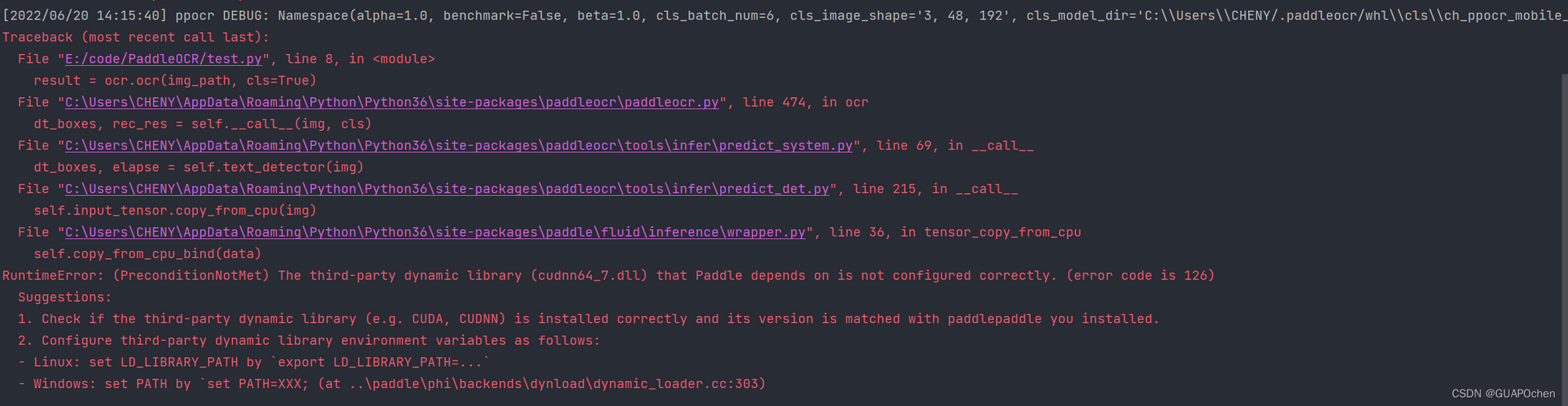
在这里插入图片描述

<think>嗯,用户想用AutoDL平台搭建PaddleHub环境,这需求很明确。从引用内容看,用户之前接触过AutoDL的基础操作和PyTorch环境搭建,但PaddlePaddle生态的部署可能有差异。 用户提到的引用[1][2]提供了关键信息:AutoDL支持远程连接(特别是PyCharm+XShell组合),引用[3]则说明镜像选择的重要性。不过这些引用都是PyTorch案例,需要转化为PaddlePaddle方案。 核心难点应该是镜像选择,因为AutoDL官方可能没预装Paddle的镜像。想到两种方案:要么用Ubuntu基础镜像手动装Paddle,要么找社区提供的预装镜像。考虑到用户要快速部署,优先推荐第二种方案。 突然注意到用户拼错了"atuoDl",但结合上下文能确定是AutoDL。用户目标明确——搭建PaddleHub,说明要做迁移学习或预模型应用。ta特意强调"详细步骤",可能缺乏Linux和云平台经验,需要把操作分解得更细。 准备在回复中补充两个易错点:一是公有镜像仓库的地址拼接方法(用户容易漏registry前缀),二是端口转发的必要性(调试Web应用时会卡住)。用户没提具体任务,但PaddleHub常用于CV/NLP,结尾可以留个扩展问题接口。 </think>以下是基于AutoDL平台搭建PaddleHub环境的详细步骤,结合平台特性优化操作流程: ### 1️⃣ **创建实例 & 选择镜像** - 登录AutoDL控制台 → 「容器实例」→「租用新实例」 - **关键配置**: ```bash 显卡:按需选择(如RTX 3090) 镜像:搜索并选择「基础镜像」→ Ubuntu 20.04(推荐) 硬盘:至少50GB(PaddleHub依赖库较大) ``` > 💡 *若镜像市场有预装Paddle的镜像(如`registry.cn-beijing.aliyuncs.com/autodl-images/paddle`),可直接选用* ### 2️⃣ **连接实例** - 复制SSH命令(格式如:`ssh -p 端口号 root@region-1.autodl.com`) - **本地终端执行**: ```bash # 替换为您的实际端口号和地址 ssh -p 44562 root@region-1.autodl.com ``` ### 3️⃣ **安装PaddlePaddle & PaddleHub** - 更新系统并安装依赖: ```bash apt update && apt install -y python3-pip libgl1 libglib2.0-0 ``` - **安装PaddlePaddleGPU)**: ```bash python3 -m pip install paddlepaddle-gpu==2.5.1.post117 -f https://www.paddlepaddle.org.cn/whl/linux/mkl/avx/stable.html ``` - **安装PaddleHub**: ```bash pip install paddlehub==2.1.0 ``` ### 4️⃣ **验证安装** ```bash # 启动Python环境 python3 ``` ```python >>> import paddle >>> paddle.utils.run_check() # 应显示"PaddlePaddle is installed successfully!" >>> import paddlehub as hub >>> hub.Version # 查看本(应显示2.1.0) ``` ### 5️⃣ **PyCharm远程连接(可选)** 1. **配置SFTP**: - `Tools > Deployment > Configuration` → `SFTP`类型 - 填写主机(`region-1.autodl.com`)、端口、用户名(`root`)、密码(控制台查看) 2. **映射路径**: - `Local Path`:本地项目目录 - `Remote Path`:`/root/您的项目名` 3. **Python解释器**: - 添加`SSH Interpreter` → 选择上述SFTP配置 - 解释器路径填写:`/root/miniconda3/bin/python`(或`/usr/bin/python3`) ### ⚠️ 常见问题解决 - **CUDA本不匹配**:AutoDL环境默认CUDA 11.7,需安装`paddlepaddle-gpu==2.5.1.post117` - **硬盘不足**:安装前执行 `du -h --max-depth=1` 检查空间,必要时扩容 - **依赖冲突**:建议使用虚拟环境 `python3 -m venv paddle_env && source paddle_env/bin/activate` --- ### 📚 示例:运行PaddleHub模型 ```python import paddlehub as hub # 加载图像分类模型 model = hub.Module(name="resnet50_vd_imagenet") result = model.predict(["test.jpg"]) print(result) ```
评论
成就一亿技术人!
拼手气红包6.0元
还能输入1000个字符
 
红包 添加红包
表情包 插入表情
 条评论被折叠 查看
添加红包

请填写红包祝福语或标题

红包个数最小为10个

红包金额最低5元

当前余额3.43前往充值 >
需支付:10.00
成就一亿技术人!
领取后你会自动成为博主和红包主的粉丝 规则
hope_wisdom
发出的红包

打赏作者

GUAPOchen

你的鼓励将是我创作的最大动力

¥1 ¥2 ¥4 ¥6 ¥10 ¥20
扫码支付:¥1
获取中
扫码支付

您的余额不足,请更换扫码支付或充值

打赏作者

实付
使用余额支付
点击重新获取
扫码支付
钱包余额 0

抵扣说明:

1.余额是钱包充值的虚拟货币,按照1:1的比例进行支付金额的抵扣。
2.余额无法直接购买下载,可以购买VIP、付费专栏及课程。

余额充值



