


在 Unity 游戏开发中,创建各种生动的场景元素动画是提升游戏沉浸感的关键。今天,我们将聚焦于如何利用一个简单的 cube 块,通过一系列步骤实现一个具有动画效果的门。这不仅有助于新手开发者熟悉 Unity 的基础操作,对于有经验的开发者而言,也是一次巩固技能、拓展创意的好机会。

一.最终效果
unity5.3
二.素材
本次实践仅需使用 Unity 中最基础的物体 ——cube 块。这个简单的立方体将作为我们构建门模型的基础,通过后续的变换、组件添加以及参数设置,使其具备门的外观与动画功能。
三.实现路径
1.创建cube并且模拟一个门
从一个简单的 cube 块开始,对其进行位置、旋转和缩放等基本变换操作,使其外观呈现出门的形状。这一步是构建门模型的基础,决定了门的外观尺寸和在场景中的初始位置。
2.为门添加铰链关节
在 Unity 中,铰链关节(Hinge Joint)组件能够模拟物体围绕某个轴进行旋转的物理效果。为已经模拟成门的 cube 块添加该组件,为实现门的旋转动画奠定物理基础。
3.设置铰链关节让门播放动画
通过对铰链关节组件中特定属性的设置,如旋转轴、目标速度和作用力等,精确控制门的旋转方式和速度,从而实现我们期望的门开合动画效果。
四.操作步骤
1.创建cube立方体,基本变换为一个门,命名为door
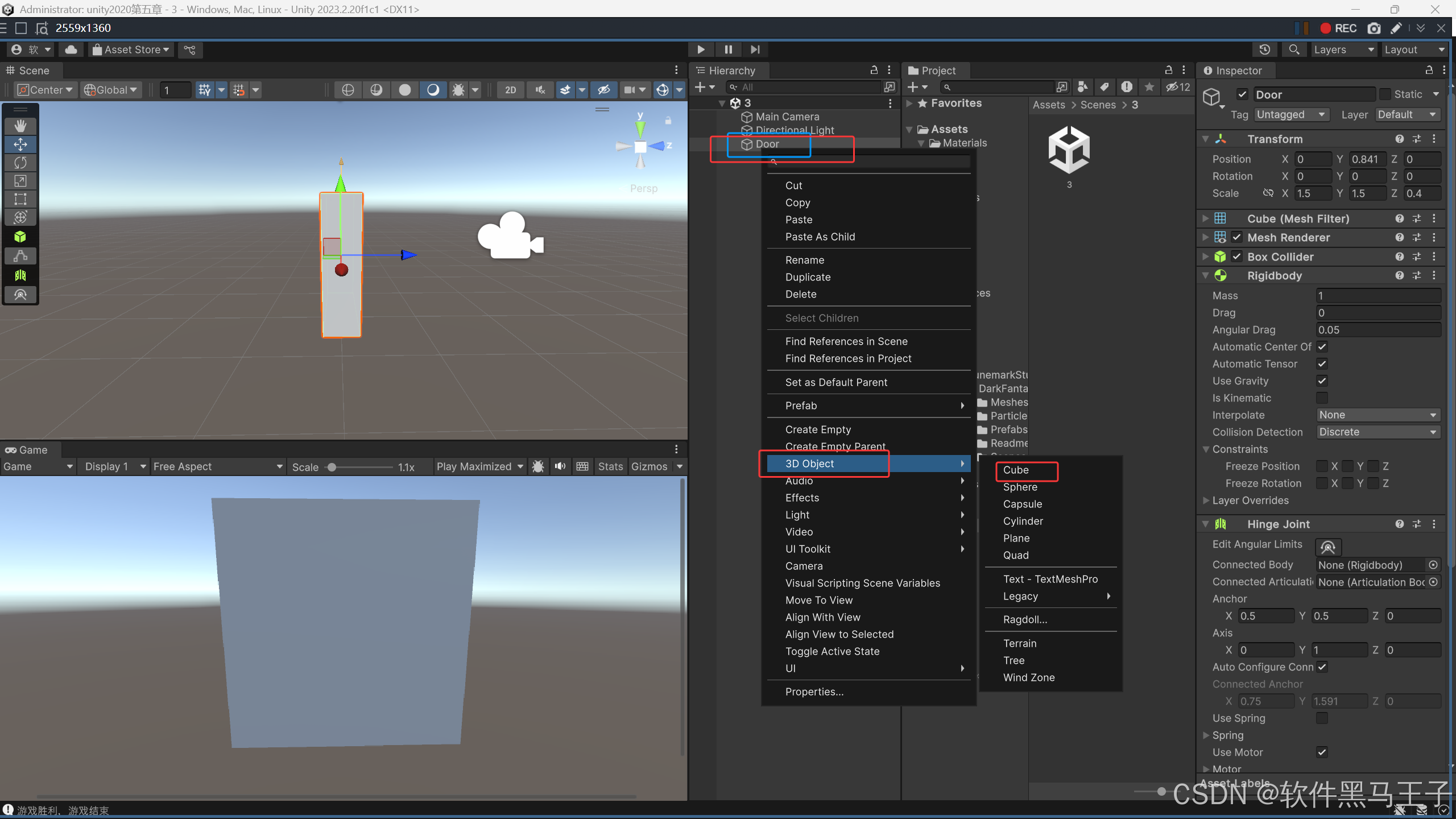
打开 Unity 编辑器,在 Hierarchy 面板中,右键点击 Create Empty,选择 Cube,此时一个立方体便创建完成。接下来,我们需要对这个立方体进行变换以模拟门的形状。在 Inspector 面板中,调整 Position(位置)属性,例如设置为 (0, 1, 0),让其在场景中处于合适的高度位置。调整 Rotation(旋转)属性,保持默认的 (0, 0, 0) 即可,使门初始时处于直立状态。然后调整 Scale(缩放)属性,根据实际想要的门大小进行设置,比如 (2, 2, 0.2),使立方体在 X 和 Y 轴方向拉伸,在 Z 轴方向变薄,呈现出门的大致形状。完成这些变换后,将该立方体命名为 door,方便后续识别与操作。
2.为door添加Hinge Joint组件,并且让立方体围绕Y轴旋转
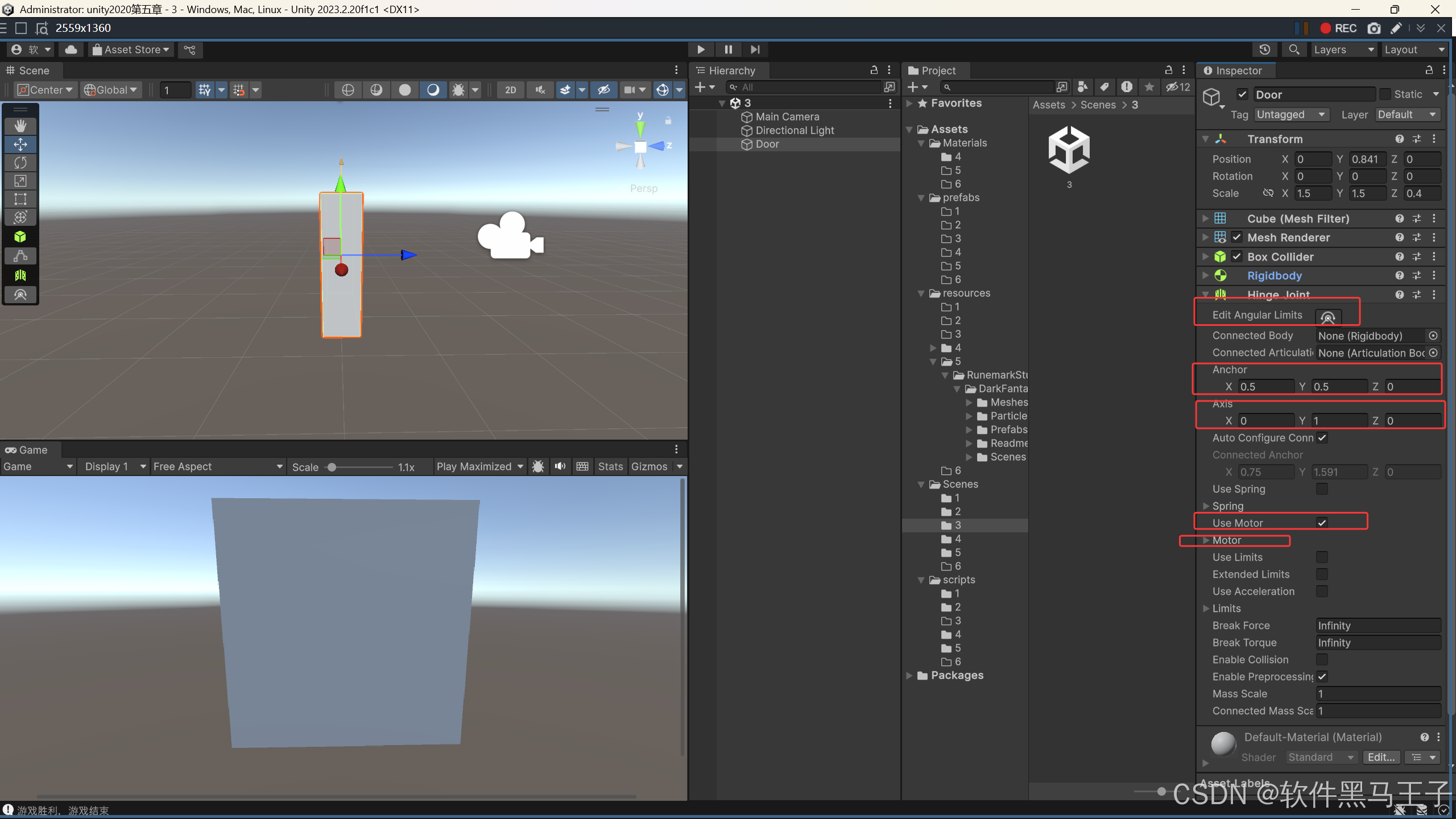
选中 door 物体,在 Inspector 面板中,点击 Add Component 按钮,在搜索框中输入 Hinge Joint,选择并添加该组件。添加完成后,在 Hinge Joint 组件的属性设置中,找到 Axis(轴)选项,确保其设置为 (0, 1, 0),这表示门将会围绕 Y 轴进行旋转,符合我们对门开合方式的常规认知。

3.将铰链放在立方体左侧
在 Hinge Joint 组件中,还有一个 Connected Body(连接物体)属性,这里我们不需要连接其他物体,因为门是独立围绕自身轴旋转。而对于 Pivot(支点)属性,它决定了铰链的位置。将 Pivot 的 X 值设置为 - 1(假设门在 X 轴方向的长度为 2,具体数值需根据门的实际缩放大小来调整),Y 和 Z 值保持为 0,这样就将铰链放置在了立方体的左侧,使得门围绕左侧边缘旋转,符合现实中门的铰链安装位置。
4.勾选use motor选项,设置Motor下 属性Target Velocity和Force设置为20
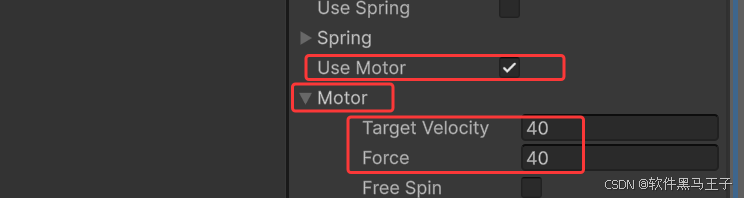
在 Hinge Joint 组件的 Motor(电机)部分,勾选 use motor 选项,启用电机功能来驱动门的旋转。然后设置 Target Velocity(目标速度)为 20,这个值决定了门旋转的速度,数值越大,门旋转得越快。同时设置 Force(作用力)为 20,该力用于克服门旋转时可能遇到的阻力,确保门能够以稳定的速度旋转。合适的速度和作用力设置能够使门的动画效果看起来更加自然流畅。
五.运行结果
六.结语
从基础模型的创建,到关键组件的添加与设置,每一步都为构建更加复杂的游戏场景动画积累了经验。希望读者通过实践本文内容,能够熟练掌握在 Unity 中创建物体动画的基本方法,并在此基础上进行更多的创意拓展,比如添加碰撞检测,使门在遇到障碍物时停止旋转;






 扫一扫
扫一扫


 2942
2942

 被折叠的 条评论
为什么被折叠?
被折叠的 条评论
为什么被折叠?
 到【灌水乐园】发言





