


一、Ubuntu 系统安装
1.系统烧录
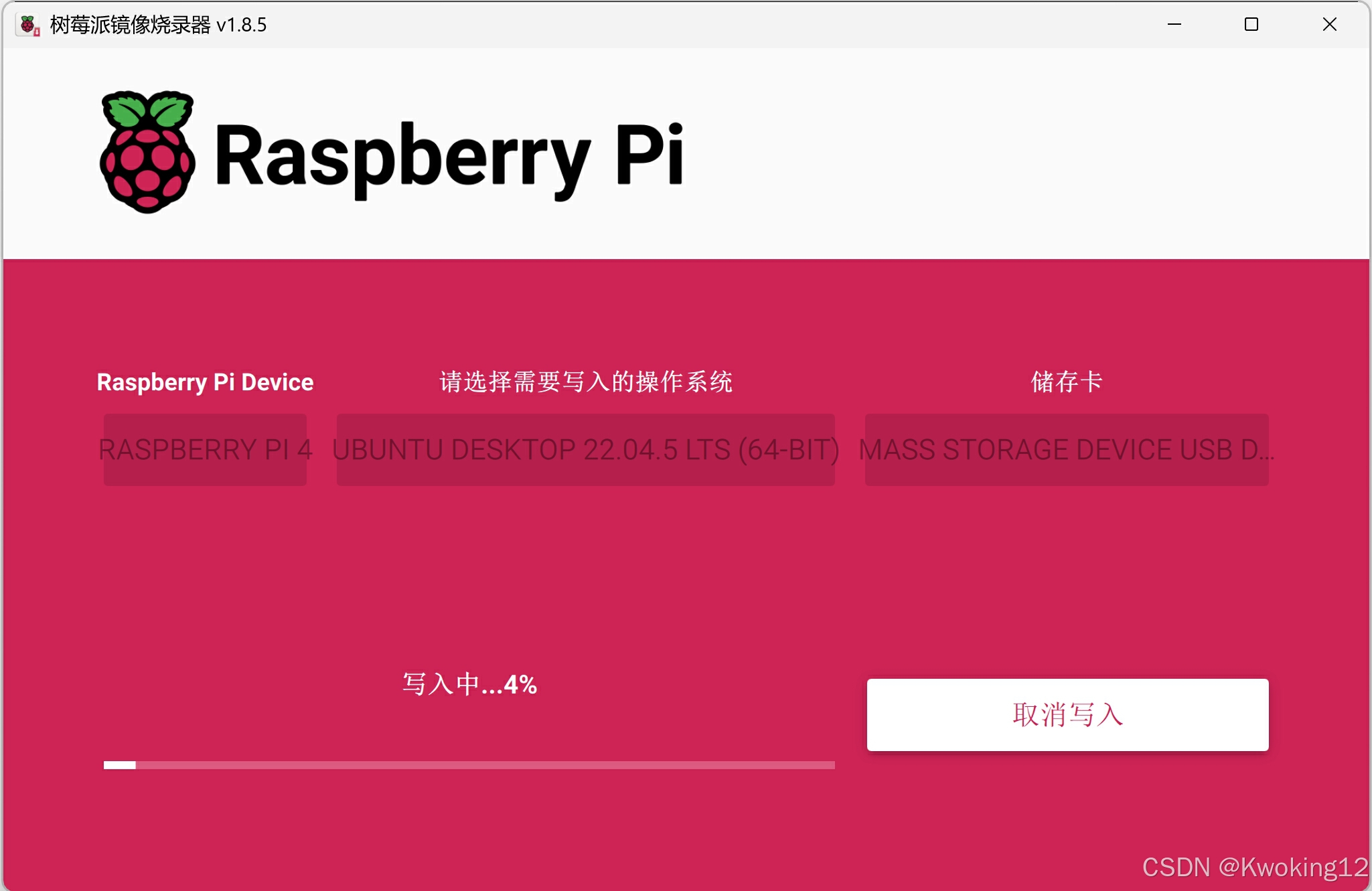
本次使用树莓派官方镜像烧录器,系统选择 Ubuntu desktop 22.04.5 LTS(64位)。
2.基础配置
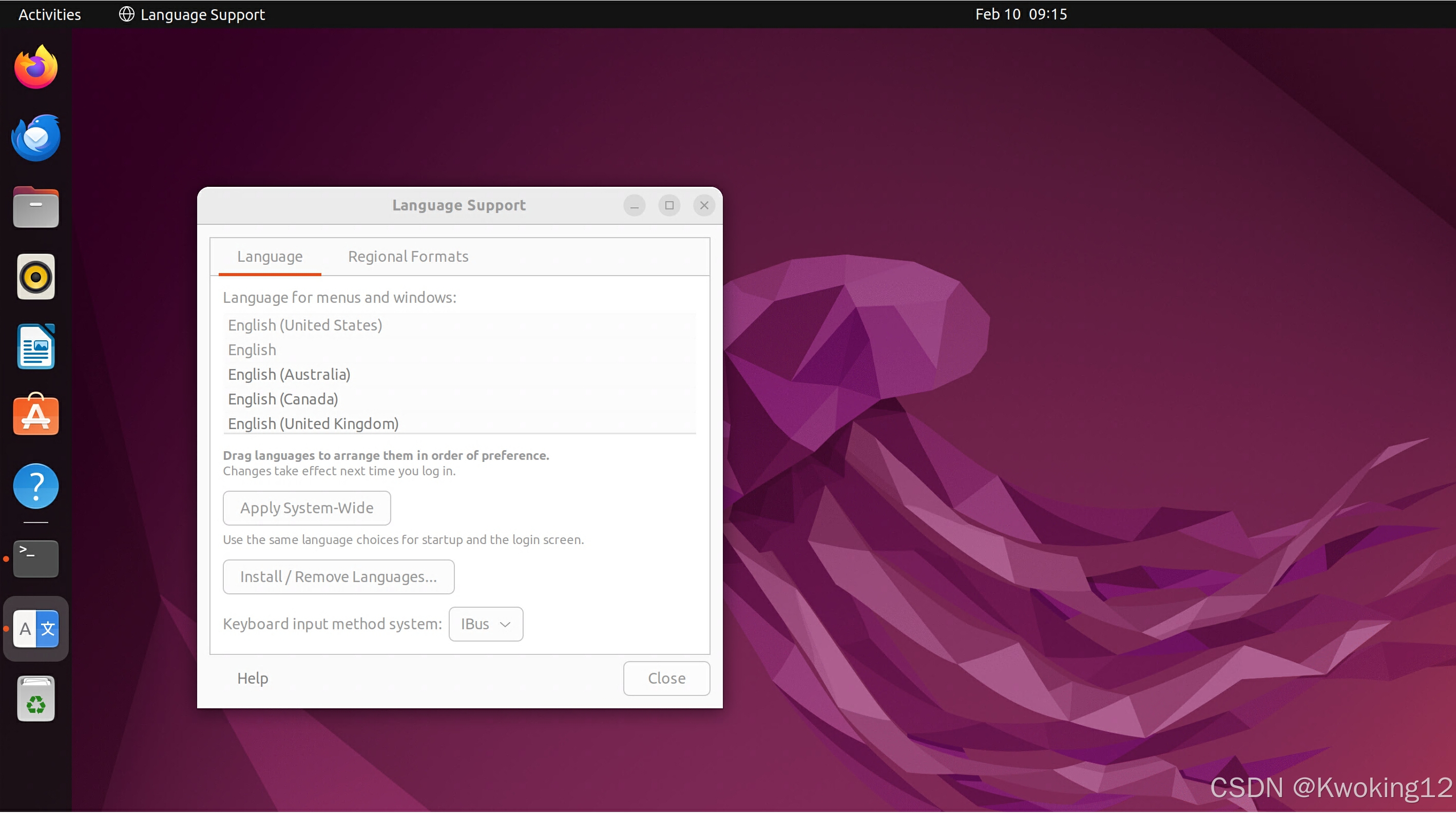
写入完成后,将TF卡装入树莓派,连接显示器、鼠标键盘,上电进入系统引导,完成常规设置和更新后进入Ubuntu桌面。
2.1 开启VNC(根据实际需求选择)
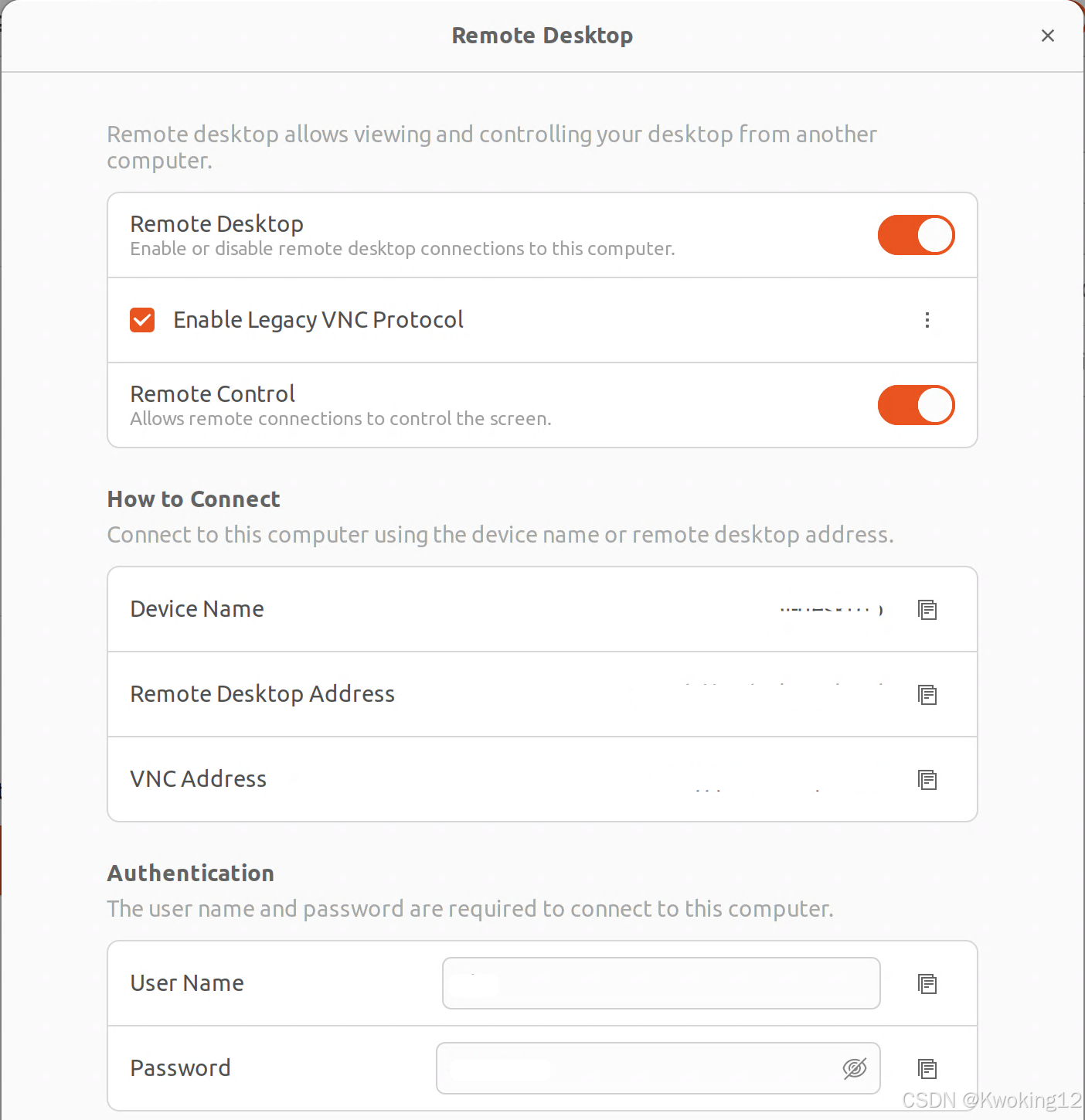
设置 setting >分享 sharing >远程桌面 remote desktop,开启远程桌面和远程控制开关。
本次使用 xrdp 服务器进行远程桌面连接,打开 Windows系统自带远程桌面连接进行远程。
#1. 安装xrdp
sudo apt update
sudo apt install xrdp -y

#2.启动
sudo systemctl enable xrdp --now
2.2 更换软件镜像源(根据实际系统版本和CPU架构,本次为 Ubuntu 22.04 LTS jammy arm64架构)
打开 sources.list
sudo nano /etc/apt/sources.list将原软件源注释掉(根据实际需求),添加国内源并保存。
# 默认注释了源码镜像以提高 apt update 速度,如有需要可自行取消注释
deb https://mirrors.tuna.tsinghua.edu.cn/ubuntu-ports/ jammy main restricted universe multiverse
# deb-src https://mirrors.tuna.tsinghua.edu.cn/ubuntu-ports/ jammy main restricted universe multiverse
deb https://mirrors.tuna.tsinghua.edu.cn/ubuntu-ports/ jammy-updates main restricted universe multiverse
# deb-src https://mirrors.tuna.tsinghua.edu.cn/ubuntu-ports/ jammy-updates main restricted universe multiverse
deb https://mirrors.tuna.tsinghua.edu.cn/ubuntu-ports/ jammy-backports main restricted universe multiverse
# deb-src https://mirrors.tuna.tsinghua.edu.cn/ubuntu-ports/ jammy-backports main restricted universe multiverse

# 以下安全更新软件源包含了官方源与镜像站配置,如有需要可自行修改注释切换
deb http://ports.ubuntu.com/ubuntu-ports/ jammy-security main restricted universe multiverse
# deb-src http://ports.ubuntu.com/ubuntu-ports/ jammy-security main restricted universe multiverse

# 预发布软件源,不建议启用
# deb https://mirrors.tuna.tsinghua.edu.cn/ubuntu-ports/ jammy-proposed main restricted universe multiverse
# # deb-src https://mirrors.tuna.tsinghua.edu.cn/ubuntu-ports/ jammy-proposed main restricted universe multiverse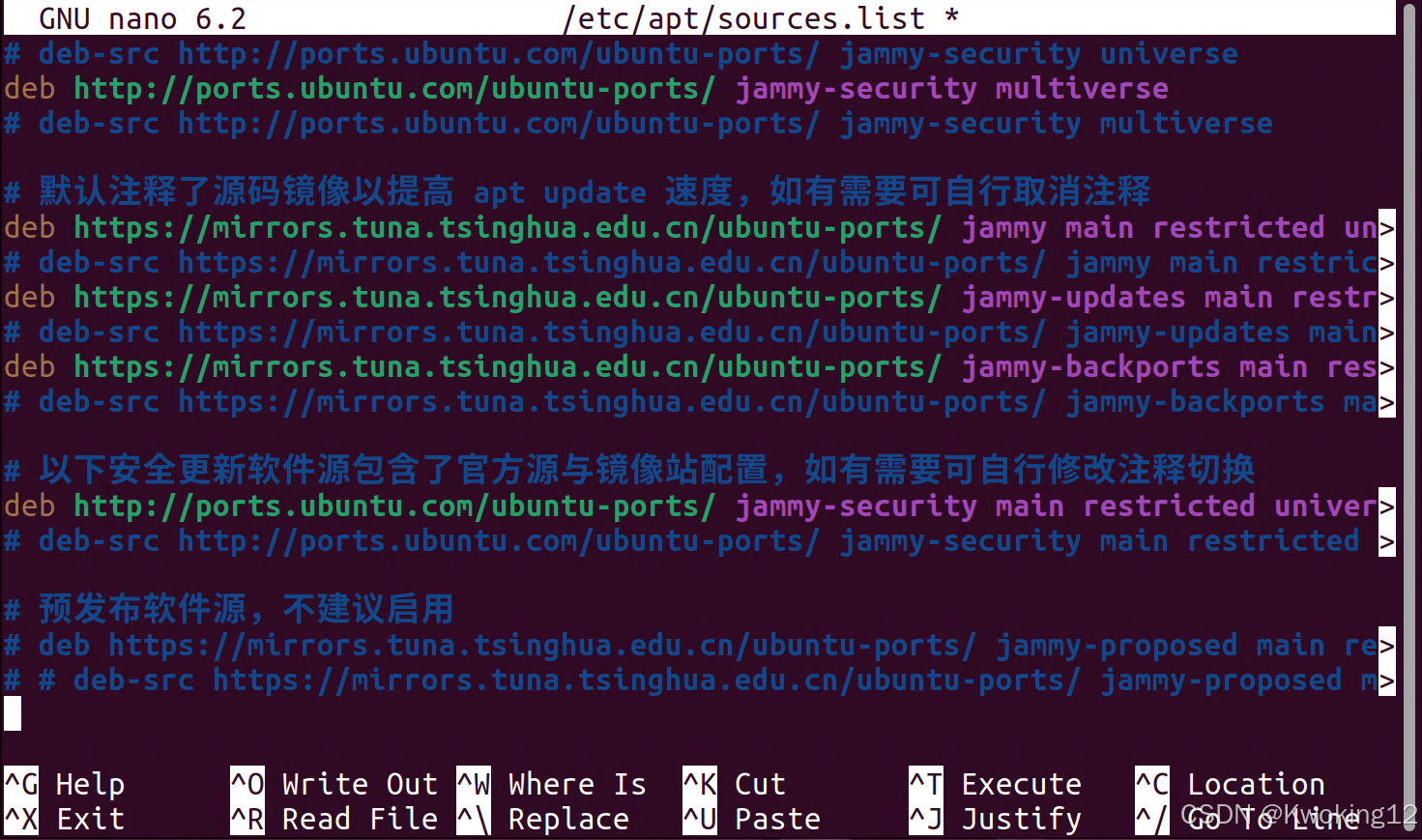
编辑镜像站后,使用 sudo apt
 最低0.47元/天 解锁文章






 扫一扫
扫一扫


 2万+
2万+

 被折叠的 条评论
为什么被折叠?
被折叠的 条评论
为什么被折叠?
 到【灌水乐园】发言





