



预定了的nano super等了四五个月终于到手了,sd卡刷机看起来简单一下,但用nvme刷机遇到了一大堆问题,趁着还没忘记,赶紧总结一下,以助后来人。
1、虚拟机装机
虚拟机安装需要注意Ubuntu版本,个人使用的是ubuntu22.04
2、下载安装SDK Manager
SDK Manager | NVIDIA Developer
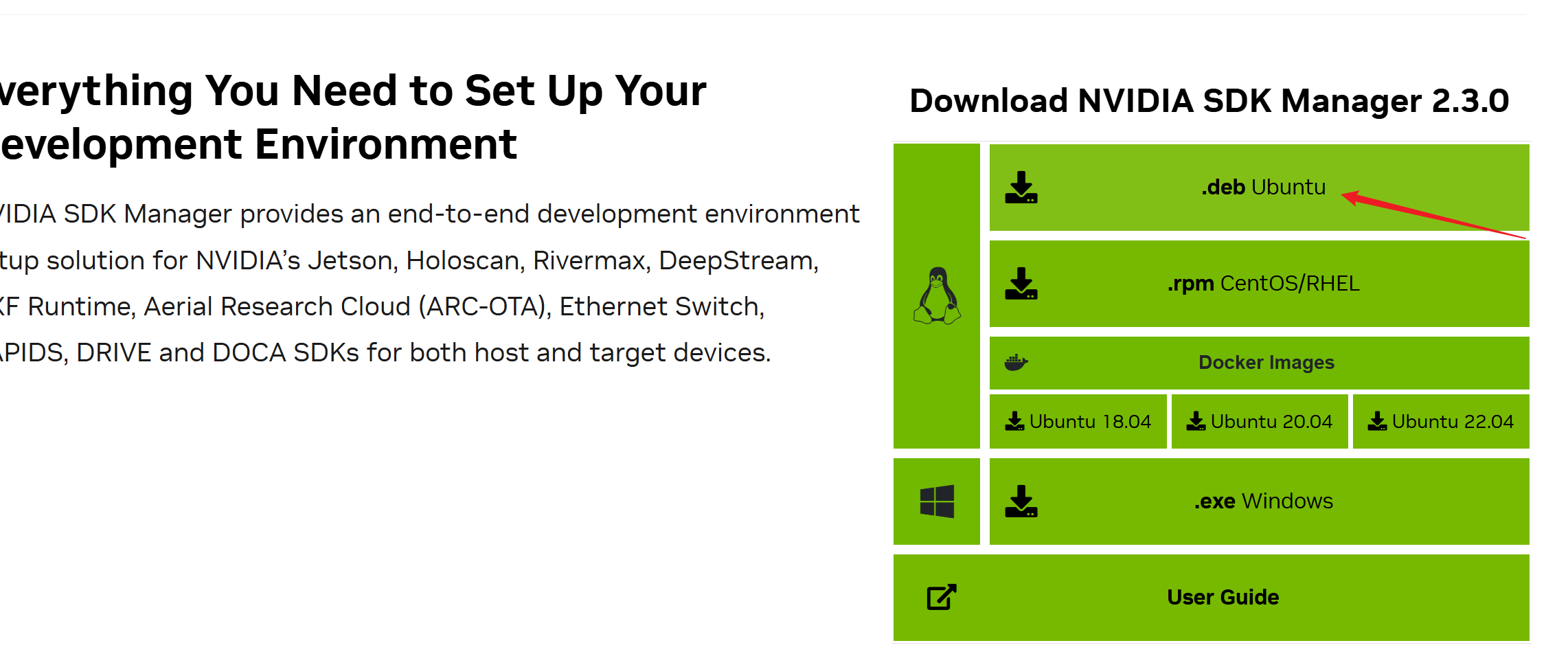
cd到文件目录下(具体名称根据sdk版本会有改变)
sudo apt update
sudo apt upgrade
sudo apt install ./sdkmanager_2.3.0-12617_amd64.deb
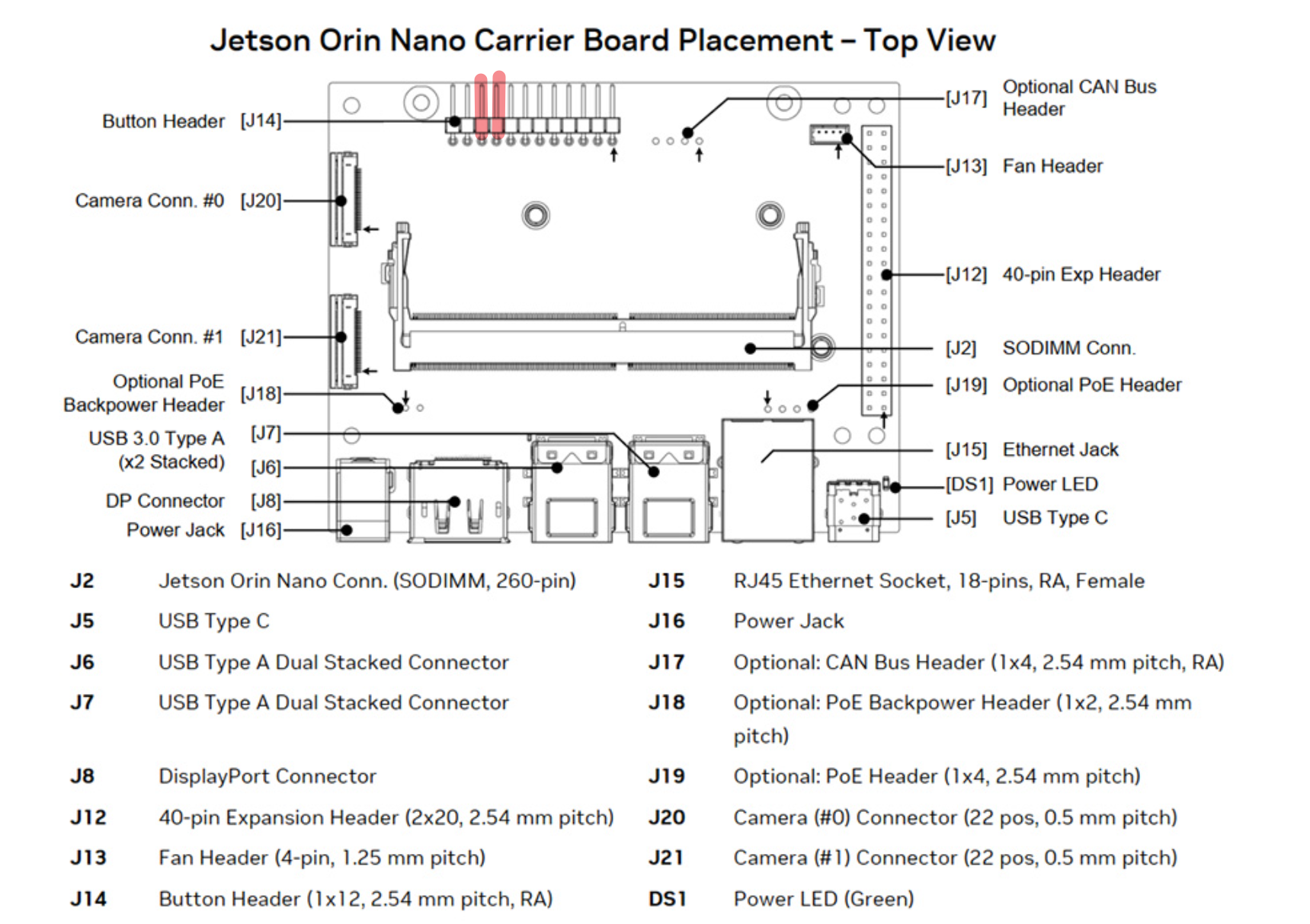
安装完成后打开软件登录一下
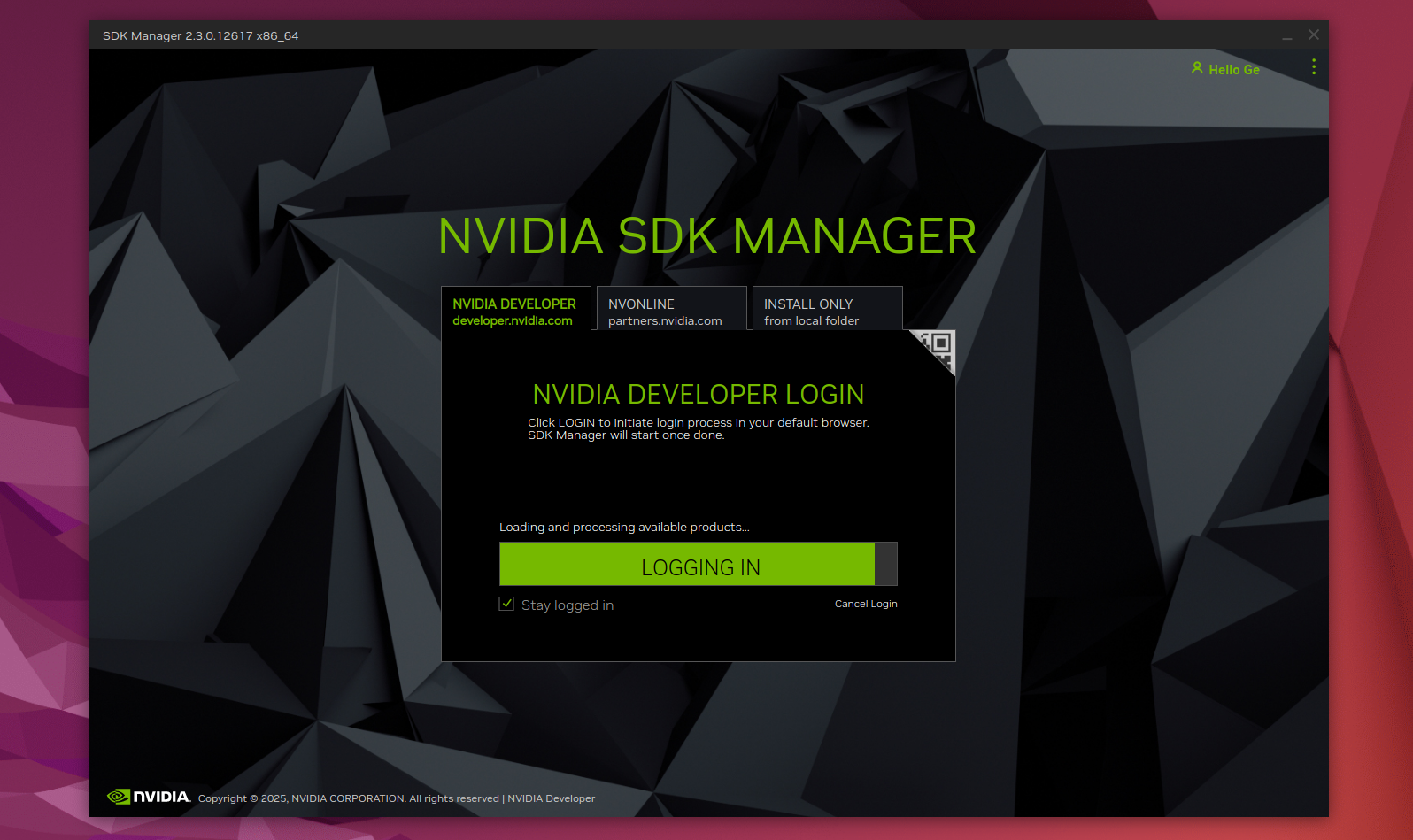
用跳线帽或杜邦线连接第2、3或3、4管脚(把3接地)
连接电源线,c口连接电脑,将识别到的设备添加到虚拟机中
VM中,虚拟机——>可移动设备,找到nivida,连接即可
usb线建议(或者可以说务必)选择c口到usb口的,c口连接还是不太稳固,后面烧录中,一旦有一点点晃动,可能都会前功尽弃。血泪教训!!!
3、固件下载与烧录
Target Hardware那里在设备连接的时候就选择开发套件版本即可,只勾选以下三个
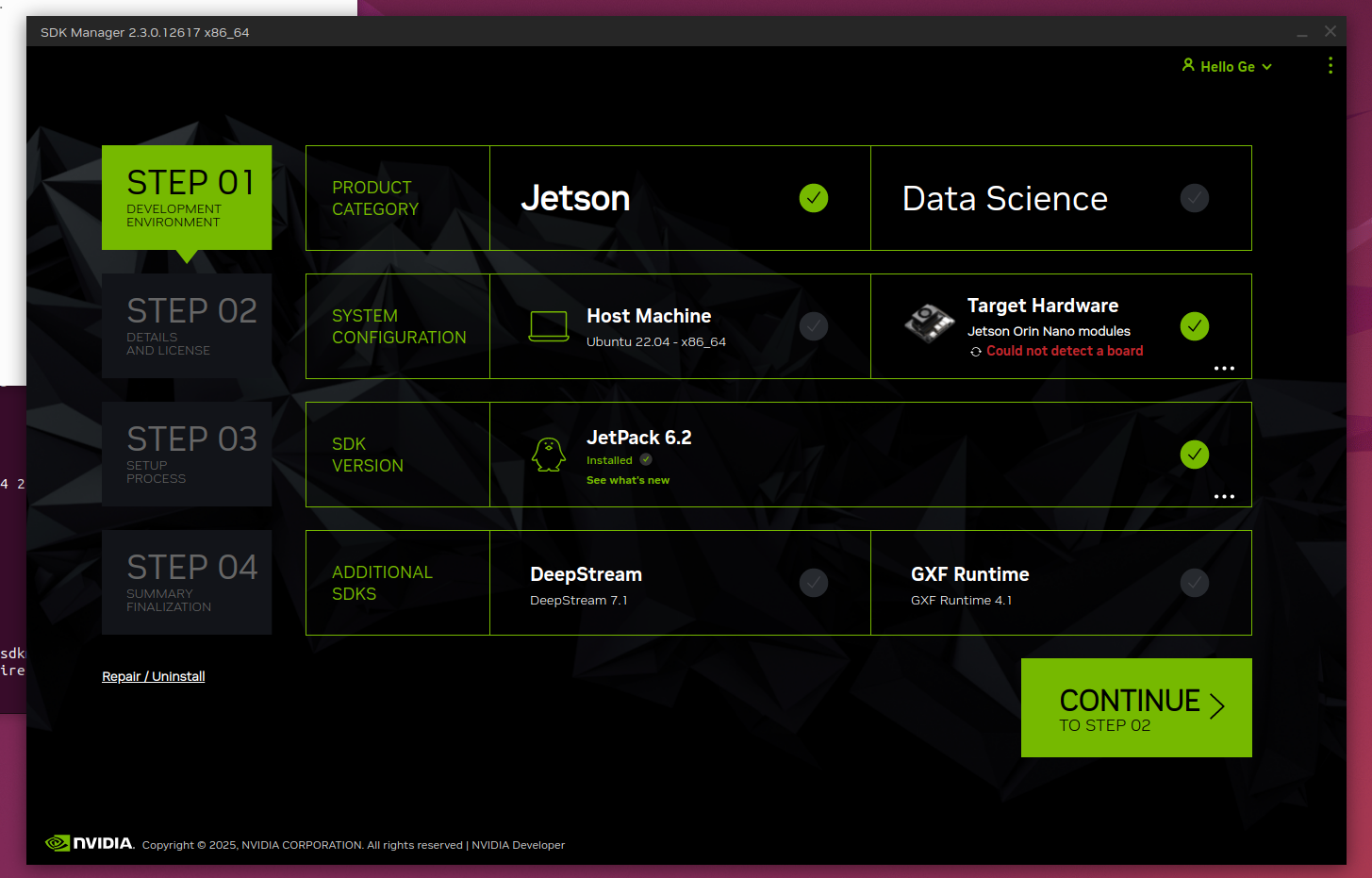
这里只勾选Jetson Linux,记得左下角点勾
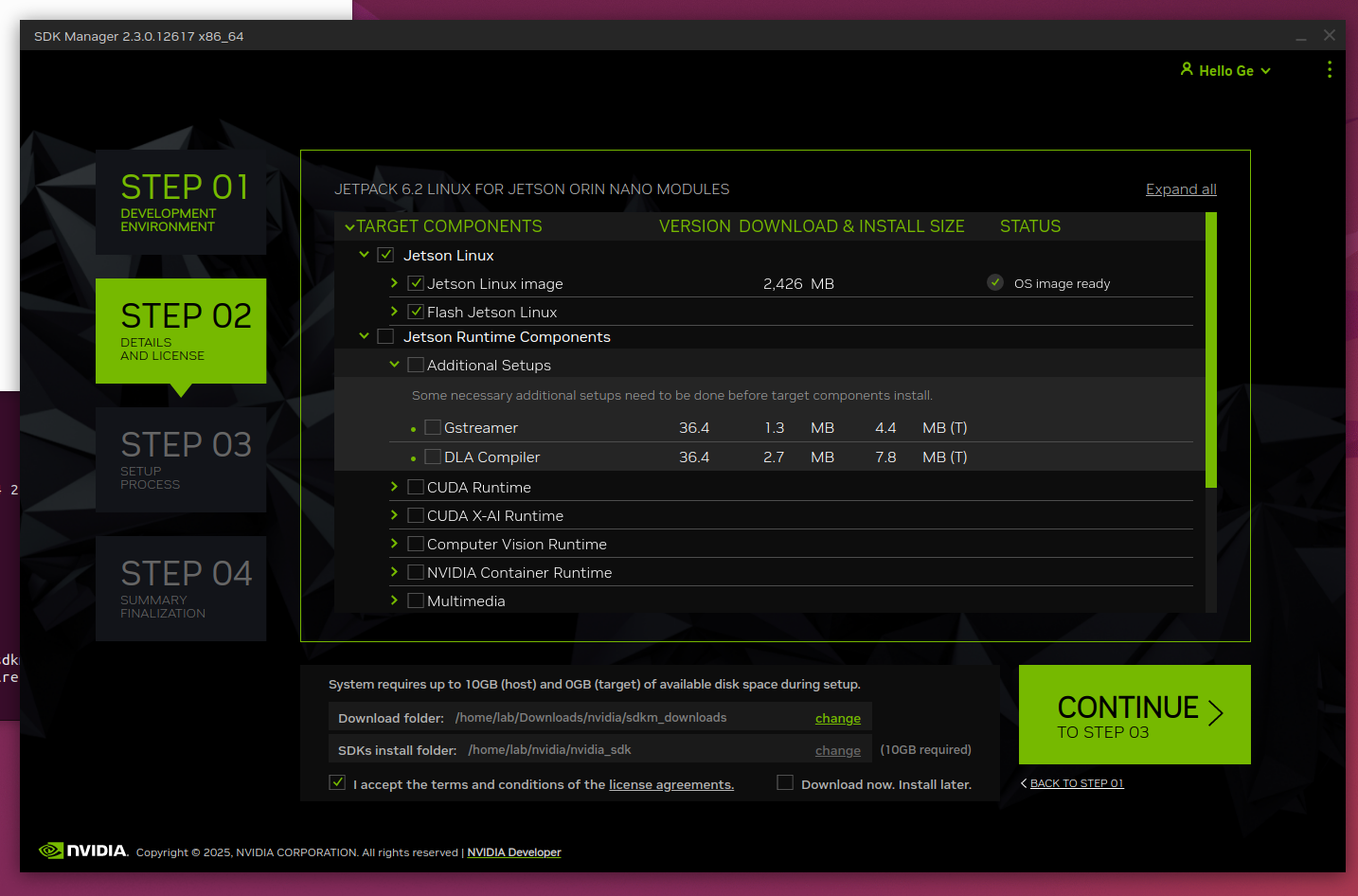
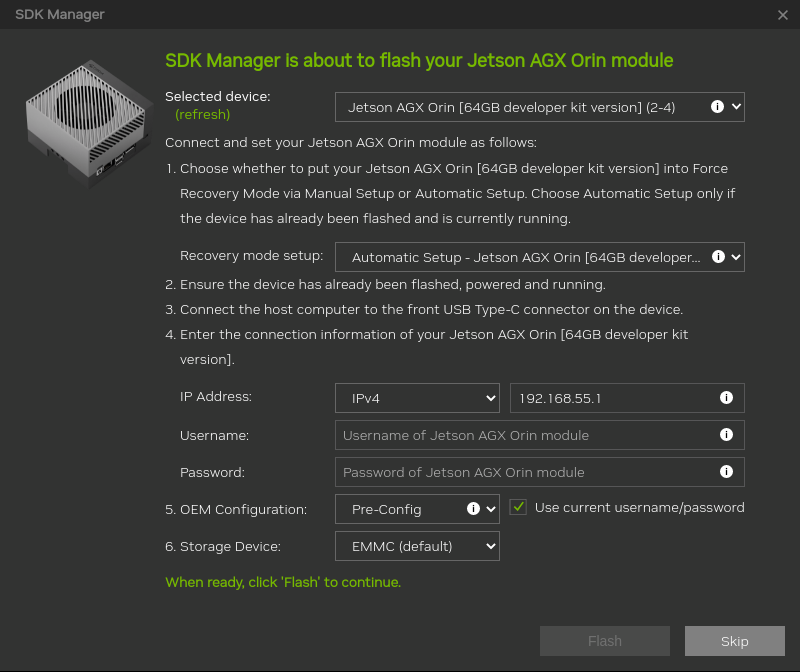
等待下载完整即可,弹出类似以下界面的烧录界面时,跳过即可
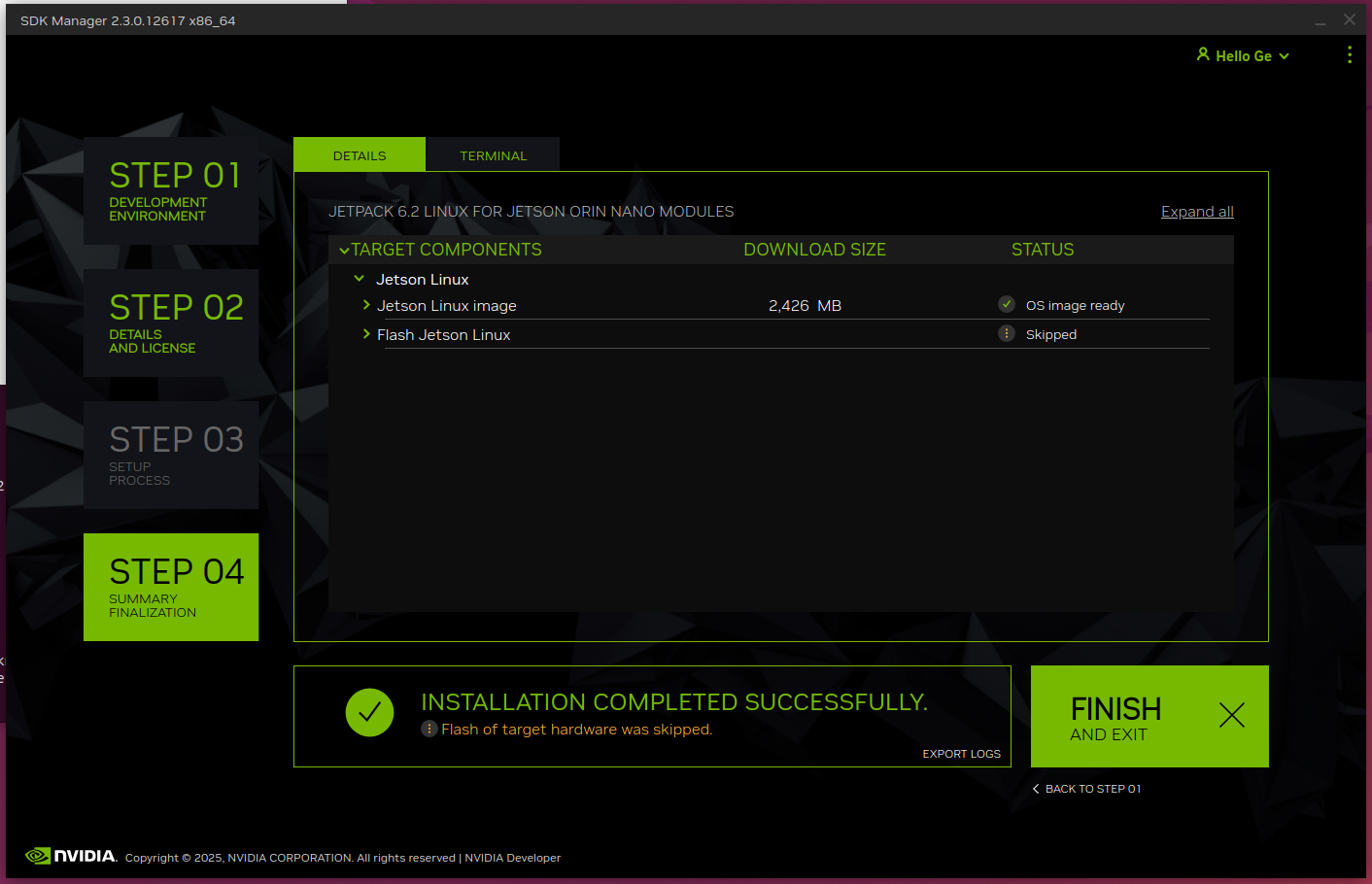
进入Linux_for_Tegra目录
cd ~/nvidia/nvidia_sdk/JetPack_6.2_Linux_JETSON_ORIN_NANO_TARGETS/Linux_for_Tegra
接下来就是激(超)动(级)人(折)心(磨)的烧录步骤了,当然,按照我的步骤来的话应该不会那么折磨啦啦啦啦
非常非常重要的一步,关闭rpcbind服务!!!
sudo systemctl stop rpcbind
sudo systemctl stop rpcbind.socket
sudo pkill -9 -f "systemctl.*status rpcbind"
ps aux | grep rpcbind
输出只有个grep是没事儿的

Quick Start — NVIDIA Jetson Linux Developer Guide
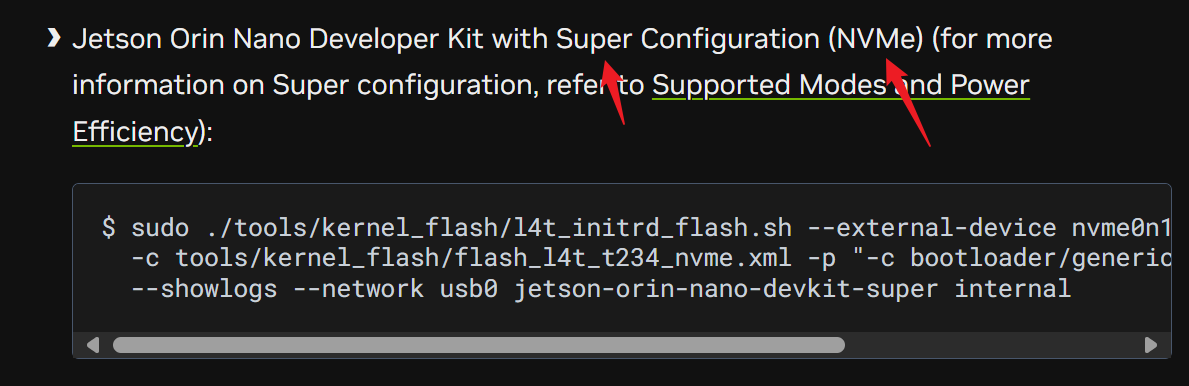
因为我要的是NVME,且需要super模式,大家可在官方教程这选择需要的代码
sudo ./tools/kernel_flash/l4t_initrd_flash.sh --external-device nvme0n1p1 \
  -c tools/kernel_flash/flash_l4t_t234_nvme.xml -p "-c bootloader/generic/cfg/flash_t234_qspi.xml" \
  --showlogs --network usb0 jetson-orin-nano-devkit-super internal
等到出现step3时,需要拔掉usb,等待虚拟机的连接标识消失,然后再插上,连接到虚拟机
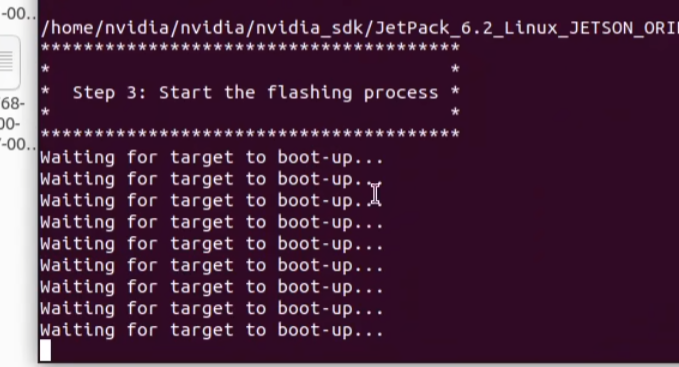
如果一切顺利的话,就可以完成烧录啦,如果不行,就只能转回去用官方sdk的烧录过程,然后再在他的terminal里仔细查看报错原因了
4、插电、开机!!!
拔下跳线帽,连接dp视频线到显示器。其他就是正常的Ubuntu初始化了
连接网络后
sudo apt update
sudo apt install nvidia-jetpack
打开新窗口
sudo apt install python3-pip
sudo pip3 install jetson-stats
打开新窗口
sudo jtop
然后就可以快乐滴玩耍啦!!!
最后非常感谢B站的这个视频,算是最靠谱最有时效的了
创乐博 NVIDIA Jetson Orin Nano 和 Orin NX 开发套件快速升级成Super模式手把手视频教程 秒变性能怪兽_哔哩哔哩_bilibili
最后最后也欢迎大家多多交流学习呀!!!





 扫一扫
扫一扫


 2094
2094

 被折叠的 条评论
为什么被折叠?
被折叠的 条评论
为什么被折叠?
 到【灌水乐园】发言





