



 本文介绍了Unity中用于2D游戏渲染的关键组件——Sprite Renderer,包括如何创建2D对象, Sprite Renderer的主要参数,以及一些相关代码示例和实践练习。
1、Sprite Renderer
Sprite Renderer是精灵渲染器,所有2D游戏中游戏资源(除UI外)都是通过Sprite Renderer让我们看到的
2、2D对象创建
- 直接拖入Sprite图片到hierachy窗口
- 右键创建Sprite
- 空物体添加Sprite Renderer脚本
3、相关参数
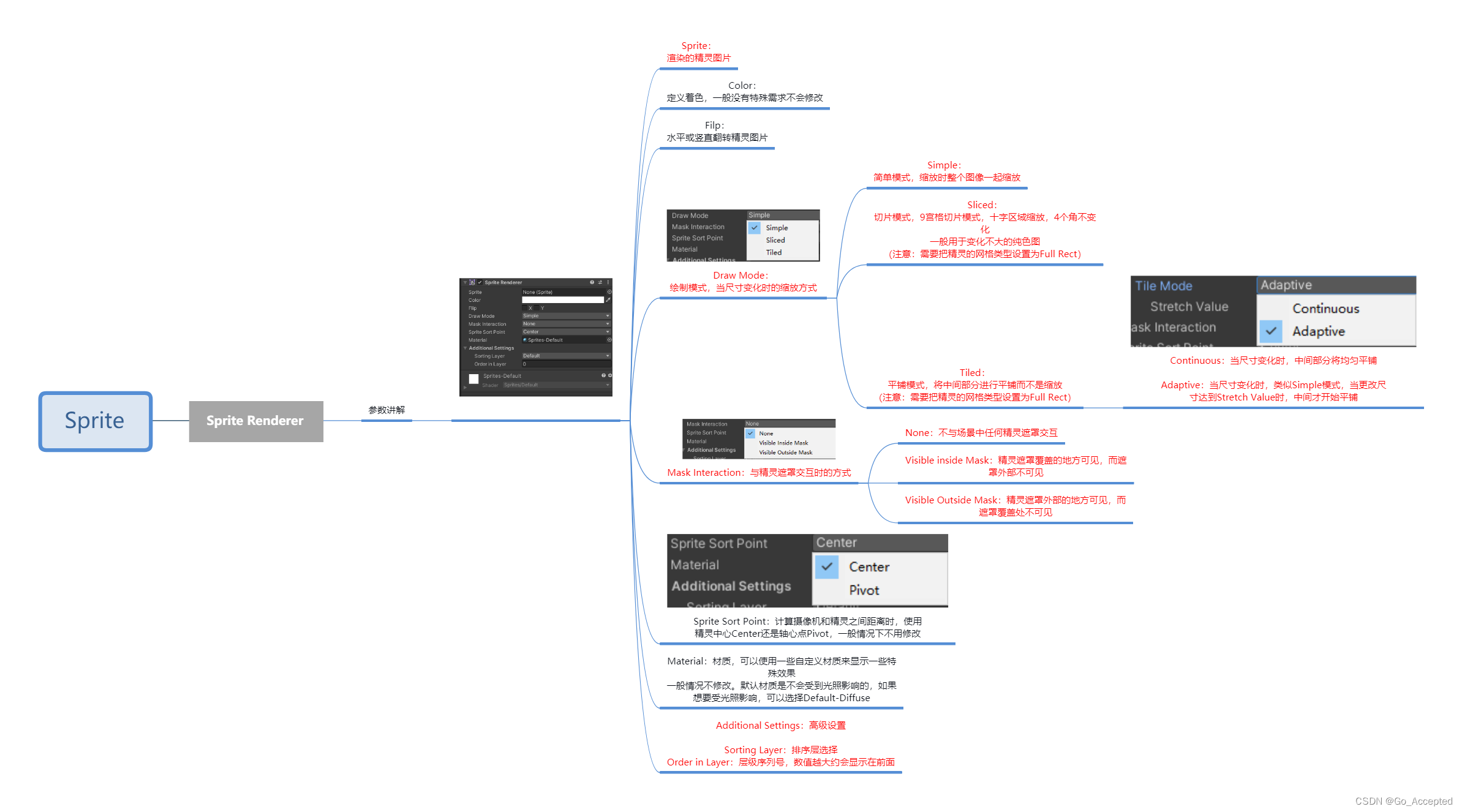
补充:如果一个带有Sprite Renderer的对象带有一个子物体,通过Flip进行转向其子物体并不会跟着一起转向!
4、相关代码
GameObject obj = new GameObject();
SpriteRenderer sr = obj.AddComponent<SpriteRenderer>();
//动态的改变图片
sr.sprite = Resources.Load<Sprite>("dead1");
//动态的加载图集中的图
Sprite[] sprs = Resources.LoadAll<Sprite>("Test");
sr.sprite = sprs[10];
5、练习
- 图集加载的管理类
public class MultipleMgr
{
    private static MultipleMgr instance = new MultipleMgr();
    public static MultipleMgr Instatnce => instance;

    private Dictionary<string, Dictionary<string, Sprite>> dic = new Dictionary<string, Dictionary<string, Sprite>>();
    private MultipleMgr()
    {

    }

    /// <summary>
    /// 获取Multiple图集中的某一张小图
    /// </summary>
    /// <param name="multipleName">图集名</param>
    /// <param name="spriteName">单张图片名</param>
    /// <returns></returns>
    public Sprite GetSprite(string multipleName, string spriteName)
    {
        if( dic.ContainsKey(multipleName) )
        {
            if (dic[multipleName].ContainsKey(spriteName))
                return dic[multipleName][spriteName];
        }
        else
        {
            Dictionary<string, Sprite> dicTmp = new Dictionary<string, Sprite>();
            Sprite[] sprs = Resources.LoadAll<Sprite>(multipleName);
            for (int i = 0; i < sprs.Length; i++)
            {
                dicTmp.Add(sprs[i].name, sprs[i]);
            }

            dic.Add(multipleName, dicTmp);
            if( dicTmp.ContainsKey(spriteName) )
                return dicTmp[spriteName];
        }

        return null;
    }

    public void ClearInfo()
    {
        dic.Clear();
        Resources.UnloadUnusedAssets();
    }
}
- 2D对象的左右移动(暂时没有动画)
public class PlayerObject : MonoBehaviour
{
    public float moveSpeed = 5;
    private float h;
    private SpriteRenderer sr;

    void Start()
    {
        sr = this.GetComponent<SpriteRenderer>();
    }

    void Update()
    {
        h = Input.GetAxis("Horizontal");
        this.transform.Translate(5 * Time.deltaTime * Vector3.right * h);
        if (h < 0)
            sr.flipX = true;
        else if (h > 0)
            sr.flipX = false;
    }
}





 扫一扫
扫一扫


 964
964

 被折叠的 条评论
为什么被折叠?
被折叠的 条评论
为什么被折叠?
 到【灌水乐园】发言





