


1. 从github中克隆lerobot项目
# 版本为0.1.0
git clone https://github.com/huggingface/lerobot.git
2. 环境配置
cd lerobot
conda create -y -n lerobot python=3.10
conda activate lerobot

pip install -e .
pip install -e ".[aloha, pusht]"
pip install -e ".[dynamixel]"

conda install -c conda-forge ffmpeg
如果pip install -e . 报错pyav安装不上,属于版本不兼容问题。直接执行下面的命令
pip install lerobot==0.1.0
3. 机器人硬件设备及组装
硬件:
- WOWROBO机械臂套件(主动臂和从动臂)
- 两个摄像头
- 一个拍摄支架
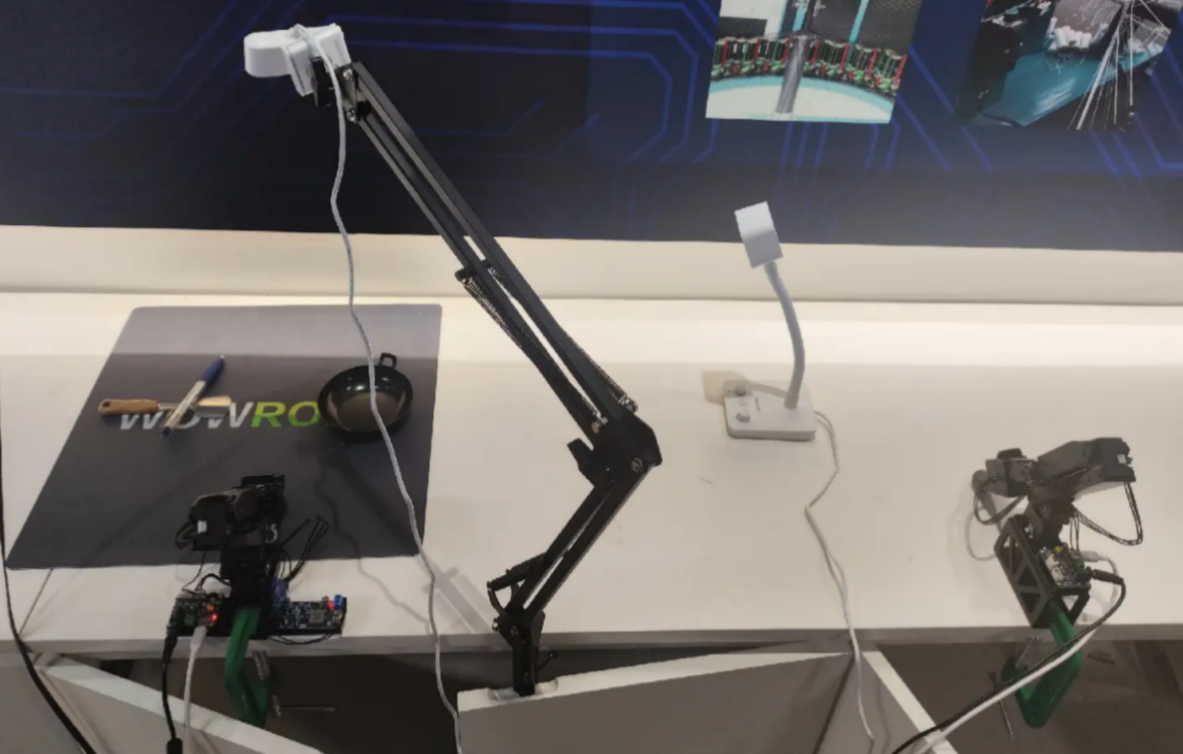 组装过程略过(详细请看自身产品的组装说明书)
4.机器人初步部署及测试
安装好机械臂套件并搭建好lerobot环境后,需要统一USB端口,此步骤的目的在于后续不会再重复调整设备的端口号,一次性绑定后,下次断开重连时,系统自动将设备挂载到预设的端口上面,省去后续修改的麻烦。
首先查看USB设备
# 这里已经知道机械臂的前缀信息,如果新设备不知道任何信息,只需要在断开和插上后分别查看/dev目录对比新增的设备端口号即可。

ls /dev/ttyACM*
 如上图所示,
ttyACM0和ttyACM1分别是主臂和从臂的设备端口 (通过拔插实验得到设备及对应端口号),现在需要将这两个接口进行统一固定,具体思路是
leader_port = "/dev/ttyACM10"  # 主臂端口
follower_port = "/dev/ttyACM11"  # 从臂端口
使用 udev 规则绑定自定义端口号:Linux 的 udev 系统允许我们根据设备的属性(例如 idVendor、idProduct、serial 等)创建符号链接,并将设备映射到我们希望的端口号(例如 /dev/ttyACM10 和 /dev/ttyACM11)。
步骤:
查找设备信息:
插上主臂和从臂设备后,运行以下命令分别获取主臂、从臂的设备信息:
udevadm info -a -n /dev/ttyACM0 | grep idVendor # 替换实际插上设备后 主、从臂的 /dev/ttyACM0 端口号,可以加上管道筛选
udevadm info -a -n /dev/ttyACM0 | grep idProduct # 可以加上管道筛选
udevadm info -a -n /dev/ttyACM0 | grep serial # 建议使用管道筛选,不用再去里面寻找
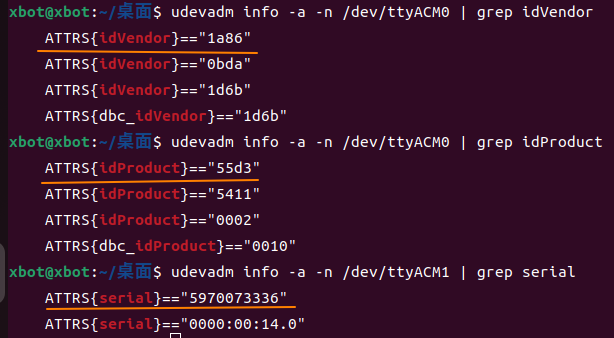 从输出信息中,提取关键设备属性(获取第一个数据):
1. 主臂设备信息:
ATTRS{idVendor}=="1a86"ATTRS{idProduct}=="55d3"ATTRS{serial}=="5970073336"
2. 从臂设备信息:略过(步骤同上所示)
创建udev规则文件
sudo vim /etc/udev/rules.d/99-usb-serial.rules
创建一个规则文件,并添加以下内容:
# 主臂设备绑定到 ttyACM10
SUBSYSTEM=="tty", 最低0.47元/天 解锁文章






 扫一扫
扫一扫


 1413
1413

 被折叠的 条评论
为什么被折叠?
被折叠的 条评论
为什么被折叠?
 到【灌水乐园】发言





