



电脑使用过程中出现“error”,同时电脑出现卡顿、崩溃、程序无法运行等问题,让人不知道该如何解决。那么电脑出现error该怎么解决?本文我们就从常见的error类型入手,分享几种高效解决方法,让电脑快速恢复正常。

一、电脑出现error的常见原因
不同error背后的成因不一样,但大体可以归纳为以下几类:
1.缺少关键系统文件
比如DLL文件丢失、组件损坏、运行库不完整等。这类错误常见于启动软件时,系统会提示:
xxx.dllmissing
runtimeerror
errorloadingfile
2.驱动程序不兼容或损坏
驱动故障是error报错的高发原因,尤其是:
显卡驱动异常
声卡、网卡驱动缺失
主板芯片组驱动不完整
驱动错误不仅会导致error,还可能造成蓝屏、程序闪退等问题。
3.系统更新导致文件冲突
Windows更新后,有些软件或驱动版本跟不上,也会产生error。
4.软件自身问题
软件安装不完整、版本过旧、更新失败等,也会出现error。
二、电脑出现error的有效解决方法
下面分享最常见、最高效的处理方式,让你快速定位并消除error报错。
方法一:重启电脑,清除临时异常
听上去简单,却非常有效。
如果error报错只是临时文件冲突或缓存问题,通过重启系统即可刷新内存与系统进程。
建议你:
1、关闭所有软件
2、重启电脑后再次运行出现问题的程序
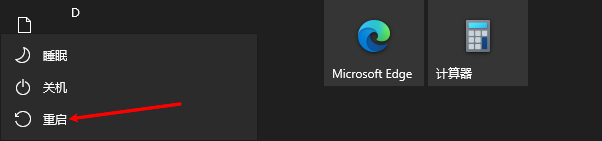
很多轻度错误都能瞬间解决。
方法二:使用“驱动人生”排查系统与驱动错误
驱动异常和系统组件缺失是error的主要来源,特别是DLL报错、大型软件打不开、游戏运行失败等问题。如果你不确定具体是什么错误,也不清楚该修复哪个文件,最简单直接的方法就是使用“驱动人生”。它可以自动扫描系统,查找系统组件缺失,驱动版本过旧或不兼容,并能根据问题自动修复或安装对应组件,是小白也能轻松上手的解决方式。步骤示例如下:
1、点击上方按钮下载安装,然后打开驱动人生,点击【全面诊断】界面的“立即诊断”选项;

2、软件会自动检测当前电脑存在的故障问题,用户点击“全面修复”选项便可批量安装驱动以及修复电脑存在的问题。
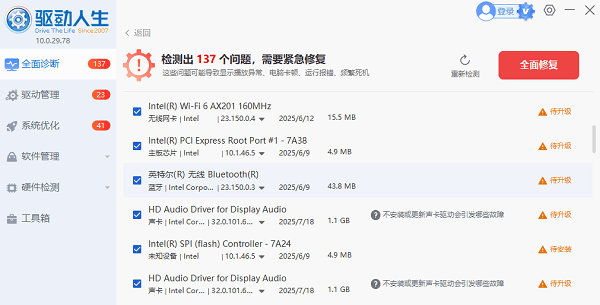
重启电脑即可解决大多数error报错。这一步能帮助你快速修复驱动错误、运行库缺失、系统文件损坏等常见问题,是万能高效的首选方式。
方法三:检查软件是否损坏或未完整安装
如果error是在启动某个软件时出现的,可以尝试:
1、卸载软件;
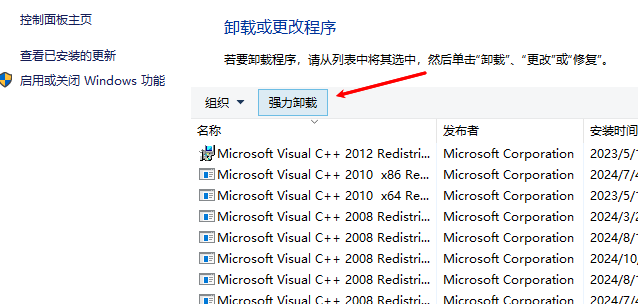
2、删除残留文件;
3、重新下载并安装最新版本;
4、管理员模式运行;
比如一些大型游戏、办公软件、视频编辑软件都容易因为安装不完整而报错。
方法四:安装运行库(DirectX、VC++、.NET)
很多error都是因为运行环境不完整,尤其是在使用游戏、3D程序或专业应用时。
你可以安装:
1、Microsoft VisualC++全套运行库
2、DirectX修复包
3、.NET Framework最新版
当然,如果你觉得麻烦,也可以直接使用“驱动人生”自动安装运行环境,一步到位。
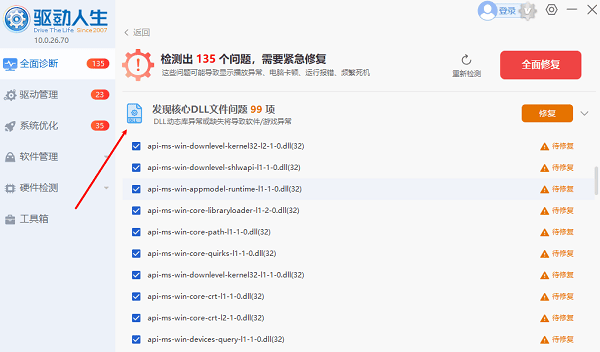
三、如何防止error再次出现?
1、定期更新驱动;
2、不下载来源不明的软件;
3、远离破解与不安全插件;
4、保持Windows更新;
5、不随意删除系统文件;
做好这些,可以大幅提升系统稳定性。
电脑出现error虽然让人烦躁,但大多数错误都是可以快速修复的。你可以通过检查软件、安装运行库、查毒、更新系统等方法处理,但最简单高效的方式依然是使用“驱动人生”一键扫描并修复系统与驱动问题,特别适合不懂电脑的小白用户。





 扫一扫
扫一扫


 373
373

 被折叠的 条评论
为什么被折叠?
被折叠的 条评论
为什么被折叠?
 到【灌水乐园】发言





