



对于使用NVIDIA显卡的电脑用户来说,正确安装显卡驱动是提升性能、解决画面卡顿、提高游戏帧数的重要一步。不管你是刚组装的新电脑、重装了系统,还是安装了新显卡,都必须安装对应的驱动程序才能发挥显卡的真正实力。那么,NVIDIA显卡驱动到底该怎么安装?本文将从官方手动安装和借助工具自动安装两种方式,为你提供一套简单易操作的步骤。

一、为什么必须安装NVIDIA显卡驱动?
显卡驱动相当于Windows和显卡之间的“翻译官”。如果没有驱动,电脑无法正确调用显卡性能,你可能会遇到:
1、游戏帧数低、画面卡顿
2、4K视频播放不流畅
3、软件提示“未检测到显卡”
4、分辨率无法调整
5、显卡风扇高转、功耗高的异常情况
因此,正确安装显卡驱动是保证电脑稳定运行的基础,也是提升性能的关键。
二、nvidia显卡驱动安装方法
方法一:从NVIDIA网站手动安装驱动
通过驱动网站,搜索显卡型号然后匹配对应系统进行安装,适合对电脑配置较熟悉的用户。步骤如下:
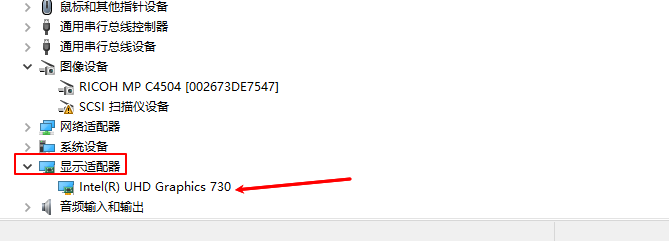
1、查询显卡型号
首先需要确认自己的显卡型号:
右键【此电脑】→【管理】
打开【设备管理器】
展开【显示适配器】
2、进入驱动下载页面
进入驱动网站在搜索框,输入对应显卡型号;
3、选择驱动型号
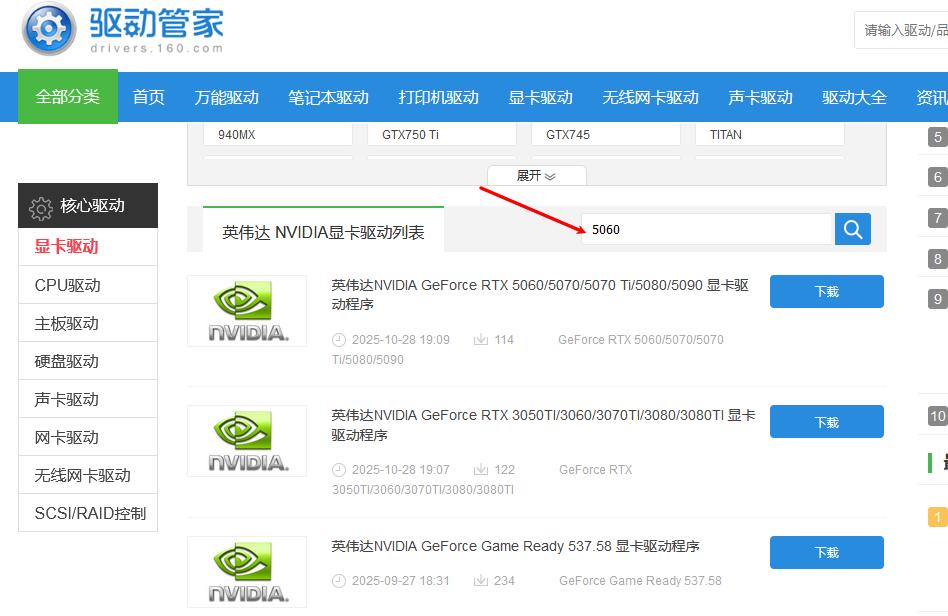
具体显卡型号
系统版本(Windows10/1164位)
然后点击【搜索】并下载推荐驱动。
4、运行安装程序
下载完成后双击运行,常见步骤包括:
解压文件
自动检测环境
选择快速安装(推荐)或者自定义安装
等待安装完成
重启电脑生效
方法二:通过“驱动人生”一键安装显卡驱动
如果你不想自己找型号、不想担心下载错误驱动,那么使用“驱动人生”这种专业驱动管理工具,是更省时省力的方式。对新手来说几乎零门槛。步骤示例如下:
1、点击上方按钮下载安装,然后打开驱动人生,点击【全面诊断】的“立即诊断”选项;

2、软件会全盘扫描电脑存在的问题,在扫描的列表中找到显卡这一项目,在版本号点击“▼”便可以查看显卡驱动的版本型号,选择自己想要的版本进行更新即可。
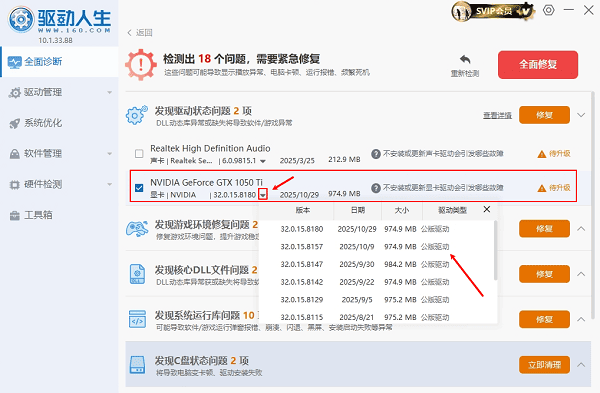
这个方法更适合小白操作,自动安装,不用担心版本不匹配,能同时解决其他驱动问题,更省时间效率高。很多用户因为选择错误的驱动或安装不完整导致黑屏、花屏、游戏打不开,而使用“驱动人生”能有效避免这些风险。
三、安装NVIDIA驱动后,需要做哪些设置?
为了发挥显卡的最佳性能,建议安装完驱动后进行以下操作:
1、打开NVIDIA控制面板
右键桌面→NVIDIA控制面板。
2、设置高性能模式
在【管理3D设置】中选择:
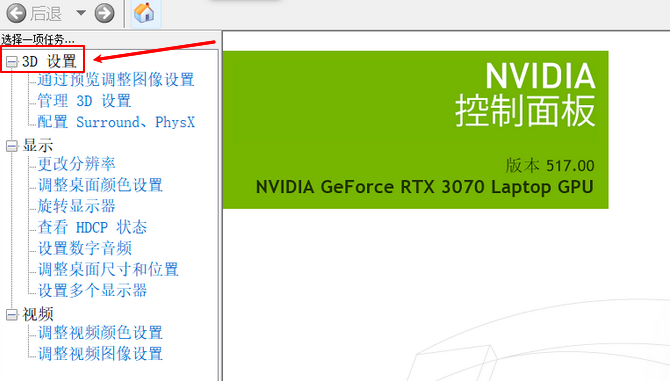
“优先使用高性能NVIDIA处理器”
“电源管理模式:最高性能优先”
3、检查分辨率和刷新率
确保设置了显示器支持的最高分辨率与刷新率。
4、游戏内开启DLSS/RTX(如支持的话)
根据显卡型号调整画面,获得更高帧数。
四、常见显卡驱动安装问题及解决办法
1、安装后黑屏怎么办?
可能是安装过程冲突,建议进入安全模式卸载驱动后用“驱动人生”重装。
2、游戏提示显卡不支持?
大概率是驱动版本过旧,更新即可解决。
3、NVIDIA控制面板不见了?
重新用“驱动人生”修复驱动即可恢复。
NVIDIA显卡驱动安装并不复杂,对于大多数普通用户来说,更推荐使用“驱动人生”工具一键安装,更安全、高效,避免因驱动不匹配导致的黑屏、卡顿等问题。





 扫一扫
扫一扫


 2352
2352

 被折叠的 条评论
为什么被折叠?
被折叠的 条评论
为什么被折叠?
 到【灌水乐园】发言





