



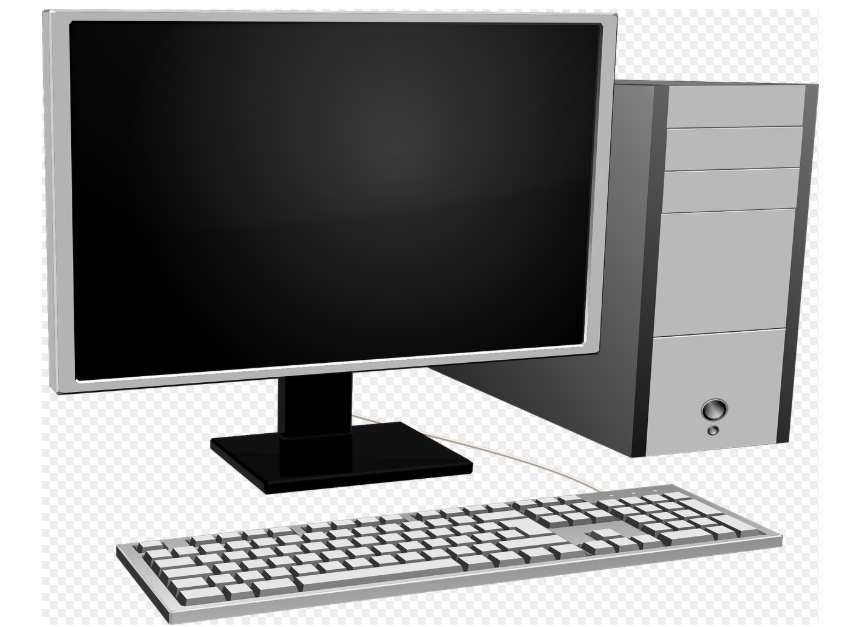
电脑显示器出现“花屏”的现象。所谓“花屏”,是指屏幕上出现异常的色彩、条纹、闪烁、图像错乱、部分区域失真,甚至整个画面混乱无法正常显示内容的情况。这种问题不仅影响工作效率,还可能暗示硬件或软件存在潜在故障。那么,电脑显示器花屏到底是由什么原因引起的?又该如何排查和解决呢?下面本文为大家介绍从三方面排查电脑显示器花屏的解决方法。

一、硬件层面的问题
1、显卡故障
显卡是负责将计算机处理的图像信号输出到显示器的关键部件。如果显卡出现老化、过热、驱动损坏或物理损坏,就可能导致输出信号异常,从而引发花屏。尤其是独立显卡,在高负载运行(如玩游戏、渲染视频)时更容易因散热不良而出现问题。
2、显示器本身故障
显示器内部的液晶面板、驱动电路、背光模块等组件若发生损坏,也可能导致花屏。例如,液晶屏受到外力撞击后可能出现局部色斑或线条;排线松动或老化会导致信号传输不稳定,造成画面闪烁或错位。
3、连接线问题
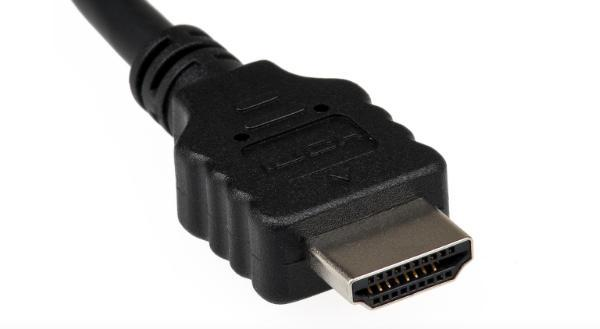
显示器与主机之间的连接线(如HDMI、DP、VGA、DVI)如果质量不佳、接口氧化、接触不良或被弯折过度,也会引起信号干扰,表现为花屏、闪屏或无信号。特别是使用老旧的VGA线,更容易受到电磁干扰。
4、内存或主板问题
虽然较少见,但内存条接触不良或损坏有时也会影响图形数据的读取与处理,间接导致花屏。此外,主板上的显卡插槽或集成显卡部分若出现故障,同样可能引发类似问题。
二、软件与系统因素
1、显卡驱动异常
驱动程序是操作系统与硬件沟通的桥梁。如果显卡驱动版本过旧、安装错误或与系统不兼容,就可能导致显示异常。特别是在系统更新后未及时更新驱动,容易出现花屏、黑屏或分辨率错乱等问题。
2、系统设置或软件冲突
某些图形密集型软件(如设计软件、游戏)在特定分辨率或刷新率下运行不稳定,也可能导致临时性花屏。此外,系统分辨率设置超出显示器支持范围,或刷新率设置不当,也会引发显示异常。
3、病毒或恶意软件
极少数情况下,恶意程序可能篡改系统图形设置或干扰显卡工作,造成显示异常。虽然这种情况较为罕见,但仍不可完全排除。
三、如何排查与解决花屏问题?
1、观察花屏出现的时机
如果花屏仅在特定软件运行时出现,可能是软件或驱动兼容性问题;如果开机即花屏,更可能是硬件故障。
2、更换连接线或接口
尝试更换高质量的数据线,或换用其他接口(如从HDMI换成DP),看是否改善。同时检查接口是否有灰尘或松动。
3、更新或回滚显卡驱动
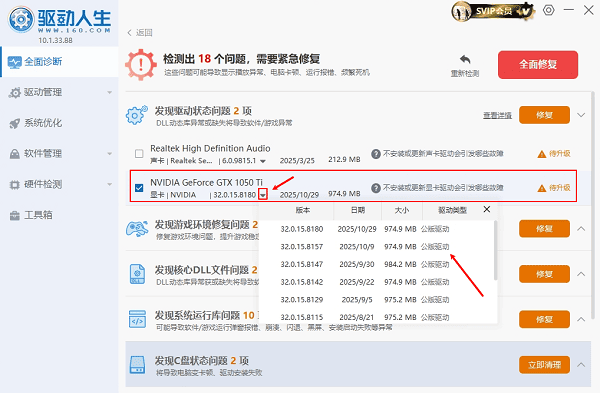
想要快速更新显卡驱动,可以通过专业驱动管理工具“驱动人生”软件将智能识别你的显卡型号,并自动匹配官方稳定的驱动版本。无需手动查找、不怕安装错误,简单快捷。步骤示例如下:
1、打开驱动人生,点击【全面诊断】的“立即诊断”选项;
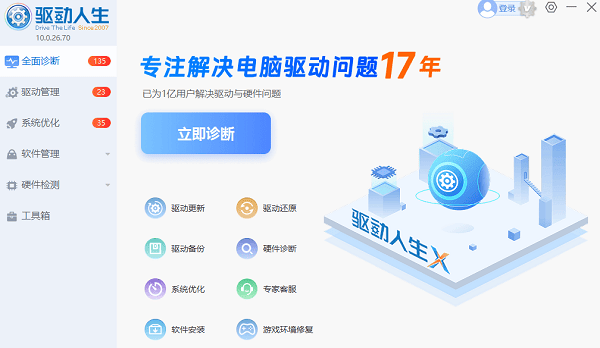
2、软件会全盘扫描电脑存在的问题,在扫描的列表中找到显卡这一项目,在版本号点击“▼”便可以查看显卡驱动的版本型号,选择自己想要的版本进行更新即可。
4、外接显示器测试
将电脑连接到另一台显示器上,若外接显示器正常,则问题可能出在原显示器;若外接也花屏,则更可能是显卡或主机问题。
5、检查硬件温度与稳定性
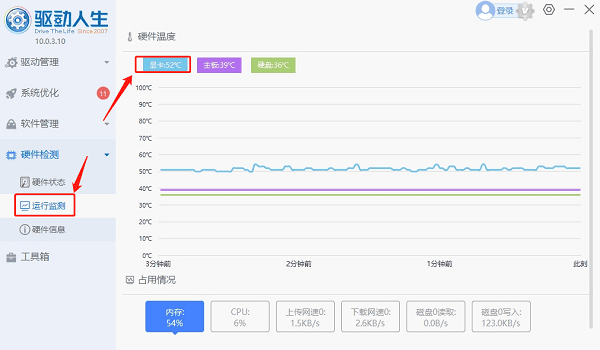
通过驱动人生的硬件检测-运行检测界面查看显卡温度,若温度过高,需清理风扇或改善机箱散热。
若以上方法无效,且怀疑是显卡或显示器硬件损坏,建议联系售后或专业维修人员进行检测,避免自行拆解造成更大损失。建议用户时常通过“驱动人生”工具扫描检测电脑显卡硬件,及时进行更新修复,增强系统稳定性。





 扫一扫
扫一扫


 1799
1799

 被折叠的 条评论
为什么被折叠?
被折叠的 条评论
为什么被折叠?
 到【灌水乐园】发言





