



电脑不能打字、键盘按键无反应、只能使用鼠标却无法输入文字的情况,往往会严重影响工作效率。很多用户遇到这种问题时会以为是键盘损坏,但实际上,大多数情况通过简单设置或驱动更新就能解决。下面就为你详细讲解电脑无法打字的原因,以及如何让电脑恢复正常输入。
一、电脑不能打字的常见原因
1. 键盘被误按快捷键锁住
Windows 系统中某些快捷键可能会导致键盘暂时无法输入,例如:
Shift + Ctrl 切换输入法卡住;
Fn + 任意按键 锁定键盘功能;
Win + 空格键 输入法卡顿导致无法打字。
这种情况实际上并不是硬件问题,而是输入法或功能按键导致的暂时性失灵。
2. 输入法卡死或崩溃
如果输入法程序(如微软拼音、搜狗、百度输入法等)未正常运行或出现冲突,可能会导致键盘无法输入中文甚至无法输入任何内容。
3. 键盘驱动异常或损坏(高频原因)
当系统更新或安装某些软件后,键盘驱动损坏或冲突,就会出现:
按键无反应
键盘完全检测不到
USB 键盘插上也不工作
这是很多用户会忽视的问题,但实际上 通过“驱动人生”更新键盘驱动就能快速修复。
4. USB 键盘接口故障
如果你使用的是外接键盘,USB 接口故障也会导致键盘不能输入。
5. 笔记本键盘进灰或硬件故障
如果是物理按键完全失灵或部分按键无法按下,可能是键盘硬件损坏。
二、电脑不能打字了怎么恢复?
方法1:检查是否误按快捷键
1、按 Ctrl + Shift
切换输入法模式。
2、按 Win + 空格键
重新激活输入法。
3、再按一下 NumLock / Fn + NumLock
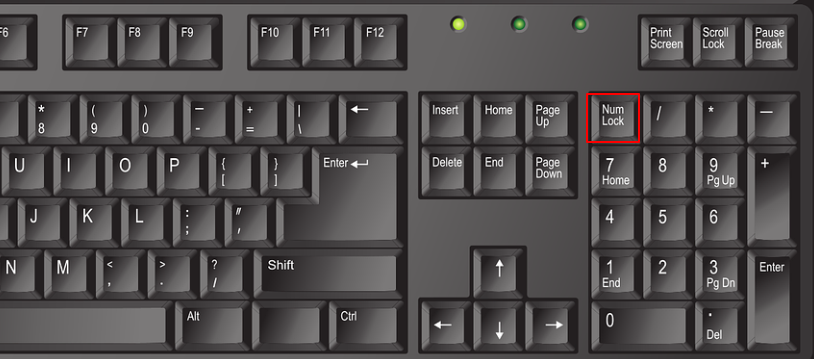
部分笔记本误开数字小键盘模式后会导致字母变数字。
如果按完这些快捷键后能正常输入,说明只是误锁定键盘。
方法2:重启输入法或切换其他输入法
1、点击任务栏输入法图标 → 切换为另一种输入法,如微软拼音。
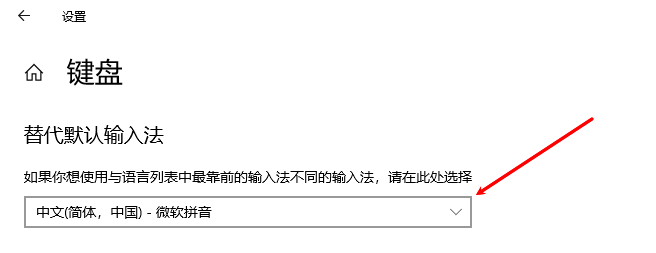
2、输入法图标消失说明程序可能崩溃,可以尝试:
3、在任务管理器结束输入法进程;
4、或重启电脑恢复正常。
方法3:使用“驱动人生”修复键盘驱动
很多键盘不能打字的问题,根源是键盘驱动或USB控制器驱动损坏。使用驱动人生扫描电脑硬件驱动状态,检测USB 驱动是否存在异常,然后进行安装修复故障问题,可以非常有效地修复此类问题。步骤示例如下:
1、打开驱动人生,点击【全面诊断】界面的“立即诊断”选项;

2、软件会自动检测当前电脑存在的故障问题,用户点击“全面修复”选项便可批量安装驱动以及修复电脑存在的问题。
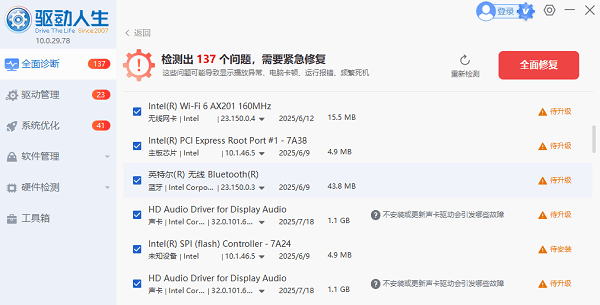
驱动人生能够自动匹配键盘对应的驱动,避免因驱动版本不兼容导致无法输入问题,是修复键盘驱动的高效方案。
方法4:检查USB接口和键盘连接
如果是外接键盘:
1、换一个 USB 口试试;
2、尝试插在主机背面的 USB 接口;
3、换一把键盘测试是否为硬件问题。
方法5:笔记本用户检查功能键
有些笔记本具有 “键盘锁定功能”,通常通过 Fn + Esc 或 Fn + F1 解锁。
电脑不能打字看似严重,但实际问题多为输入法卡顿,驱动损坏,而这些问题中,通过“驱动人生”扫描并更新键盘驱动是常见且有效的解决办法之一,能帮助多数用户快速恢复电脑正常输入。





 扫一扫
扫一扫


 155
155

 被折叠的 条评论
为什么被折叠?
被折叠的 条评论
为什么被折叠?
 到【灌水乐园】发言





