



电脑使用过程中,我们偶尔会遇到显示器显示“无信号”的情况,这意味着电脑发出的视频信号未能成功传输到显示器上。这样的故障显示不仅耽误正常的工作学习,还有可能是电脑硬件存在问题。那么,电脑一直显示无信号怎么办呢?本文将分析导致电脑显示器无信号的常见原因,并提供一系列实用的解决方法。

一、电脑显示器无信号原因分析
1、电缆连接问题:视频线缆松动或损坏是最常见的原因之一。
2、显示器设置不当:如果显示器选择了错误的输入源,也会导致无信号的情况发生。
3、显卡驱动问题:过时或损坏的显卡驱动程序可能导致视频输出异常。
4、硬件故障:包括显卡、主板或其他关键部件可能出现故障。
5、系统配置错误:操作系统中的某些设置或错误可能会导致显示器无法正确显示画面。
二、电脑显示器无信号解决方法
方法一:检查并重新连接视频线
1、确保连接稳固:首先检查视频线两端是否牢固地插入电脑和显示器的接口中。
2、更换线缆:如果怀疑线缆有问题,可以试着更换一条新的或确认完好的线缆来进行测试。
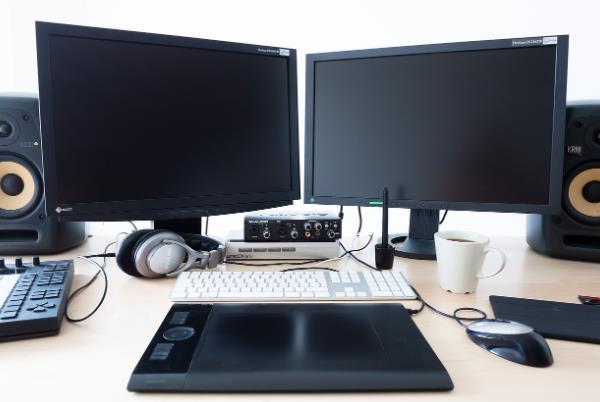
方法二:确认显示器输入源
1、切换输入源:使用显示器遥控器或屏幕菜单,尝试切换到正确的输入源(例如HDMI、VGA、DVI等)。
2、检查显示器状态:确保显示器处于开机状态,并且没有进入节能模式或睡眠模式。
方法三:更新显卡驱动程序
通过“驱动人生”软件可以自动检测根据您的显卡型号安装最新的驱动程序。详细步骤如下:
1、安装打开“驱动人生”切换到-驱动管理栏目,点击立即扫描选项;
2、软件会自动识别显卡型号,推送相应的驱动更新到列表,用户选择升级驱动便可以;
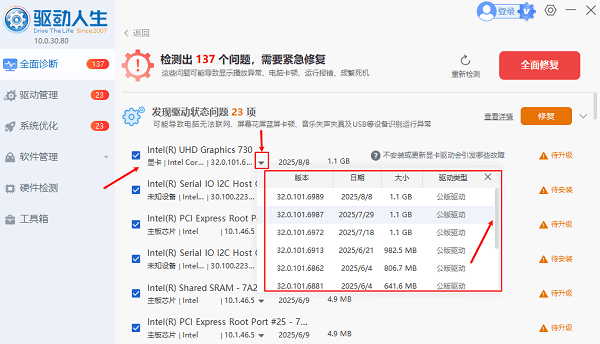
3、用户只需要等待下载安装即可,安装完成之后重启电脑生效。
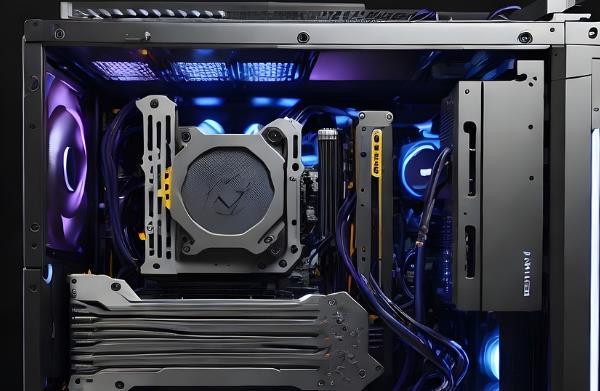
方法四:排查硬件问题
1、检查显卡:如果可能的话,可以尝试更换另一块显卡来确定当前显卡是否存在问题。
2、内存条检测:有时候,内存条接触不良或损坏也会导致显示问题,可以尝试拔插内存条进行测试。
3、主板故障:如果上述方法都不能解决问题,可能是主板出现了故障,这时候需要专业技术人员来检查维修。
方法五:调整系统设置
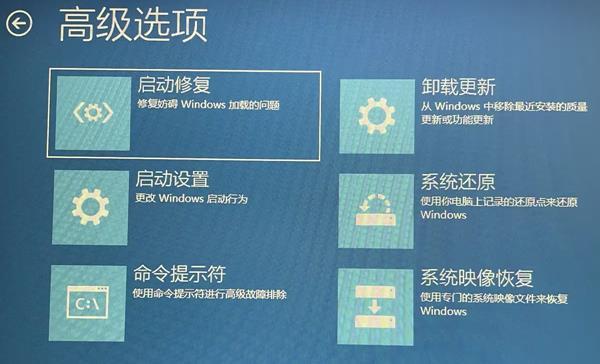
1、安全模式:重启电脑并尝试进入安全模式,看是否能够正常显示。如果可以,说明可能是启动时加载的某些程序或驱动导致了问题。
2、恢复默认设置:有时候,操作系统中的显示设置被错误地更改,可以通过“控制面板”或“设置”中的显示选项恢复到默认值。
以上就是电脑一直显示无信号怎么办,电脑显示器无信号解决指南。如果遇到网卡、显卡、蓝牙、声卡等驱动的相关问题都可以下载“驱动人生”进行检测修复,同时驱动人生支持驱动下载、驱动安装、驱动备份等等,可以灵活的安装驱动。





 扫一扫
扫一扫


 169
169

 被折叠的 条评论
为什么被折叠?
被折叠的 条评论
为什么被折叠?
 到【灌水乐园】发言





