
机器学习踩坑之Ubuntu系统的Nvidia驱动安装

【nvidia-smi报错】NVIDIA-SMI couldn‘t communicate with the NVIDIA driver. 问题描述: 服务器关机后开机跑程序发现GPU突然不能用了, >>> nvidia-smi NVIDIA-SMI has failed because it couldn't communicate with the NVIDIA driver. Make sure that the latest NVIDIA driver is installed and running. 去网上查了一下发现是无法与 nvidia driver 通信,nvcc -V测试后看了一下驱动还在,于是按照nvi 阅读详情

因为机器学习需要用到GPU进行运算,所以为Ubuntu系统安装Nvidia驱动就显得那么重要,在Ubuntu中安装Nvidia(下面统称为N卡)驱动过程中最恶心的无非是安装完以后出现Ubuntu系统循环登录问题,今天我就来跟大家分享一下我的踩坑经验。

声明

网上有很多简易方法比如什么输入一行代码

sudo apt-get install nvidia-*

这种方法虽然可以使用但是有很严重的问题,这样会造成登录界面循环,所以我采用这种麻烦的方法进行安装。

准备工作

  • 我们需要确定自己电脑的N卡型号
    在终端中输入
    lspci | grep -i nvidia

    后面的中括号显示的就是Nvidia的显卡型号

  • 按照N卡型号去Nvidia的官网下载驱动安装文件。

安装步骤

步骤如下

禁用nouveau驱动

安装N卡驱动之前需要先将nouveau驱动屏蔽才能安装N卡官方驱动,将驱动添加到黑名单blacklist.conf中就可以
由于这个文件的属性不允许修改,所以需要先修改文件属性

  • 修改文件属性
    在终端中输入这行代码
sudo chomd 666 /etc/modprobe.d/blacklist.conf
  • 用gedit编辑器打开blacklist.conf
    在终端中输入这行代码
sudo gedit /etc/modprobe.d/blacklist.conf

在该文件后添加一下这几行

blacklist vga16fb
 
blacklist nouveau
 
blacklist rivafb
 
blacklist rivatv
 
blacklist nvidiafb

保存文件

  • 执行如下命令,更新系统,来禁用nouveau
sudo update-initramfs -u
  • 重启电脑
  • 重启成功后,在终端中输入如下命令检查是否禁用nouveau成功,如果没有输入,表示禁用成功。
lsmod | grep nouveau

按下ctrl+alt+f1进入命令行界面

  • 在命令行界面输入如下指令,关闭图形界面(如果不执行后面会出错):
sudo service lightdm stop

给驱动run文件赋予执行权限

sudo chmod a+x 文件名

安装

sudo ./filename -no-opengl-files

注意很多循环登录问题都是由于这个opengl导致的所以在这里直接将它去掉就可以避免,安装过程中还有许多选项
如果提示有旧驱动,询问是否删除旧驱动,选yes
如果提示缺少某某模块(modules),询问是否上网下载,选no
如果提示编译模块,询问是否进行编译,选ok
如果提示将要修改Xorg.conf,询问是否允许,选yes

挂载Nvidia驱动

modprobe nvidia

检查驱动是否安装成功

nvidia-smi

如果出现类似如下提示说明安装成功
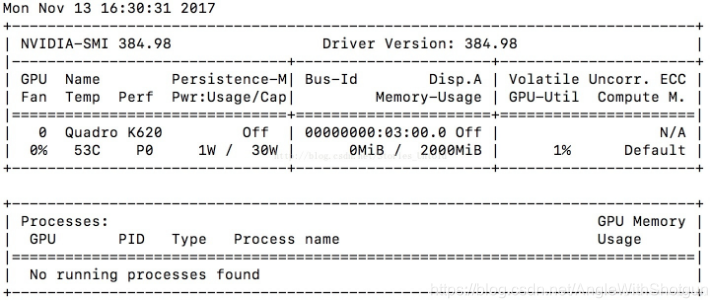
在这里插入图片描述
参考文章:https://blog.youkuaiyun.com/wangyjfrecky/article/details/84029668

【Ubuntu2404】Ubuntu24.04安装NVIDIA驱动/CUDA/cuDNN搭建神经网络训练环境 NVIDIA 驱动、CUDA和cuDNN是紧密相关但各自具有独特功能的技术,它们共同为图形处理单元(GPU)加速的应用程序提供了强大的支持。本文主要介绍如何安装 `NVIDIA` 驱动、CUDA及cuDNN,为后续神经网络训练提供支持。本文主要介绍Ubuntu24.04安装NVIDIA驱动、CUDA和cuDNN的流程。 阅读详情

相关推荐

Ubuntu 16.04 中 Nvidia 1050ti 驱动安装

本篇文章描述,如何在Ubuntu 16.04 中安装英伟达显卡驱动。硬件配置如下 操作系统:Ubuntu 16.04 LTS 显卡:英伟达 GTX 1050ti 驱动版本:NVIDIA-Linux-x86_64-390.48.run 这里安装显卡的目的是为了配置机器学习的环境。所以你需要根据自己的cuda版本确定需要安装的驱动版本。 Step 1 删除旧的驱动 sudo apt-get a...

u014568993的博客 5935

Ubuntu显卡驱动安装

Ubuntu再次安装Nvidia显卡驱动 一、nvidia-drm模块已存在问题的解决 Ubuntu重装Nidia显卡驱动时遇到nvidia-drm模块已存在问题,可能是因为之前的删除没有删除干净(也可能是通过不同的方式安装的显卡驱动,导致冲突)。 以下为解决方法: sudo apt-get purge nvidia* sudo apt-get autoremove sudo reboot 通过上述方法,可以将移除nvidia驱动以及相关的配置,再次进行安装。 以下为安装参考网站和解决冲突参考网站: 二、安

qq_44758686的博客 2306

【运行nvidia-smi报错, 经常遇到的显卡驱动问题汇总】

基于ubuntu 系统,汇总经常遇到的显卡驱动问题,方法经过验证,过程清晰,可以放心使用。

cai13502119775的博客 2129

Ubuntu16.04 安装NVIDIA英伟达驱动教程 及常见几种报错Error的解决方案

1.安装过程中遇到的一些错误提示与解决方案: 错误1. the distribution-provided pre-install script failed! 这个问题源自nvidia驱动安装包自身的问题,这里我们可以直接点击yes或者continue继续安装 错误2. ERROR: Unable to load the kernel module 'nvidia.ko'. Thi...

ZeroZone零域的博客 13万+

Ubuntu16.04安装cuda+cudnn+Tensorflow踩坑全过程

小菜鸟一枚,用了两天的时间才把环境装好,下面小小的记录一下这两天的踩坑过程。首先介绍几个名词(copy自雷神师兄的文章):(1)ubuntu16.04:大名鼎鼎的一个linux发行版,以桌面系统的强大得到广大用户青睐(特别是刚入门的小白用户),16.04表示2016.04发布的,该系统每年4月和10月发布两个版本,即04和10,年份为偶数的版本最稳定,比如12.04,14.04,16.04等就被广...

qq_41962120的博客 9407

Ubuntu Server 22.04 LTS安装Nvidia驱动完整指南

GPU加速是机器学习训练和推理任务的核心技术,而Nvidia GPU凭借其CUDA生态在深度学习领域占据主导地位。在Linux服务器环境下,正确安装GPU驱动是构建AI开发环境的第一步。Ubuntu Server作为最流行的Linux发行版之一,其LTS版本提供了稳定的系统基础。本文以Ubuntu Server 22.04 LTS为例,详细介绍三种Nvidia驱动安装方法:通过Ubuntu官方仓库、使用Nvidia官方.run文件以及从CUDA仓库安装。特别针对服务器环境无图形界面的特点,提供了命令行操作指

weixin_34414196的博客 1479

ubuntu18.04安装nvidia显卡驱动的正确方法

ubuntu18.04, nvidia驱动, 系统安装,linux

3625

【机器学习】Ubuntu系统下CUDA驱动卸载及重装

显卡驱动安装及其卸载

qq_20623849的博客 3535

A800显卡驱动安装(使用deb安装)

点击查找后下载得到的是nvidia-driver-local-repo-ubuntu2004-550.90.07_1.0-1_amd64.deb安装包。中间出现了连不上docker源的错误:could not connect to download.docker.com。1.下载deb安装包。

qq_36068446的博客 3307

Ubuntu下安装nvidia显卡驱动(安装方式简单)

Ubuntu下安装nvidia显卡驱动,用同方法安装过GTX1050,安装成功。不会出现循环登录 第一步 获取显卡型号 想办法获取自己nvidia显卡的型号(一般买电脑的时候都会有显卡型号,我的显卡型号是在电脑上的一个贴纸上),本人的显卡是GTX970M。 第二步 查看GTX970M显卡驱动 去NVDIA driver search page查看支持 GTX970M 显卡的驱动的最新版本的版本号 After a successful search take a note of the resulting driver version number: 第三步 查询支持GTX970M显卡的显

<蓝桥杯软件赛>零基础备赛20周--第16周--GCD和LCM

gcd,lcm

罗勇军的博客 7604

Ubuntu 18.04 安装 NVIDIA 显卡驱动超详细步骤

Ubuntu 18.04 安装 NVIDIA 显卡驱动 我们今天的目标是在 Ubuntu 18.04 上安装 NVIDIA 显卡驱动,请注意,你的显卡一定要是 NVIDIA 的显卡才能按照这篇文章的方法安装 1. 使用 Ubuntu 软件仓库中的稳定版本安装 在终端输入: ubuntu-drivers devices 可以看到如下界面: 1.1 安装步骤 点开官网,选择你的显卡 点击 DOWNLOAD 按钮下载吧。 接着需要先安装一些 NVIDIA 显卡依赖的软件,在终端依次执行如下命令: su

姚蔚敏的博客 3万+

Keil5安装教程(保姆级)Keil5mdk安装步骤

6、复制生成的激活码,粘贴在New License ID Code处,点击Add LIC,即可成功激活mdk,显示mdk的使用期限。6、复制生成的激活码,粘贴在New License ID Code处,点击Add LIC,即可成功激活C51,显示mdk的使用期限;3、在安装文件中点击keygen.exe文件,粘贴复制过的CID,选择Target为C51,点击Generate,生成激活码;4、在弹出的界面中会自动安装在安装keil的路径,点击“Next”进行后续安装,安装完成后,点击“Finish”。

m6886258的博客 9万+

Ubuntu16.04 安装NVIDIA和CUDA注意事项(所踩的坑)

因为要搞机器学习相关领域,所以装了Ubuntu系统,还要加装Nvidia和cuda两个软件(其实他们都是同一家的)。反复重装了一个多星期,细数之前踩过的坑,总结一下提醒自己也为后来之人提供前车之鉴。 NVIDIA和CUDA安装教程NVIDIA安装常规安装教程安装出现问题及解决方案一、禁用nouveau驱动二、关闭图形界面三、禁用Secure boot四、NVIDIA-SMI has failed because ……五、An NVIDIA kernel module 'nvidia-drm' appears

qq_39407949的博客 1万+

如何用Lmcache+vllm优化KVcache存储?CPU与SSD性能实测对比

本文通过实测对比,详细介绍了如何利用Lmcache+vLLM将大模型推理中的KV Cache卸载至CPU内存或SSD硬盘,以解决长上下文场景下的GPU显存瓶颈。测试数据显示,CPU卸载方案在首字延迟(TTFT)上显著优于SSD方案,但SSD方案在存储成本上更具优势。文章提供了完整的配置指南、性能数据分析和生产环境选型建议。

fire9的博客 986

北京途游游戏后端开发面经

北京途游游戏后端开发面经 我面试岗位是基于Python的后端开发工程师,主要是搞游戏的服务器开发。面试一共分了两轮,之后说是看看其他的候选人再定,感觉凉凉~~ 由于受到此次新型冠状病毒疫情的影响,本次面试采用视频面试的方式,下面是面试的时候面试官提的问题,python的基础知识还是问的比较多的。  一面:(32分钟微信视频)  简单做下自我介绍,   1.说一下你开发过的项目,挑一个说下你都做了...

weixin_45603043的博客 2125

ubuntu卸载重装nvidia显卡驱动攻略及踩过的坑

由于本人的cuda是8.0,cudnn是6.0,显卡驱动384,在tensorflow上可以正常使用gpu,但在pytorch,现在已经不能安装cuda8版本的torch(wheel方式亲测不可行),因此卸载原有版本,安装cuda10.1及cudnn,显卡驱动 卸载原有cudnn 在这里插入代码片 从nvidia官网下载适配于显卡的cuda、cudnn 本人显卡为gtx 1050ti,可以使用最...

weixin_44629973的博客 6508

HC32F460的GPIO重映射实战:如何用3步搞定SPI引脚冲突问题

本文详细介绍了HC32F460的GPIO重映射功能,通过三步操作解决SPI引脚冲突问题。文章解析了HC32F460的FuncGroup功能分组机制,提供了具体的寄存器配置步骤和验证技巧,并对比了与传统方案的性能优势,帮助工程师灵活配置引脚,优化硬件设计。

t4y5u6i7o的博客 918

Ubuntu16.04 LTS安装NVIDIA显卡驱动

NVIDIA对Linux的支持并不友好,在安装和配置的过程中踩了不少坑,所以有必要做个记录和总结,免得下次自己又踩到同样的坑。

知来者逆的博客 7417

如何用 Python 实现自动化测试?详细步骤和代码示例

Python自动化测试实战指南 本文系统介绍了使用Python构建自动化测试体系的完整方案。主要内容包括: 环境搭建:Python 3.8+虚拟环境配置,安装pytest、Selenium等核心测试库 分层测试实现: 单元测试:通过计算器示例演示pytest断言和异常测试 API测试:使用requests库进行RESTful接口验证 UI测试:Selenium WebDriver实现网页交互测试 高级特性: 使用fixture管理测试依赖 参数化实现数据驱动测试 生成HTML和Allure测试报告 GitH

m0_64424835的博客 451

YOLO26-seg分割优化:轻量化卷积魔改 | 新的partial convolution(PConv)结合C3k2 | CVPR2023

​​​​​摘要:本研究对Ultralytics YOLO26进行了全面分析,重点阐述了其关键架构改进及其在实时边缘目标检测中的性能基准测试。YOLO26于2025年9月发布,是YOLO系列最新、最先进的成员,专为在边缘及低功耗设备上实现高效、精确且易于部署的目标而构建。本文依次详述了YOLO26的架构创新,包括:移除了分布焦点损失(DFL);采用端到端的无NMS推理;集成了渐进损失(ProgLoss)与小目标感知标签分配(STAL);以及引入了用于稳定收敛的MuSGD优化器。

①答疑群聊服务;②YOLO大模型知识问答系统;③计算机视觉论文生成智能体; 151

【NVIDIA Jetson AGX Orin】Ubuntu安装 libnvidia-ml-dev 报错解决方法

摘要:本文记录了在NVIDIA Jetson AGX Orin上编译时遇到libnvidia-ml.so缺失问题的解决过程。通过检查库文件、重新安装驱动,最终发现是由于L4T软件源版本(R34.1)与系统版本(R35.2.1)不匹配导致依赖冲突。修正方法为:更新/etc/apt/sources.list.d/nvidia-l4t-apt-source.list中的版本号至r35.2,随后成功重装nvidia-jetpack。关键步骤包括验证L4T版本、修复软件源、执行sudo apt install --r

weixin_54100601的博客 1698

RK3588平台开发系列讲解(DMA篇)DMA engine使用

Linux 内核的 DMA 引擎提供了一组完整的接口,用于申请和释放 DMA 通道、准备 DMA 描述符、启动和控制 DMA 传输,以及同步和管理缓存。通过这些接口,内核能够高效地处理异步的 DMA 传输任务,减少 CPU 的干预,提高数据传输的效率。

内核笔记 1834

运维系列&AI系列&Lenovo-G双系统系列(前传-装之前搜索的):Ubuntu 22.04 安装Nvidia驱动

Ubuntu 22.04 安装Nvidia驱动

weixin_54626591的博客 4354

假人有限元模型

假人模型,车辆碰撞假人有限元模型,适合做乘员安全的研究者利用

汉书HE8,好用的汇编代码编写工具

汉书HE8,好用的汇编代码编写工具早期编写汇编代码所用功能强大

Ubuntu 24.04 LTS 保姆级教程:安装 NVIDIA 显卡驱动、CUDA 12.5 及 Docker 容器工具包

本文提供Ubuntu 24.04 LTS系统下NVIDIA驱动、CUDA Toolkit 12.5和Docker GPU支持的一站式安装指南。从环境清理、软件源配置到驱动安装,详细说明每个步骤,包括系统环境变量设置和NVIDIA Container Toolkit配置。重点验证安装成功的两个关键测试:nvidia-smi命令和Docker容器GPU调用。文章还包含常见问题解答,如SecureBoot问题处理和环境变量配置要点,帮助用户快速搭建深度学习开发环境并解决典型安装问题。

Stuomasi_xiaoxin的博客 1万+

IMSL CNL 7.0.0 (x86-64)Crack

IMSL CNL 7.0.0 (x86-64)Crack intel的算法库破解文件,这是C++版本的破解文件

Ubuntu安装、更新显卡驱动

不知道为什么,我的Ubuntu系统的NVIDA显卡驱动时不时就抽风。也就是过一段时间驱动就坏了,分辨率不对还登录不进去。但是我的操作仍然很生疏,需要按自己的笔记操作。为了随时能看到自己的操作,决定还是写一篇博客。具体步骤如下: 1. 禁用nouveau驱动 查看是否成功禁用 只要是安装过NVIDIA显卡驱动的,nouveau一般都被禁止了。可以通过命令 lsmod | grep nouveau ...

持久决心的博客 3万+

jdk-8u144-linux-x64.tar.gz.

该资源为搭建Linux系统Java环境用,资源的后缀为tar.gz格式的压缩包

上一篇: Win10+Ubuntu双系统安装踩坑经验
下一篇: 机器学习踩坑之Ubuntu系统的CUDA安装
ShadowCui
博客等级 码龄8年 42粉丝 36原创
评论 2
成就一亿技术人!
拼手气红包6.0元
还能输入1000个字符
 
 条评论被折叠 查看
添加红包

请填写红包祝福语或标题

个

红包个数最小为10个

元

红包金额最低5元

当前余额3.43元 前往充值 >
需支付:10.00元
成就一亿技术人!
领取后你会自动成为博主和红包主的粉丝 规则
hope_wisdom
发出的红包

打赏作者

ShadowCui

你的鼓励将是我创作的最大动力

¥1 ¥2 ¥4 ¥6 ¥10 ¥20
扫码支付:¥1
获取中
扫码支付

您的余额不足,请更换扫码支付或充值

打赏作者

实付元
使用余额支付
点击重新获取
扫码支付
钱包余额 0

抵扣说明:

1.余额是钱包充值的虚拟货币,按照1:1的比例进行支付金额的抵扣。
2.余额无法直接购买下载,可以购买VIP、付费专栏及课程。

余额充值