


通过Console口登录交换机是指使用专门的Console通信线缆将用户PC的串口与交换机的Console口相连,在进行相应的配置后实现在本地管理交换机。
该方式是登录交换机的最基本方式,也是其他登录方式(如:Telnet、STelnet)的基础,适用于首次登录交换机或无法远程登录交换机的场景。
配置注意事项
- 准备好Console通信线缆。如果用户PC是笔记本电脑或者没有串口的电脑,还需要准备USB转串口的转接线,并按照说明书安装好随线光盘的驱动。
- 准备好PC终端仿真软件。Windows 2000系统的PC自带超级终端,可无需另行准备终端仿真软件。对于不自带终端仿真软件的系统,请您准备好PC终端仿真软件。不同终端仿真软件的使用方法请参照具体软件的使用指导或联机帮助。
- 本举例适用于所有支持Console口的设备。
以下涉及的命令行及回显信息以V200R006C00版本的S7700交换机为例。
组网需求
某公司的IT维护部门购买了一批华为S系列交换机,由网络管理员进行相应的配置。对于新的交换机,通常需要通过Console口登录并进行初始配置。
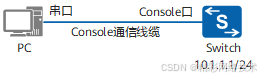
如图1所示,PC的串口与交换机的Console口通过Console通信线缆相连。用户要求通过Console口登录交换机,并且下次登录时需要本地认证。为了便于后续对交换机进行远程维护,用户还要求配置Telnet功能。
配置思路
采用如下思路配置通过Console口登录交换机:
配置终端仿真软件,设置连接接口及通信参数,登录交换机。
配置交换机的基本信息,包括日期、时间、时区及名称,以方便管理。
- 配置Console用户界面的认证方式,实现下次通过Console口登录交换机时需要本地认证。
配置管理IP地址和Telnet功能,便于后续对交换机进行远程维护。
操作步骤
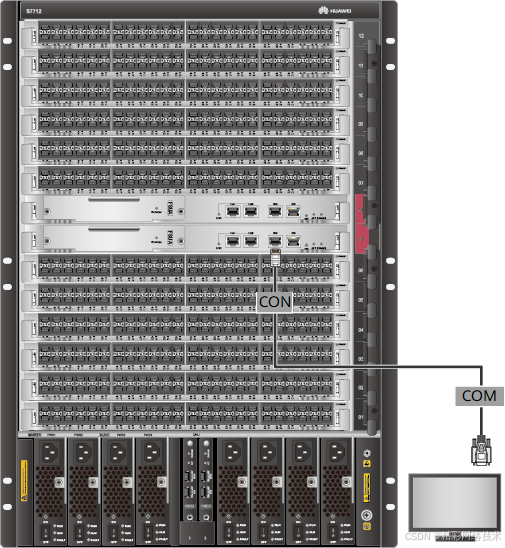
- 将Console通信电缆的DB9(孔)插头插入PC机的串口(COM)中,再将RJ-45插头端插入设备的Console口中,如图2所示
-
- 如果用户PC是笔记本电脑或者没有串口的电脑,则需要使用USB转串口的转接线。先按照说明书安装好随线光盘的驱动,再将转接线的USB-DB9(孔)插头插入PC机的USB口中,RJ-45插头插入设备的Console口中。
- 对于双主控板设备,连接任意主控板的Console口都可以登录设备。
- 配置终端仿真软件并登录交换机
在PC上打开终端仿真软件,新建连接,设置连接的接口以及通信参数与交换机Console口缺省配置相同。Console口缺省配置如表1所示。
| 表1 交换机Console口缺省配置 |
|
| 参数 |
|
 最低0.47元/天 解锁文章






 扫一扫
扫一扫


 4340
4340

 被折叠的 条评论
为什么被折叠?
被折叠的 条评论
为什么被折叠?
 到【灌水乐园】发言





