


 本文介绍如何在Unity中通过自定义InputSystem布局,获取并应用DualShock4手柄的陀螺仪和加速计数据。通过修改布局文件并编写C#脚本,实现手柄旋转数据的读取,用于控制游戏对象的旋转。
先上效果
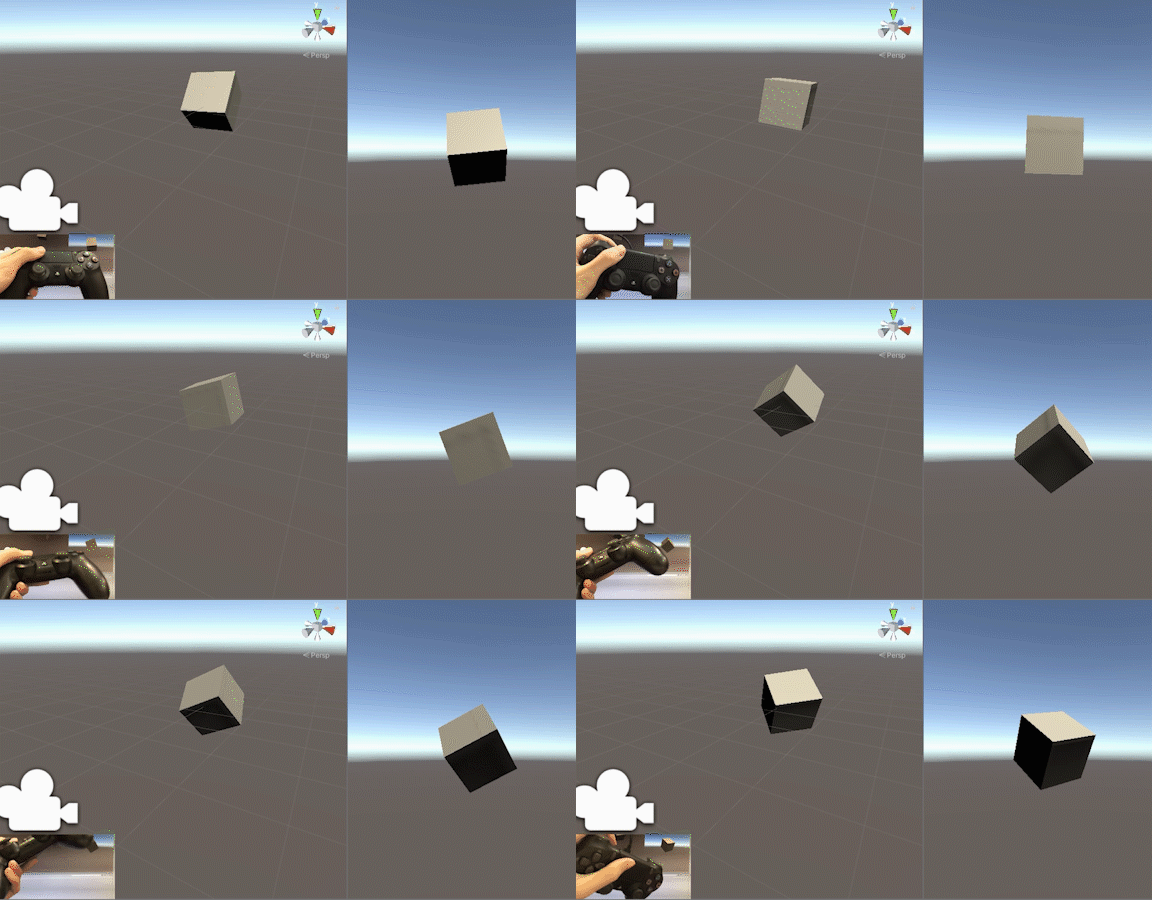
一直以来,Unity官方并没有提供开箱即用的工具来方便地获取DualShock4中陀螺仪和加速计的数据(听说只有PS4的SDK有提供),要手动获取可能也避免不了和偏底层的代码打交道。直到Unity发布了新的输入工具, the new Input System(以下简称Input System, 没有了解过的朋友可以看
这里
)。 Input System中一个非常强大的功能就是支持自定义布局,这使得我们可以通过修改DualShock4的默认布局,使得原本不能直接访问的陀螺仪和加速计数据暴露出来。
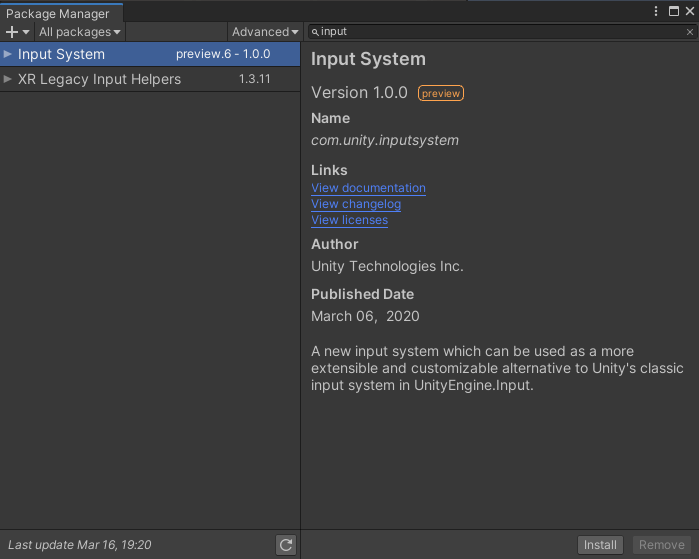
首先新建一个项目,并且通过package manager安装input system。
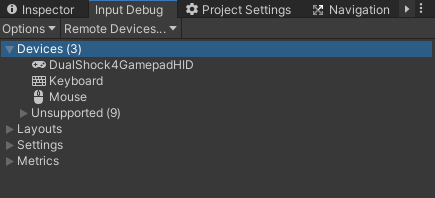
通过Window -> Analysis -> Input Debugger 打开调试窗口,连上DualShock4,就可以看到当前识别到的输入设备了。(如果没有,重启Unity即可)
点开Input Debug -> Layouts -> Specific Devices -> Gamepads -> PS4 Controller -> Controls,可以看到默认的布局已经映射了所有所有的按钮和摇杆。我们只需要以这一份布局为基础,增加新的映射。映射可以通过结构体或者JSON开创建,为了方便起见这里选用JSON。
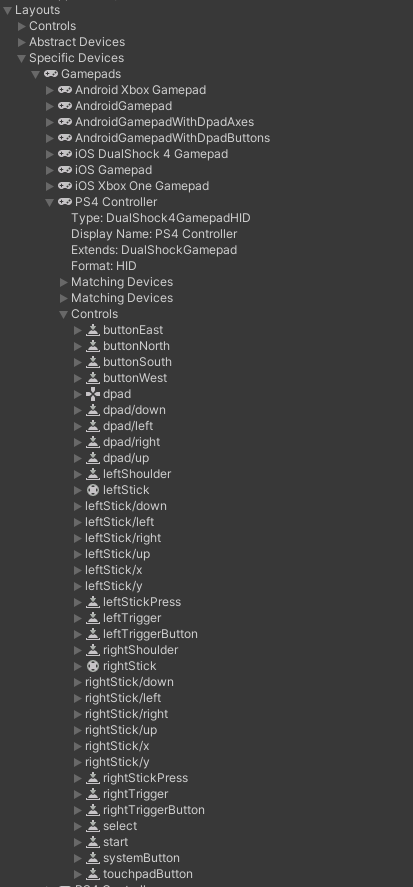
在Input Debug -> Layouts -> Specific Devices -> Gamepads -> PS4 Controller 上点击右键,选择Copy Layout as JSON, 在工程目录下新建一个JSON文件并粘贴。修改JSON的name和display name以便和默认的layout区分。
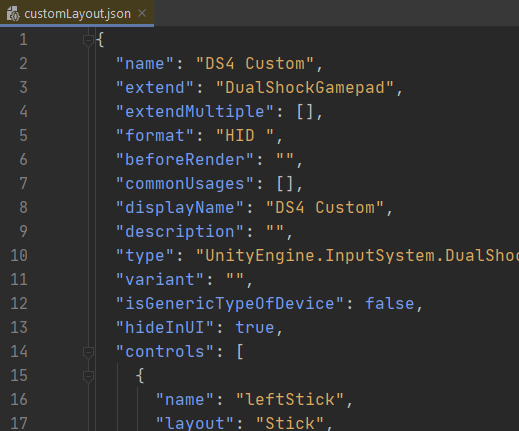
观察Controls下的每一项,对照 http://eleccelerator.com/wiki/index.php?title=DualShock_4#Report_Structure 提供的report structure,我们要映射的布局应该有如下结构。 两个传感器共计六个轴,参考上方提到的report structure,每一个轴都可能有两个byte来存放数据,为了方便debug,一次性将12项添加进JSON,offset从13到24,按照“传感器+轴+offset”的方式命名。
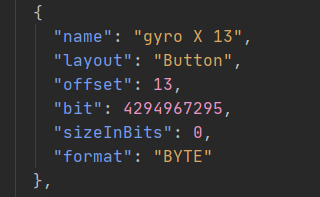
接下来编写一个C#脚本来在启动时覆盖默认的DualShock4布局。
     //DS4.cs


     using

     System
     .
     IO
     ;


     using

     UnityEngine
     ;


     using

     UnityEngine
     .
     InputSystem
     ;


     using

     UnityEngine
     .
     InputSystem
     .
     Controls
     ;


     public

     class

     DS4


     {


     public

     static

     Gamepad
      controller
     =

     null
     ;


     public

     static

     Gamepad

     getConroller
     (
     string
      layoutFile
     =

     null
     )


     {


     // Read layout from JSON file


     string
      layout
     =
      File
     .
     ReadAllText
     (
     layoutFile
     ==

     null

     ?

     "Assets/Script/customLayout.json"

     :
      layoutFile
     )
     ;


     // Overwrite the default layout

        InputSystem
     .
     RegisterLayoutOverride
     (
     layout
     ,

     "DualShock4GamepadHID"
     )
     ;


     var
      ds4
     =
      Gamepad
     .
     current
     ;

        DS4
     .
     controller
     =
      ds4
     ;


     return
      ds4
     ;


     }


     }
手动调用DS4.getController()会从customLayout.json读取布局并且配置到当前的手柄上。建立一个Cube并写一个monobehavior来测试一下。
     //InputTest.cs


     using

     System
     .
     Collections
     ;


     using

     System
     .
     Collections
     .
     Generic
     ;


     using

     UnityEngine
     ;


     using

     UnityEngine
     .
     InputSystem
     ;


     public

     class

     InputTest

     :

     MonoBehaviour


     {


     Gamepad
      controller
     ;


     void

     Start
     (
     )


     {


     this
     .
     controller
     =
      DS4
     .
     getConroller
     (
     )
     ;


     }


     }
运行程序,在Input Debug中双击DualShock4GamepadHID,在新的窗口中可以看到新的布局已成功映射并且正在接受数据输入。
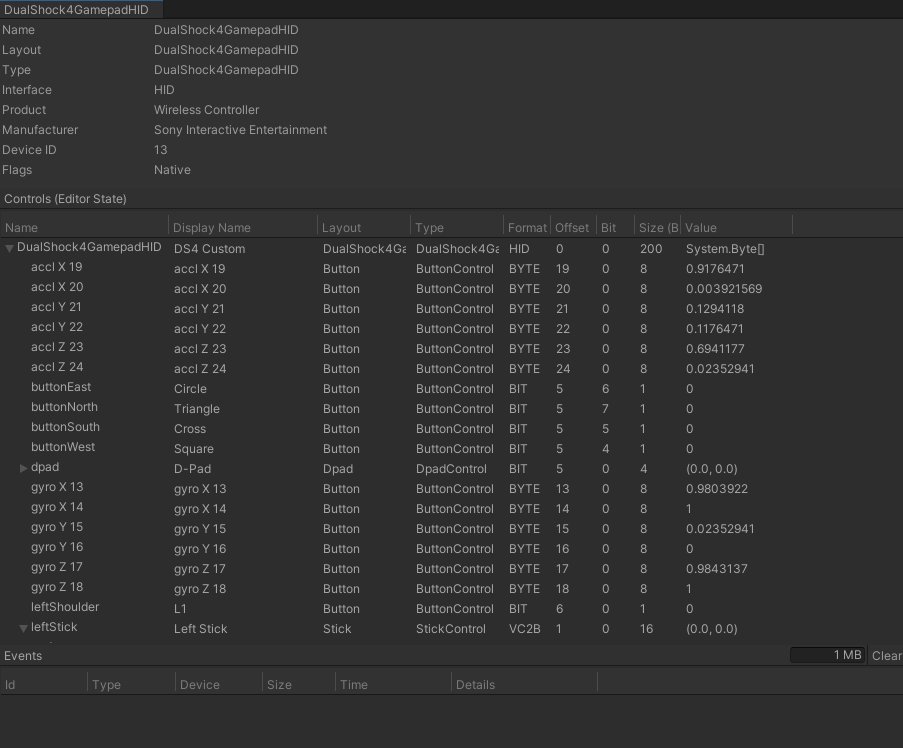
到这一步为止,已经可以成功获取两个传感器的raw data了,接下来将展示一个简单的DEMO,以演示如何将数据应用在程序中,以陀螺仪数据(offset13至offset18)为例。
由于陀螺仪各个轴的数据都对应了两个offset,在DualShock4静止不动时,offset 14、16、18可以获得较为稳定的数据,其他三个offset则就有(原因不明?)的持续抖动,因此选择14、16、18作为最终的输入。通过对数据观察,总结出每个轴的数据具有以下特征:
-
数值在0到1之间
-
0或1表示静止,0~0.5是负方向,0.5~1是正方向
-
0~0.5内,数值越大旋转速度越快。0.5~1内,数值越大旋转速度越慢。也就是越靠近0.5旋转速度越快
修改DS4.cs为以下代码。需要注意DS4的数据使用的是和Unity相反的坐标系,所以Z轴的数据需要乘-1。 调用getRotation(),即可获得当前DualShock4的旋转速度,以四元数的形式返回。
     using

     System
     .
     IO
     ;


     using

     UnityEngine
     ;


     using

     UnityEngine
     .
     InputSystem
     ;


     using

     UnityEngine
     .
     InputSystem
     .
     Controls
     ;


     public

     class

     DS4


     {


     // Gyroscope


     public

     static

     ButtonControl
      gyroX
     =

     null
     ;


     public

     static

     ButtonControl
      gyroY
     =

     null
     ;


     public

     static

     ButtonControl
      gyroZ
     =

     null
     ;


     public

     static

     Gamepad
      controller
     =

     null
     ;


     public

     static

     Gamepad

     getConroller
     (
     string
      layoutFile
     =

     null
     )


     {


     // Read layout from JSON file


     string
      layout
     =
      File
     .
     ReadAllText
     (
     layoutFile
     ==

     null

     ?

     "Assets/Script/customLayout.json"

     :
      layoutFile
     )
     ;


     // Overwrite the default layout

        InputSystem
     .
     RegisterLayoutOverride
     (
     layout
     ,

     "DualShock4GamepadHID"
     )
     ;


     var
      ds4
     =
      Gamepad
     .
     current
     ;

        DS4
     .
     controller
     =
      ds4
     ;


     bindControls
     (
     DS4
     .
     controller
     )
     ;


     return
      DS4
     .
     controller
     ;


     }


     private

     static

     void

     bindControls
     (
     Gamepad
      ds4
     )


     {

        gyroX
     =
      ds4
     .
     GetChildControl
     <
     ButtonControl
     >
     (
     "gyro X 14"
     )
     ;

        gyroY
     =
      ds4
     .
     GetChildControl
     <
     ButtonControl
     >
     (
     "gyro Y 16"
     )
     ;

        gyroZ
     =
      ds4
     .
     GetChildControl
     <
     ButtonControl
     >
     (
     "gyro Z 18"
     )
     ;


     }


     public

     static

     Quaternion

     getRotation
     (
     float
      scale
     =

     1
     )


     {


     float
      x
     =

     processRawData
     (
     gyroX
     .
     ReadValue
     (
     )
     )

     *
      scale
     ;


     float
      y
     =

     processRawData
     (
     gyroY
     .
     ReadValue
     (
     )
     )

     *
      scale
     ;


     float
      z
     =

     -
     processRawData
     (
     gyroZ
     .
     ReadValue
     (
     )
     )

     *
      scale
     ;


     return
      Quaternion
     .
     Euler
     (
     x
     ,
      y
     ,
      z
     )
     ;


     }


     private

     static

     float

     processRawData
     (
     float
      data
     )


     {


     return
      data
     >

     0.5

     ?

     1

     -
      data
     :

     -
     data
     ;


     }


     }
改写InputTest.cs,以控制Cube跟随手柄转动。
     using

     System
     ;


     using

     UnityEngine
     ;


     using

     UnityEngine
     .
     InputSystem
     ;


     public

     class

     InputTest

     :

     MonoBehaviour


     {


     private

     Gamepad
      controller
     =

     null
     ;


     private

     Transform
      m_transform
     ;


     void

     Start
     (
     )


     {


     this
     .
     controller
     =
      DS4
     .
     getConroller
     (
     )
     ;

        m_transform
     =

     this
     .
     transform
     ;


     }


     void

     Update
     (
     )


     {


     if

     (
     controller
     ==

     null
     )


     {


     try


     {

                controller
     =
      DS4
     .
     getConroller
     (
     )
     ;


     }


     catch

     (
     Exception
      e
     )


     {

                Console
     .
     WriteLine
     (
     e
     )
     ;


     }


     }


     else


     {


     // Press circle button to reset rotation


     if

     (
     controller
     .
     buttonEast
     .
     isPressed
     )


     {

                m_transform
     .
     rotation
     =
      Quaternion
     .
     identity
     ;


     }

            m_transform
     .
     rotation
     *=
      DS4
     .
     getRotation
     (
     4000

     *
      Time
     .
     deltaTime
     )
     ;


     }


     }


     }
运行程序,即可获得类似文章开头展示的效果。 工程文件的源代码已上传至GitHub,地址 https://github.com/SG4YK/DS4Motion_Unity
(第一次写Unity的文章,如有错漏,欢迎指正!) 封面图来自
Unsplash
参考链接
-
http://eleccelerator.com/wiki/index.php?title=DualShock_4#Report_Structure
-
https://docs.unity3d.com/Packages/com.unity.inputsystem@1.0/manual/





 扫一扫
扫一扫


 6248
6248

 被折叠的 条评论
为什么被折叠?
被折叠的 条评论
为什么被折叠?
 到【灌水乐园】发言





