


在上一篇中,我们通过自动生成文件名来简化了我们的导出步骤。但是这样还不够。因为从笔者的角度来看,其实还有很大的优化空间。
不过,我们不要心急,罗马不是一天建成的,但是可以通过一步一步迭代完成的。
那么今天我们就在此基础上再试着前进一小步。
第二个示例我们要做什么呢?
我们来分析一下我们每次导出时候的操作步骤:
-
点击菜单栏 QFramework/1.生成 unitypackage 名字。
-
复制控制台中的名字。
-
右击 QFramework 文件夹,然后选择 ExportPackage。
-
之后确保取消选择 Include Dependency。
-
粘贴名字,然后导出到指定目录下。
总共五个步骤。
现在提出一个问题,第一步和第二步可不可以合并为一个步骤?如果合并成功。那么第一步则应该描述为“点击菜单栏 QFramework/1.生成 unitypackage 名字并复制”。
这样问题的关键点就出来了。
关键点
“点击菜单栏 QFramework/1.生成 unitypackage 名字并复制”,本质上就是把字符串复制到剪切板。
有了这个关键点,我们就可以在搜索引擎进行搜索了(这里推荐用谷歌,不能翻墙的同学建议用
bing.com
)。 将“Unity、编辑器、UnityEditor、拷贝、复制”等关键字进行组合搜索了很久,几分钟后终于找到一点线索。 找到了这个 API
         GUIUtility
     .
     systemCopyBuffer
     =

     "要复制的关键字"
     ;
这个 API 就是关键所在。
马上写个脚本测试一下。代码如下:
     #
     if
      UNITY_EDITOR


     using

     UnityEditor
     ;


     #
     endif


     using

     UnityEngine
     ;


     namespace

     QFramework


     {


     public

     static

     class

     CopyText2Clipboard


     {


     #
     if
      UNITY_EDITOR


     [
     MenuItem
     (
     "QFramework/2.复制文本到剪切板"
     )
     ]


     #
     endif


     private

     static

     void

     CopyText
     (
     )


     {

                GUIUtility
     .
     systemCopyBuffer
     =

     "要复制的关键字"
     ;


     }


     }


     }
代码非常简单。
测试步骤
-
把脚本文件放到我们的 QFramework/2.复制文本到剪切板/ 目录下。
-
然后点击菜单栏 QFramework/2.复制文本到剪切板。
-
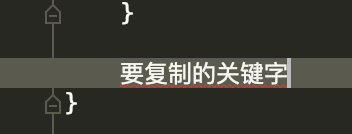
试着在任意可输入的地方进行粘贴(ctrl+v),就可以看到结果了。
结果如下:
到此呢,大家可以进行导出了。到此呢,笔者的 unitypackage 文件名为 QFramework_20181103_02。
小结
虽然没有完成合并之后的功能,但是我们解决最关键的问题。对于笔者来说,今天示例中的 API 之前也从没有接触过。笔者也学习到了。
转载请注明地址:liangxiegame.com
更多内容
-
QFramework 地址: https://github.com/liangxiegame/QFramework
-
QQ 交流群: 623597263
-
Unity 进阶小班 :
-
主要训练内容:
-
框架搭建训练(第一年)
-
跟着案例学 Shader(第一年)
-
副业的孵化(第二年、第三年)
-
权益、授课形式等具体详情请查看 《小班产品手册》 :https://liangxiegame.com/master/intro
-
关注公众号:liangxiegame 获取第一时间更新通知及更多的免费内容。





 扫一扫
扫一扫


 473
473

 被折叠的 条评论
为什么被折叠?
被折叠的 条评论
为什么被折叠?
 到【灌水乐园】发言





