


前言
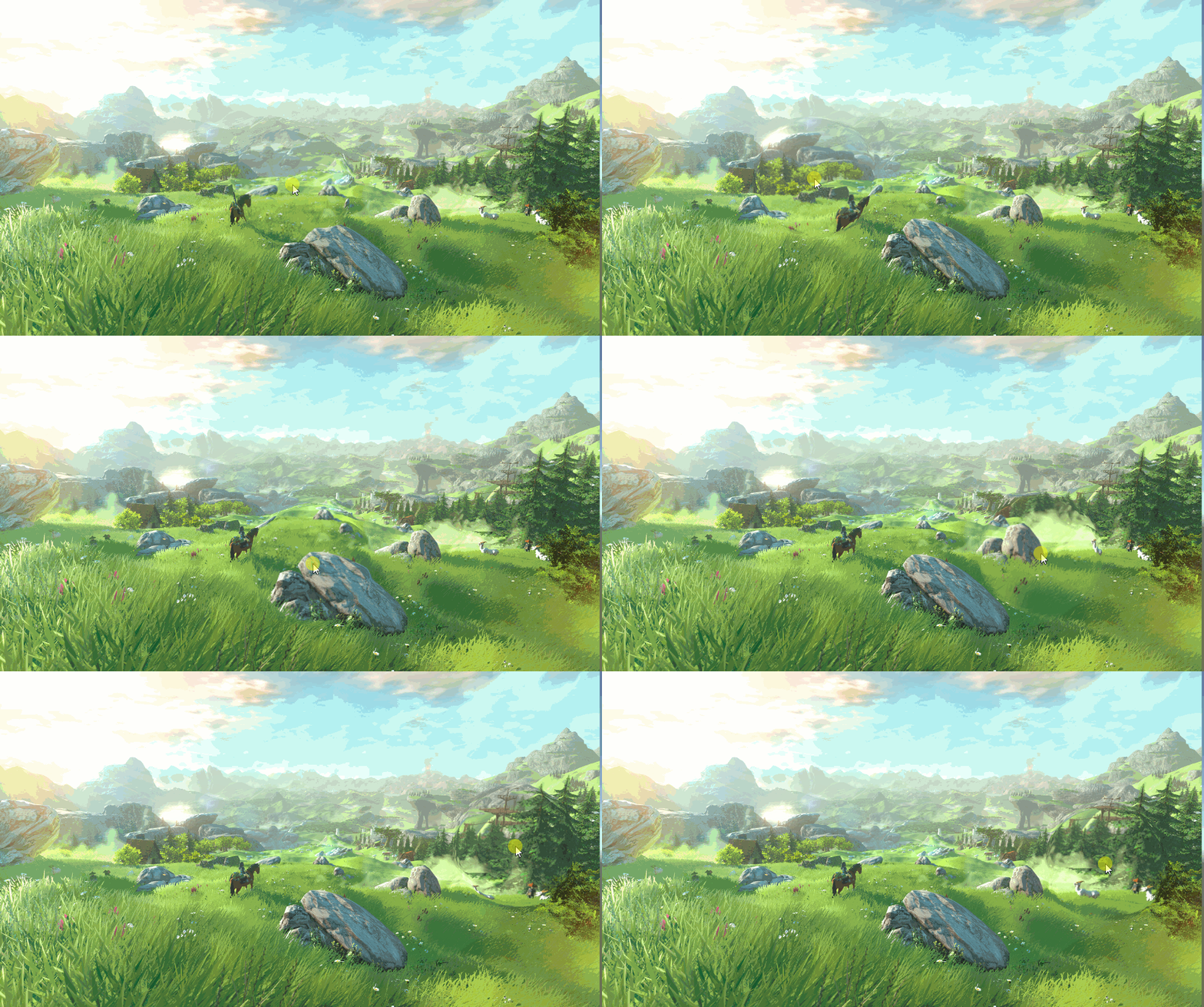
今天闲来无事,实现了一个简单的放大镜特效。
效果图如下:
思路
思路其实很简单,大致分为两个步骤:
-
先实现整体放大效果;
-
最后在一定范围内放大(这里是圆)
既然是放大镜,那也就是对图像的处理, 这里我们就需要用到后期处理了, 在Camera上面挂一个c#脚本来捕获需要渲染的图像,然后通过shader处理后渲染。
实现
1.首先我们来实现一下整体放大的效果:
思路非常简单:
沿着 中心点到当前像素点的方向 采样像素点即可, 采样的距离越大, 缩放率就越大。
这里就贴一下关键代码,完整代码在文章最后会贴出来。
关键代码如下:
     // ---------------------------【片元着色器】---------------------------


     fixed4
      frag
     (
     VertexOutput
      i
     )

     :
      SV_Target

     {


     // 中心点(鼠标点击位置,由c#传过来)


     float2
      center
     =
      _Pos
     ;


     // 方向


     float2
      dir
     =
      center
     -
     i
     .
     uv
     ;


     // 沿着缩放方向 缩放


     fixed4
      col
     =

     tex2D
     (
     _MainTex
     ,
      i
     .
     uv
     +
      dir
     *
      _ZoomFactor
     )
     ;


     return
      col
     ;


     }
效果如下:

2.然后限制它在一定范围内缩放:
我们这里就实现最简单的,让它在一个圆的范围内缩放。
其实我们仔细思考一下,会发现这个也比较简单,
决定缩放的关键代码无非就是这行:
     fixed4
      col
     =

     tex2D
     (
     _MainTex
     ,
      i
     .
     uv
     +
      dir
     *
      _ZoomFactor
     )
     ;
只要我们给缩放因子乘以一个控制变量(atZoomArea), 当 atZoomArea = 0 时, 不缩放; 当 atZoomArea = 1 时 缩放。
代码修改如下:
     fixed4
      col
     =

     tex2D
     (
     _MainTex
     ,
      i
     .
     uv
     +
      dir
     *
      _ZoomFactor
     *
      atZoomArea
     )
     ;
现在最关键的点来了, 我们怎么计算出 控制变量(atZoomArea)呢?
这里就和之前的文章
Unity Shader - 遮罩效果
类似了。
可以通过判断当前像素点到中心点的距离是否小于等于 圆的半径来决定是否在圆内。 小于说明在圆内,反之则不在,代码如下:
     // ---------------------------【片元着色器】---------------------------


     fixed4
      frag
     (
     VertexOutput
      i
     )

     :
      SV_Target

     {


     // 中心点(鼠标点击位置,由c#传过来)


     float2
      center
     =
      _Pos
     ;


     // 方向


     float2
      dir
     =
      center
     -
     i
     .
     uv
     ;


     //当前像素到中心点的距离


     float
      dis
     =

     length
     (
     dir
     )
     ;


     // 是否在放大镜区域


     fixed
      atZoomArea
     =

     1
     -
     step
     (
     _Size
     ,
     dis
     )
     ;


     // 沿着缩放方向 缩放


     fixed4
      col
     =

     tex2D
     (
     _MainTex
     ,
      i
     .
     uv
     +
      dir
     *
      _ZoomFactor
     *
      atZoomArea
     )
     ;


     return
      col
     ;


     }
效果如下:
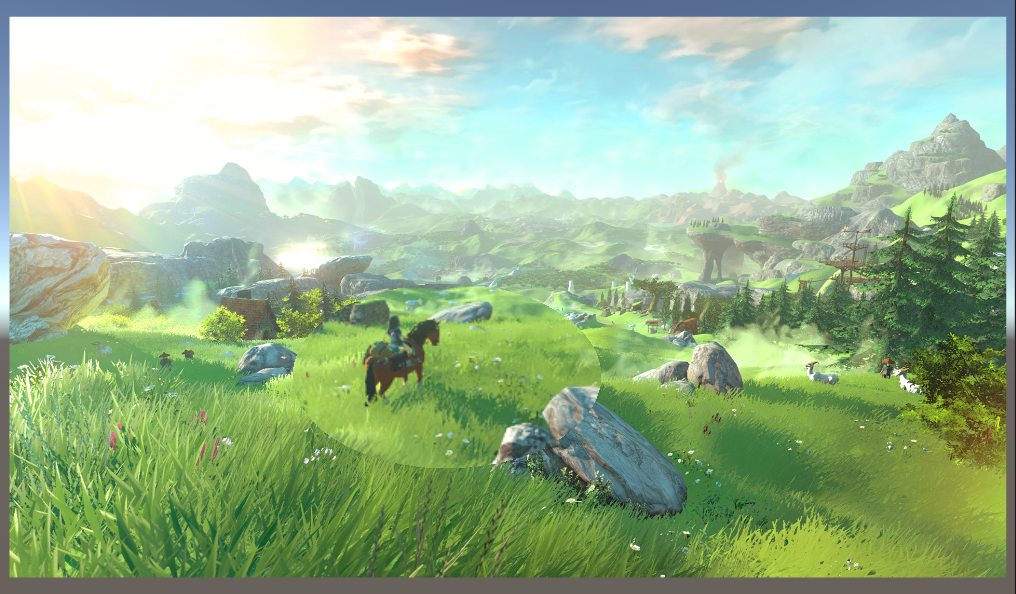
我们发现这个圆不太一样,是一个椭圆, 这是由于 屏幕宽高不一样, 然而在uv中, x轴和y轴始终是在[0,1]区间内, 所以造成圆被拉伸成了椭圆。
解决方案如下:
     fixed4
      frag
     (
     VertexOutput
      i
     )

     :
      SV_Target

     {


     //屏幕长宽比 缩放因子


     float2
      scale
     =

     float2
     (
     _ScreenParams
     .
     x
     /
      _ScreenParams
     .
     y
     ,

     1
     )
     ;


     // 中心点(鼠标点击位置,由c#传过来)


     float2
      center
     =
      _Pos
     ;


     // 方向


     float2
      dir
     =
      center
     -
     i
     .
     uv
     ;


     //当前像素到中心点的距离


     float
      dis
     =

     length
     (
     dir
     *
     scale
     )
     ;


     // 是否在放大镜区域


     fixed
      atZoomArea
     =

     1
     -
     step
     (
     _Size
     ,
     dis
     )
     ;


     // 沿着缩放方向 缩放


     fixed4
      col
     =

     tex2D
     (
     _MainTex
     ,
      i
     .
     uv
     +
      dir
     *
      _ZoomFactor
     *
      atZoomArea
     )
     ;


     return
      col
     ;


     }
如图:

以上,基本的功能已经实现了, 其实我们还可以优化一下, 我们仔细看这个圆的边缘锯齿感比较严重, 我们可以使之更加平滑!
可以用 smoothstep 函数代替 step 达到平滑的效果。
     // fixed atZoomArea = 1-step(_Size,dis);


     float
      atZoomArea
     =

     smoothstep
     (
     _Size
     +
      _EdgeFactor
     ,
     _Size
     ,
     dis
     )
     ;
最终效果如下:

最终完整代码如下:
C#:
     // create by 长生但酒狂


     // create time 2020.4.8


     // ---------------------------【放大镜特效】---------------------------


     using

     UnityEngine
     ;


     public

     class

     Zoom

     :

     PostEffectsBase

     {


     // shader


     public

     Shader
      myShader
     ;


     //材质


     private

     Material
      mat
     =

     null
     ;


     public

     Material
      material
     {


     get

     {


     // 检查着色器并创建材质

            mat
     =
      CheckShaderAndCreateMaterial
     (
     myShader
     ,
      mat
     )
     ;


     return
      mat
     ;


     }


     }


     // 放大强度


     [
     Range

     (
     -
     2.0f
     ,

     2.0f
     )
     ,

     Tooltip

     (
     "放大强度"
     )
     ]


     public

     float
      zoomFactor
     =

     0.4f
     ;


     // 放大镜大小


     [
     Range

     (
     0.0f
     ,

     0.2f
     )
     ,

     Tooltip

     (
     "放大镜大小"
     )
     ]


     public

     float
      size
     =

     0.15f
     ;


     // 凸镜边缘强度


     [
     Range

     (
     0.0001f
     ,

     0.1f
     )
     ,

     Tooltip

     (
     "凸镜边缘强度"
     )
     ]


     public

     float
      edgeFactor
     =

     0.05f
     ;


     // 遮罩中心位置


     private

     Vector2
      pos
     =

     new

     Vector4

     (
     0.5f
     ,

     0.5f
     )
     ;


     void
      Start
     (
     )

     {


     //找到对应的Shader文件

        myShader
     =
      Shader
     .
     Find
     (
     "lcl/screenEffect/Zoom"
     )
     ;


     }


     // 渲染屏幕


     void
      OnRenderImage
     (
     RenderTexture
      source
     ,

     RenderTexture
      destination
     )

     {


     if

     (
     material
     )

     {


     // 把鼠标坐标传递给Shader

            material
     .
     SetVector
     (
     "_Pos"
     ,
      pos
     )
     ;

            material
     .
     SetFloat
     (
     "_ZoomFactor"
     ,
      zoomFactor
     )
     ;

            material
     .
     SetFloat
     (
     "_EdgeFactor"
     ,
      edgeFactor
     )
     ;

            material
     .
     SetFloat
     (
     "_Size"
     ,
      size
     )
     ;


     // 渲染

            Graphics
     .
     Blit
     (
     source
     ,
      destination
     ,
      material
     )
     ;


     }

     else

     {

            Graphics
     .
     Blit
     (
     source
     ,
      destination
     )
     ;


     }


     }


     void
      Update
     (
     )

     {


     if

     (
     Input
     .
     GetMouseButton
     (
     0
     )
     )

     {


     Vector2
      mousePos
     =
      Input
     .
     mousePosition
     ;


     //将mousePos转化为(0,1)区间

            pos
     =

     new

     Vector2

     (
     mousePos
     .
     x
     /
      Screen
     .
     width
     ,
      mousePos
     .
     y
     /
      Screen
     .
     height
     )
     ;


     }


     }


     }
Shader:
     // create by 长生但酒狂


     // create time 2020.4.8


     // ---------------------------【放大镜特效】---------------------------


Shader
     "lcl/screenEffect/Zoom"


     {


     // ---------------------------【属性】---------------------------

    Properties

     {

        _MainTex
     (
     "Texture"
     ,

     2D
     )

     =

     "white"

     {
     }


     }


     // ---------------------------【子着色器】---------------------------

    SubShader

     {


     // No culling or depth

        Cull Off ZWrite Off ZTest Always

     // ---------------------------【渲染通道】---------------------------

        Pass

     {

            CGPROGRAM

     #
     pragma
      vertex vert


     #
     pragma
      fragment frag


     #include
     "UnityCG.cginc"


     //顶点输入结构体


     struct

     VertexInput


     {


     float4
      vertex
     :
      POSITION
     ;


     float2
      uv
     :
      TEXCOORD0
     ;


     }
     ;


     // 顶点输出结构体


     struct

     VertexOutput


     {


     float2
      uv
     :
      TEXCOORD0
     ;


     float4
      vertex
     :
      SV_POSITION
     ;


     }
     ;


     // 变量申明


     sampler2D
      _MainTex
     ;


     float2
      _Pos
     ;


     float
      _ZoomFactor
     ;


     float
      _EdgeFactor
     ;


     float
      _Size
     ;


     // ---------------------------【顶点着色器】---------------------------


     VertexOutput
      vert
     (
     VertexInput
      v
     )


     {


     VertexOutput
      o
     ;

                o
     .
     vertex
     =

     UnityObjectToClipPos
     (
     v
     .
     vertex
     )
     ;

                o
     .
     uv
     =
      v
     .
     uv
     ;


     return
      o
     ;


     }


     // ---------------------------【片元着色器】---------------------------


     fixed4
      frag
     (
     VertexOutput
      i
     )

     :
      SV_Target

     {


     //屏幕长宽比 缩放因子


     float2
      scale
     =

     float2
     (
     _ScreenParams
     .
     x
     /
      _ScreenParams
     .
     y
     ,

     1
     )
     ;


     // 放大区域中心


     float2
      center
     =
      _Pos
     ;


     float2
      dir
     =
      center
     -
     i
     .
     uv
     ;


     //当前像素到中心点的距离


     float
      dis
     =

     length
     (
     dir
     *
      scale
     )
     ;


     // 是否在放大镜区域


     // fixed atZoomArea = 1-step(_Size,dis);


     float
      atZoomArea
     =

     smoothstep
     (
     _Size
     +
      _EdgeFactor
     ,
     _Size
     ,
     dis
     )
     ;


     fixed4
      col
     =

     tex2D
     (
     _MainTex
     ,
      i
     .
     uv
     +
      dir
     *
      _ZoomFactor
     *
      atZoomArea
     )
     ;


     return
      col
     ;


     }

            ENDCG

     }


     }


     }
最后
欢迎来我
GitHub
点个Star,谢谢! 里面有我平时学习unity shader过程中实现的一些特效demo。





 扫一扫
扫一扫


 7264
7264

 被折叠的 条评论
为什么被折叠?
被折叠的 条评论
为什么被折叠?
 到【灌水乐园】发言





