


 本文介绍Unity中实现随机数选取及MonoBehaviour组件的简化使用。通过代码示例展示了如何从多个值中随机选择一个,并整合了概率函数示例。同时,详细介绍了MonoBehaviourSimplify类的使用,包括显示、隐藏和变换对象的方法。
第九个示例整理
代码如下:
     using

     UnityEngine
     ;


     namespace

     QFramework


     {


     public

     partial

     class

     MathUtil


     {


     #
     if
      UNITY_EDITOR


     [
     UnityEditor
     .
     MenuItem
     (
     "QFramework/9.从若干个值中随机取出一个值"
     ,

     false
     ,

     10
     )
     ]


     #
     endif


     private

     static

     void

     GetRandomValueFromMenuClicked
     (
     )


     {

            Debug
     .
     Log
     (
     GetRandomValueFrom
     (
     1
     ,

     2
     ,

     3
     )
     )
     ;

            Debug
     .
     Log
     (
     GetRandomValueFrom
     (
     "asdasd"
     ,

     "123123"
     )
     )
     ;

            Debug
     .
     Log
     (
     GetRandomValueFrom
     (
     0.1f
     ,

     0.2f
     )
     )
     ;


     }


     public

     static

     T

     GetRandomValueFrom
     <
     T
     >
     (
     params

     T
     [
     ]
      values
     )


     {


     return
      values
     [
     Random
     .
     Range
     (
     0
     ,
      values
     .
     Length
     )
     ]
     ;


     }


     }


     }
代码很简单,在之前我们整理过 MathUtil 的示例,所以这个示例的内容可以和之前整理的第五个示例进行合并。
合并之后的代码如下: MathUtil.cs
     using

     UnityEngine
     ;


     namespace

     QFramework


     {


     public

     partial

     class

     MathUtil


     {


     /// <summary>


     /// 输入百分比返回是否命中概率


     /// </summary>


     public

     static

     bool

     Percent
     (
     int
      percent
     )


     {


     return
      Random
     .
     Range
     (
     0
     ,

     100
     )

     <=
      percent
     ;


     }


     public

     static

     T

     GetRandomValueFrom
     <
     T
     >
     (
     params

     T
     [
     ]
      values
     )


     {


     return
      values
     [
     Random
     .
     Range
     (
     0
     ,
      values
     .
     Length
     )
     ]
     ;


     }


     }


     }
MathUtilExample.cs
     using

     UnityEngine
     ;


     namespace

     QFramework


     {


     public

     class

     MathUtilExample

     :

     MonoBehaviour


     {


     #
     if
      UNITY_EDITOR


     [
     UnityEditor
     .
     MenuItem
     (
     "QFramework/Example/5.概率函数 和 随机函数"
     ,

     false
     ,

     6
     )
     ]


     #
     endif


     private

     static

     void

     MenuClicked
     (
     )


     {

            Debug
     .
     Log
     (
     MathUtil
     .
     Percent
     (
     50
     )
     )
     ;


            Debug
     .
     Log
     (
     MathUtil
     .
     GetRandomValueFrom
     (
     1
     ,

     2
     ,

     3
     )
     )
     ;

            Debug
     .
     Log
     (
     MathUtil
     .
     GetRandomValueFrom
     (
     "asdasd"
     ,

     "123123"
     )
     )
     ;

            Debug
     .
     Log
     (
     MathUtil
     .
     GetRandomValueFrom
     (
     0.1f
     ,

     0.2f
     )
     )
     ;


     }


     }


     }
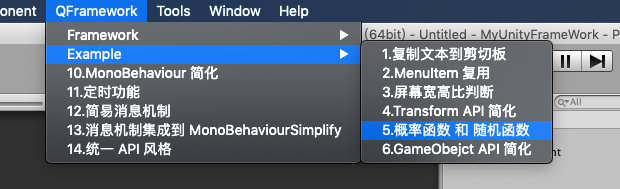
注意:菜单名字改了,原来第五个示例是概率函数,现在是 概率函数 和 随机函数
合并之后的菜单如下:
第十个示例
代码如下:
     using

     UnityEngine
     ;


     namespace

     QFramework


     {


     public

     partial

     class

     MonoBehaviourSimplify

     :

     MonoBehaviour


     {


     public

     void

     Show
     (
     )


     {

            GameObjectSimplify
     .
     Show
     (
     gameObject
     )
     ;


     }


     public

     void

     Hide
     (
     )


     {

            GameObjectSimplify
     .
     Hide
     (
     gameObject
     )
     ;


     }


     public

     void

     Identity
     (
     )


     {

            TransformSimplify
     .
     Identity
     (
     transform
     )
     ;


     }


     }


     public

     class

     Hide

     :

     MonoBehaviourSimplify


     {


     private

     void

     Awake
     (
     )


     {


     Hide
     (
     )
     ;


     }


     #
     if
      UNITY_EDITOR


     [
     UnityEditor
     .
     MenuItem
     (
     "QFramework/10.MonoBehaviour 简化"
     ,

     false
     ,

     11
     )
     ]


     static

     void

     MenuClicked
     (
     )


     {

            UnityEditor
     .
     EditorApplication
     .
     isPlaying
     =

     true
     ;


     var
      gameObj
     =

     new

     GameObject
     (
     "Hide"
     )
     ;

            gameObj
     .
     AddComponent
     <
     Hide
     >
     (
     )
     ;


     }


     #
     endif


     protected

     override

     void

     OnBeforeDestroy
     (
     )


     {


     }


     }


     }
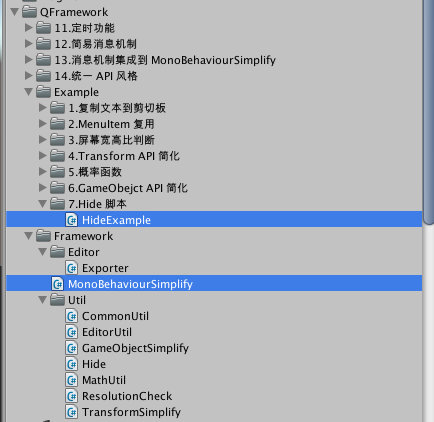
第十个示例,是我们的 MonoBehaviourSimplify,它是我们框架的核心,我们把它拆分到 Framework 目录下,它的示例代码 Hide,其实是一个可以独立使用的脚本,在做调试的时候是非常使用的,而这个 Hide 是可以独立运行的类,所以也放在 Util 目录里。
整理后的代码如下: Assets/QFramework/Example/7.Hide 脚本/HideExample.cs
     using

     UnityEngine
     ;


     namespace

     QFramework


     {


     public

     class

     HideExample


     {


     #
     if
      UNITY_EDITOR


     [
     UnityEditor
     .
     MenuItem
     (
     "QFramework/Example/7.Hide 脚本"
     ,

     false
     ,

     8
     )
     ]


     private

     static

     void

     MenuClicked
     (
     )


     {

            UnityEditor
     .
     EditorApplication
     .
     isPlaying
     =

     true
     ;


     var
      gameObj
     =

     new

     GameObject
     (
     "Hide"
     )
     ;

            gameObj
     .
     AddComponent
     <
     Hide
     >
     (
     )
     ;


     }


     #
     endif


     }


     }
Assets/QFramework/Framework/Util/Hide.cs
     namespace

     QFramework


     {


     public

     class

     Hide

     :

     MonoBehaviourSimplify


     {


     private

     void

     Awake
     (
     )


     {


     Hide
     (
     )
     ;


     }


     protected

     override

     void

     OnBeforeDestroy
     (
     )


     {


     }


     }


     }
Assets/QFramework/Framework/MonoBehaviourSimplify.cs
     using

     UnityEngine
     ;


     namespace

     QFramework


     {


     public

     partial

     class

     MonoBehaviourSimplify

     :

     MonoBehaviour


     {


     public

     void

     Show
     (
     )


     {

            GameObjectSimplify
     .
     Show
     (
     gameObject
     )
     ;


     }


     public

     void

     Hide
     (
     )


     {

            GameObjectSimplify
     .
     Hide
     (
     gameObject
     )
     ;


     }


     public

     void

     Identity
     (
     )


     {

            TransformSimplify
     .
     Identity
     (
     transform
     )
     ;


     }


     }


     }
目录如下:
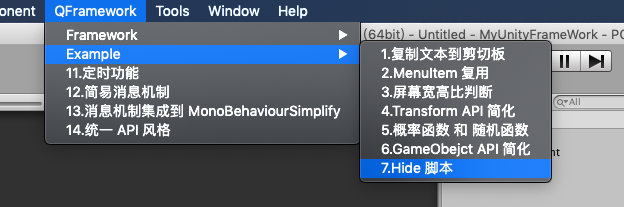
菜单如下:
今天的内容就这些,我们下一篇再见,拜拜~
转载请注明地址:凉鞋的笔记:
liangxiegame.com
订阅全套专栏或参加小班:
liangxiegame.com





 扫一扫
扫一扫


 1136
1136

 被折叠的 条评论
为什么被折叠?
被折叠的 条评论
为什么被折叠?
 到【灌水乐园】发言





