


实现步骤
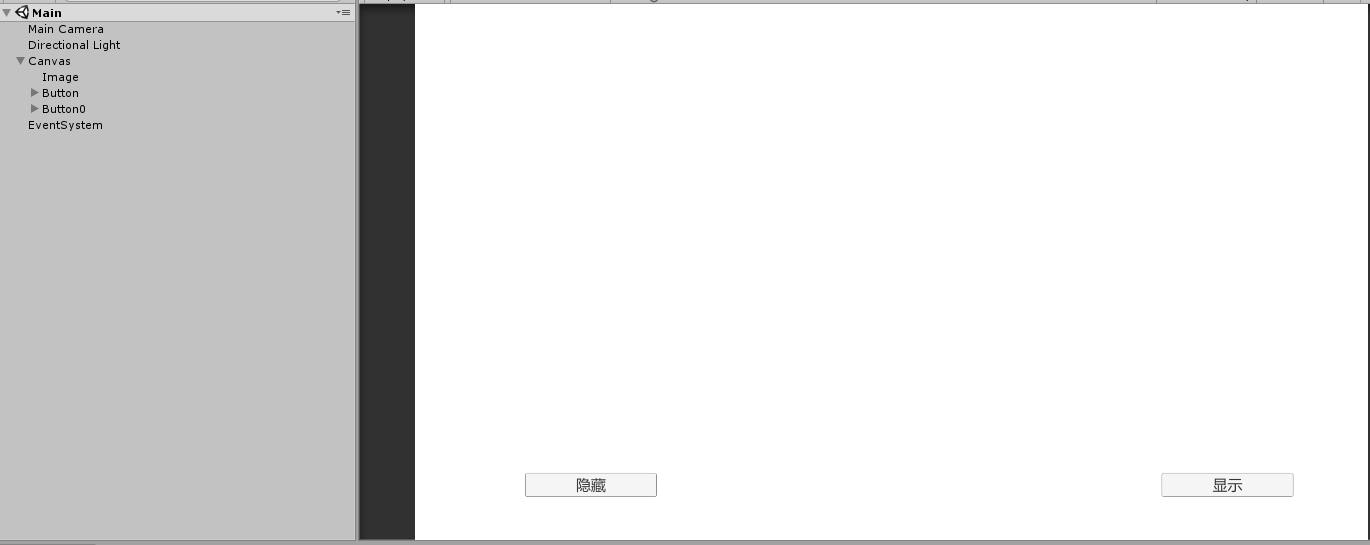
1.新建项目,在场景中新建一个Image组件和两个button,如下图所示:
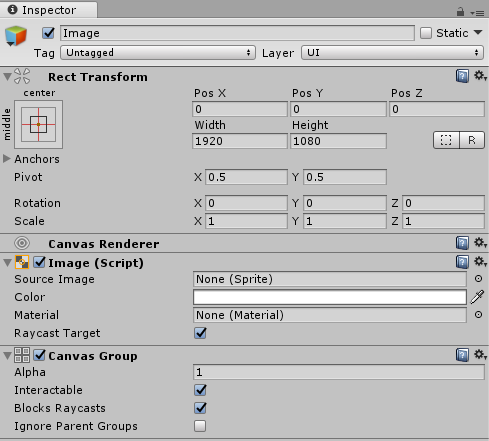
2.在Image组件上添加Canvas Group组件,如下图所示
3.创建ShowHideImage.cs脚本,用来控制Image组件的显隐效果,代码如下所示: `using System.Collections; using System.Collections.Generic; using UnityEngine;
/// <summary> /// UI的渐入渐出 /// </summary> public class ShowHideImage : MonoBehaviour { private float UI_Alpha = 1; //初始化时让UI显示 float alphaSpeed = 0.8f; //渐隐渐显的速度 private CanvasGroup canvasGroup;
     // Use this for initialization


     void

     Start
     (
     )


     {

    canvasGroup
     =

     this
     .
     GetComponent
     <
     CanvasGroup
     >
     (
     )
     ;


     }


     // Update is called once per frame


     void

     Update
     (
     )


     {


     ChangeColor
     (
     )
     ;


     }


     /// <summary>


     /// 改变透明度


     /// </summary>


     void

     ChangeColor
     (
     )


     {


     if

     (
     canvasGroup
     ==

     null
     )


     {


     return
     ;


     }


     if

     (
     UI_Alpha
     !=
      canvasGroup
     .
     alpha
     )


     {

        canvasGroup
     .
     alpha
     =
      Mathf
     .
     Lerp
     (
     canvasGroup
     .
     alpha
     ,
      UI_Alpha
     ,
      alphaSpeed
     *
      Time
     .
     deltaTime
     )
     ;


     if

     (
     Mathf
     .
     Abs
     (
     UI_Alpha
     -
      canvasGroup
     .
     alpha
     )

     <=

     0.01f
     )


     {

            canvasGroup
     .
     alpha
     =
      UI_Alpha
     ;


     }


     }


     }


     public

     void

     UI_FadeIn_Event
     (
     )


     {

    UI_Alpha
     =

     1
     ;

    canvasGroup
     .
     blocksRaycasts
     =

     true
     ;

     //可以和该对象交互


     }


     public

     void

     UI_FadeOut_Event
     (
     )


     {

    UI_Alpha
     =

     0
     ;

    canvasGroup
     .
     blocksRaycasts
     =

     false
     ;

     //不可以和该对象交互


     }


     /// <summary>


     /// 隐藏界面


     /// </summary>


     internal

     void

     ToHideThis
     (
     )


     {

    canvasGroup
     .
     alpha
     =

     0f
     ;


     }
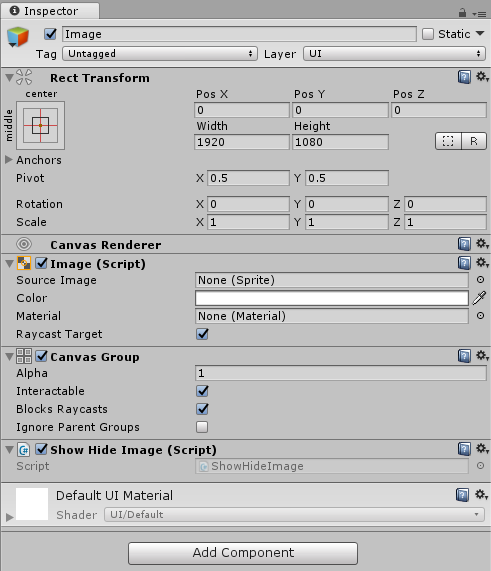
} ` 4.将ShowHideImage.cs脚本挂载到Image组件上,如下图所示:
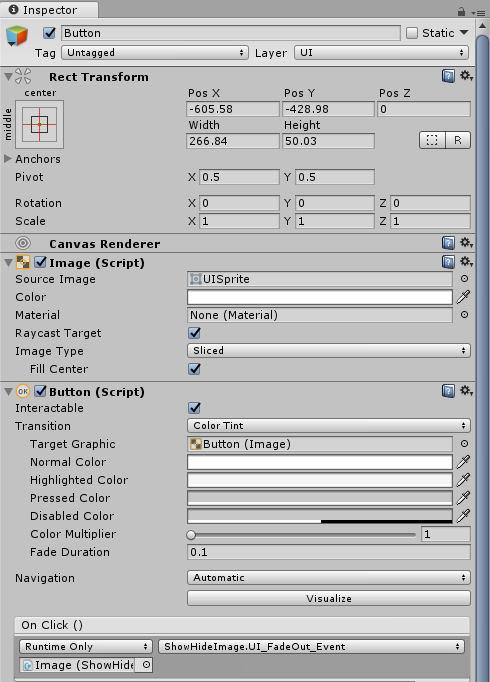
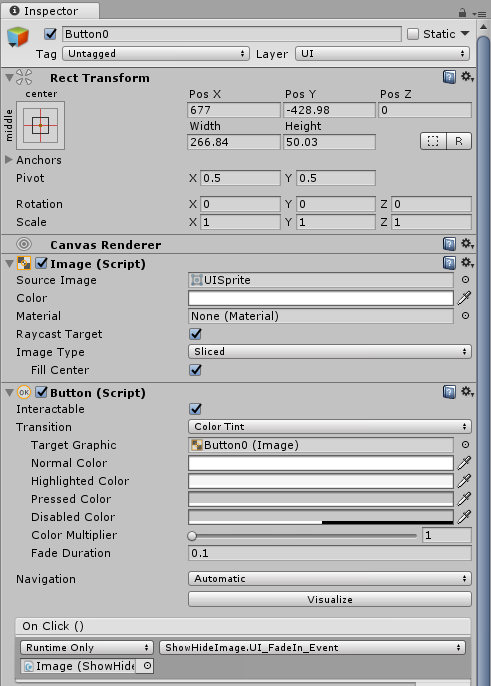
5.将渐隐、渐现的功能绑定到场景中的按钮上,如下图所示:
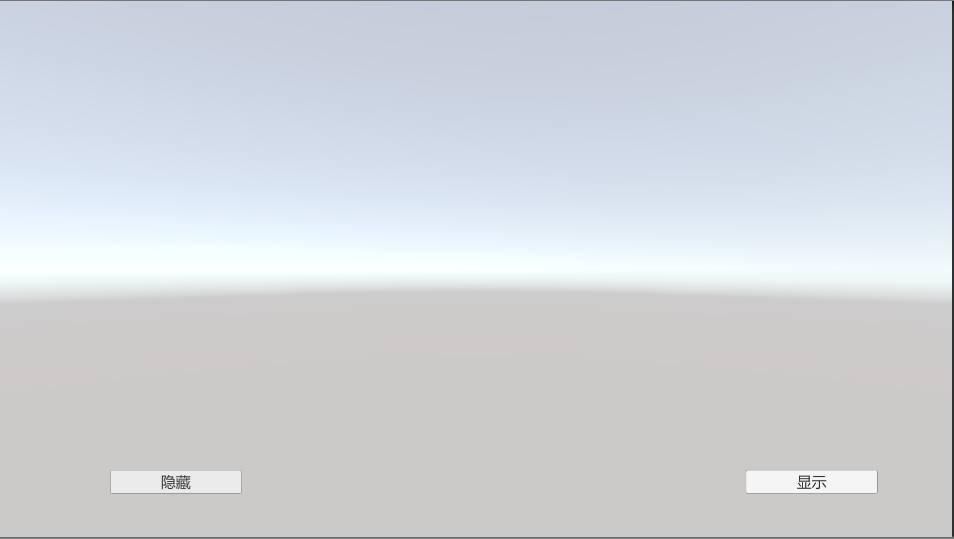
6.点击按钮,实现效果如下图所示:





 扫一扫
扫一扫


 3万+
3万+

 被折叠的 条评论
为什么被折叠?
被折叠的 条评论
为什么被折叠?
 到【灌水乐园】发言





