UFACTORY机械臂更换控制器需要做什么?

部署运行你感兴趣的模型镜像

更换控制器我们需要做些什么?

每个 xArm/UF850 都配有一个控制盒,用户可以更换另一个控制盒。 如果更换了控制盒,该怎么办? 控制盒内是否保存了校准参数?

1.配置参数

可以通过设置-通用设置-高级设置-导出和加载配置文件,轻松实现控制器交换
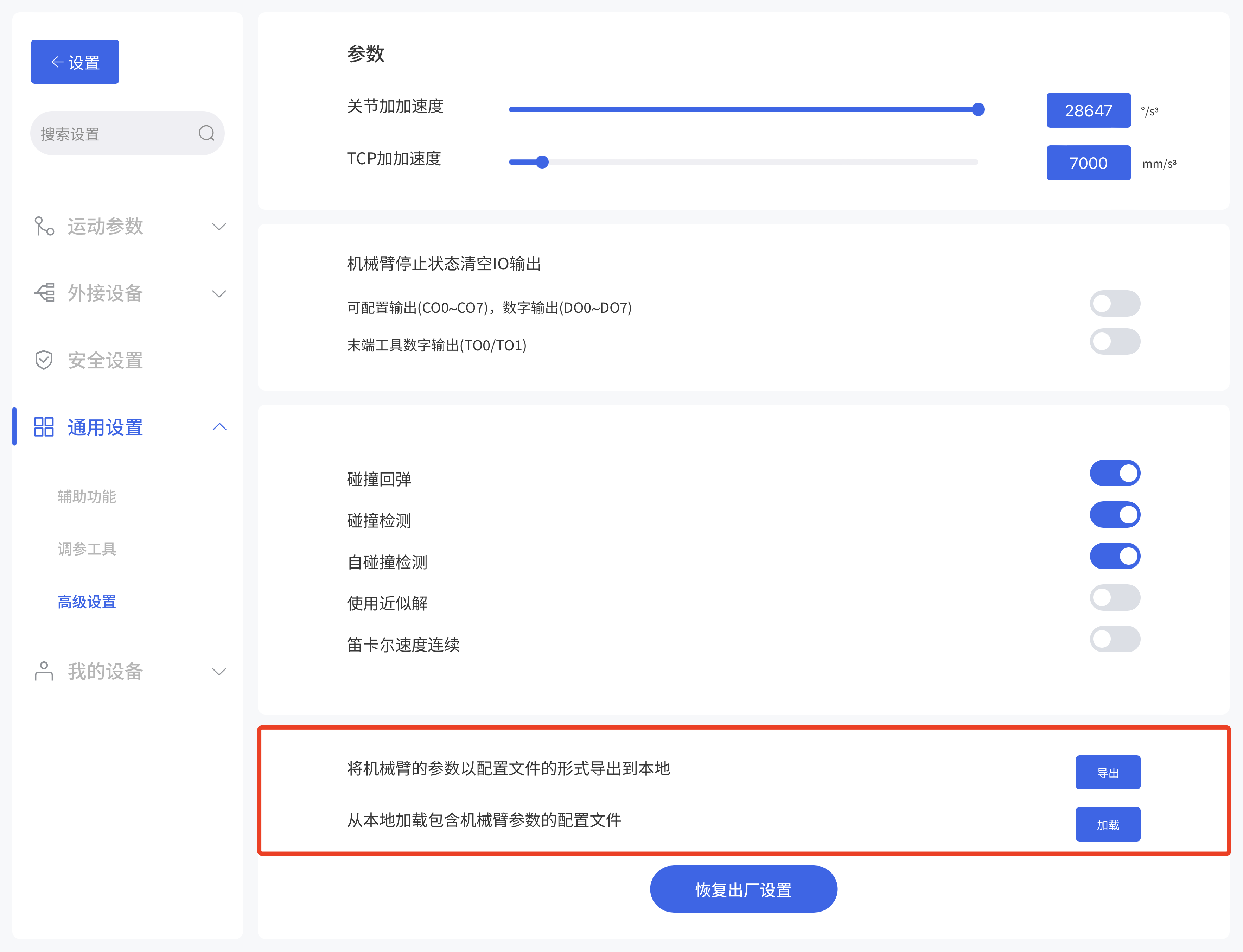
在这里插入图片描述

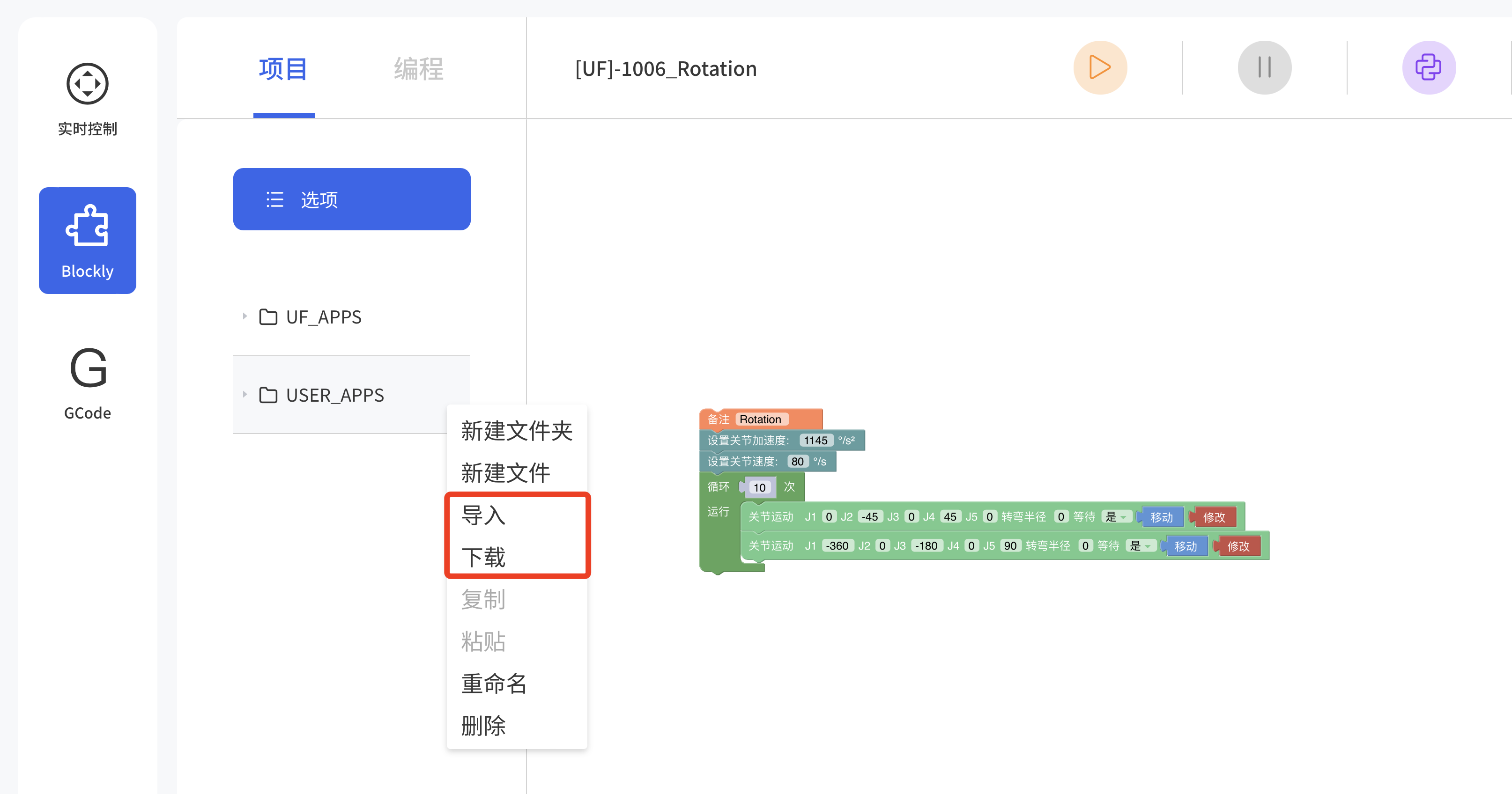
2.Blockly 项目和轨迹文件

通过Blockly模块导出和导入项目文件
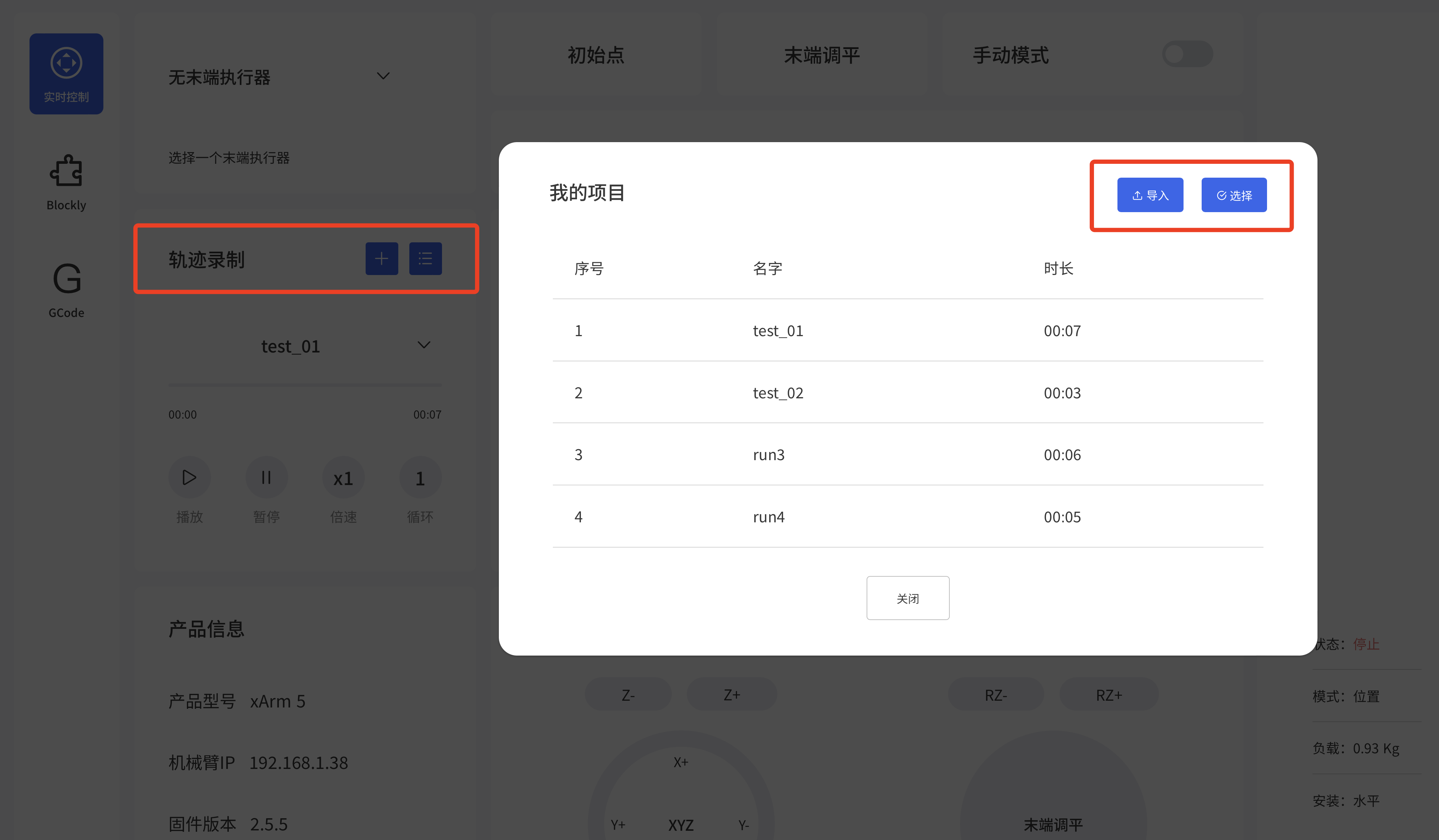
在这里插入图片描述

在这里插入图片描述

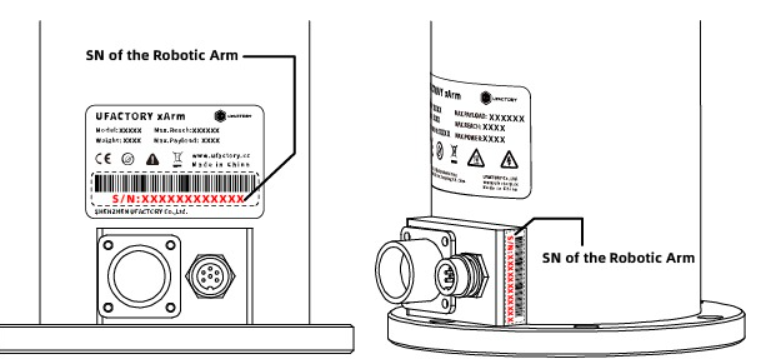
3.摩擦力参数

SN号的前6位代表机械臂的型号
在这里插入图片描述

不管控制器的型号是什么:

1)如果你的机械臂型号是13xx或者850(固件版本必须是1.12.10及以上):

按下急停按钮然后松开,摩擦力参数会自动加载成功

2)如果手臂型号型号是12xx:

请提供SN号给我们,我们可以远程帮助你把摩擦力参数导入新控制器

4.不同轴数的机械臂

如果是不同轴数机械臂需要交换控制器,除了要加载摩擦力参数,还需要刷新控制器固件和软件,具体操作方式请参考如何切换xarm5/xarm6/xarm7的固件?

附录:

1.配置文件中包含了哪些参数?

  • 运动参数:加速度、位置步进、姿态步进、手动模式灵敏度、碰撞灵敏度、初始位置。
  • TCP负载和TCP 偏移设置
  • 安全参数设置: 安全边界、缩减模式。
  • 安装方式参数: 倾斜角度、旋转角度。
  • 坐标系(word_offset)

2.如何简单判断摩擦力参数是否被成功加载
1) 您能在 UFactory Studio 软件上看到"轨迹录制"模块。
2) 您可以在 "实时控制 "页面启用手动模式。

3.xarm的12xx,13xx之间有什么区别?

http://help.ufactory.cc/en/articles/5688912-the-main-difference-between-xarm-xf-xi-xs12xx-and-xarm-xf-xi-xs13xx

您可能感兴趣的与本文相关的镜像

Llama Factory

Llama Factory

模型微调
LLama-Factory

LLaMA Factory 是一个简单易用且高效的大型语言模型(Large Language Model)训练与微调平台。通过 LLaMA Factory,可以在无需编写任何代码的前提下,在本地完成上百种预训练模型的微调

xArm 6 是一款由 UFACTORY 推出的轻量级六轴机械,广泛用于教育、研发以及工业自动化等领域。它支持多种编程语言和控制方式,并且拥有丰富的传感器接口,包括视觉系统集成能力,使其非常适合用于视觉抓取任务的开发。 针对 xArm 6 的现成视觉抓取方案,通常可以通过以下几种方式实现: ### 1. 使用 xArm 的 SDK 和视觉库 UFACTORY 提供了官方的 Python SDK(`xarm`),支持对机械进行底层控制。结合 OpenCV 等计算机视觉库,可以实现目标识别、定位和抓取动作的执行。以下是一个简单的视觉抓取流程示例: ```python import cv2 import numpy as np from xarm.wrapper import XArmAPI # 初始化机械连接 arm = XArmAPI('192.168.1.1') # 替换为实际IP地址 arm.motion_enable(enable=True) arm.set_mode(0) arm.set_state(state=0) # 模拟视觉识别目标位置(以像素坐标为例) def detect_object(frame): # 简单的颜色阈值分割示例 hsv = cv2.cvtColor(frame, cv2.COLOR_BGR2HSV) lower_red = np.array([0, 120, 70]) upper_red = np.array([10, 255, 255]) mask = cv2.inRange(hsv, lower_red, upper_red) contours, _ = cv2.findContours(mask, cv2.RETR_TREE, cv2.CHAIN_APPROX_SIMPLE) if contours: largest = max(contours, key=cv2.contourArea) x, y, w, h = cv2.boundingRect(largest) return (x + w//2, y + h//2) # 返回目标中心坐标 return None # 控制机械抓取 def pick_object(x, y): # 假设已通过标定将像素坐标转换为机械坐标 arm.set_position(x=x_arm, y=y_arm, z=100, wait=True) arm.set_position(z=50, wait=True) arm.set_gripper_position(850) # 抓取动作 arm.set_position(z=150, wait=True) # 主循环 cap = cv2.VideoCapture(0) while True: ret, frame = cap.read() if not ret: break obj_center = detect_object(frame) if obj_center: pick_object(obj_center[0], obj_center[1]) break ``` ### 2. 使用 ROS + MoveIt + OpenCV 对于更高级的视觉抓取应用,可以使用 ROS(Robot Operating System)平台,结合 MoveIt 进行路径规划,OpenCV 进行图像处理。这种方案具有更高的灵活性和可扩展性,适合科研和工程部署。 - 安装 xArm 的 ROS 包:`xarm_ros` - 配置 MoveIt 运动规划接口 - 使用 `cv_bridge` 将摄像头图像转换为 OpenCV 可处理格式 - 实现物体识别与位姿估计 - 控制机械执行抓取动作 ### 3. 使用现成的视觉抓取模块 UFACTORY 官方也提供了视觉抓取模块和示例,例如: - xArm + Intel RealSense D435 实现的 3D 视觉抓取 - 使用深度学习模型(如 YOLOv5)进行目标检测,再结合手眼标定进行抓取点计算 这些模块通常可以在 GitHub 上找到对应的开源项目,例如: - [xArm-Python-SDK](https://github.com/xArm-Developer/xArm-Python-SDK) - [xArm-ROS](https://github.com/xArm-Developer/xArm-ROS) ### 4. 手眼标定 实现视觉引导抓取的关键步骤之一是**手眼标定**(Hand-Eye Calibration),即将摄像头坐标系与机械末端坐标系进行对齐。可以通过以下方式实现: - 使用标定板(如 ArUco 标记) - 利用 OpenCV 的 `calibrateHandEye` 函数 - 使用 ROS 中的 `easy_handeye` 包 手眼标定完成后,即可将视觉识别的像素坐标转换为机械可理解的空间坐标,从而实现精确抓取。 ---
评论
成就一亿技术人!
拼手气红包6.0元
还能输入1000个字符
 
红包 添加红包
表情包 插入表情
 条评论被折叠 查看
添加红包

请填写红包祝福语或标题

红包个数最小为10个

红包金额最低5元

当前余额3.43前往充值 >
需支付:10.00
成就一亿技术人!
领取后你会自动成为博主和红包主的粉丝 规则
hope_wisdom
发出的红包
实付
使用余额支付
点击重新获取
扫码支付
钱包余额 0

抵扣说明:

1.余额是钱包充值的虚拟货币,按照1:1的比例进行支付金额的抵扣。
2.余额无法直接购买下载,可以购买VIP、付费专栏及课程。

余额充值