



flex布局
弹性布局是指通过调整其内元素的宽高,从而在任何的显示设备上实现对可用显示空间最佳填充的能力。弹性容器扩展其内元素来填充可用空间,或将其收缩来避免溢出
简单来说,弹性盒子模型,是为了你的网页可以在不同分辨率设备上自适应展示而生的一种布局方式
以下面的例子来理解弹性布局:
<div id="main">
  <div style="background-color:coral;">A</div>
  <div style="background-color:lightblue;">B</div>
  <div style="background-color:khaki;">C</div>
  <div style="background-color:pink;">D</div>
  <div style="background-color:lightgrey;">E</div>
  <div style="background-color:lightgreen;">F</div>
</div>
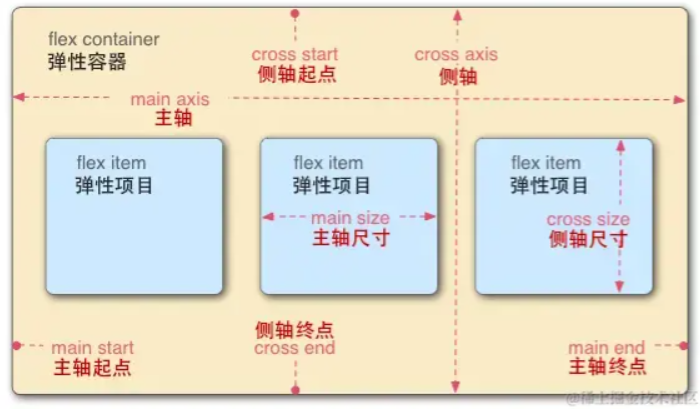
弹性容器:包含着弹性项目的父元素,即上面的 #main
弹性项目:弹性容器的每个子元素,弹性容器直接包含的文本将被包覆成匿名弹性单元
每个弹性框布局都包含两个轴,弹性项目沿其依次排列的那根轴称为主轴,垂直于主轴的那根轴称为侧轴
flex-direction
flex-direction 可以确立主轴,这个属性一共有 6 个值
| row:默认值,水平展开 | |
|---|---|
| row-reverse:与 row 相同,但是以相反的顺序 | |
| column:弹性项目将垂直展示 | |
| column-reverse:与 column 相同,但是以相反的顺序 | |
| initial:设置该属性为它的默认值 | |
| inherit:从父元素继承该属性 |
justify-content
justify-content: 定义了在当前行上,弹性项目沿主轴如何排布
| flex-start:默认值,项目位于容器的开头 | |
|---|---|
| flex-end: 项目位于容器的结尾 | |
| center:项目位于容器的中间 | |
| space-between: 项目位于各行之间留有空白的容器内 | |
| space-around:项目位于各行之前、之间、之后都留有空白的容器内 | |
| initial:设置该属性为它的默认值 | |
| inherit:从父元素继承该属性 |
align-items
align-items: 定义了弹性项目在侧轴是如何排布
| stretch:默认值,项目被拉伸以适应容器 | |
|---|---|
| center:项目位于容器的中心 | |
| flex-start:项目位于容器的开头 | |
| flex-end:项目位于容器的结尾 | |
| baseline:项目位于容器的基线上 | |
| initial:设置该属性为它的默认值 | |
| inherit:从父元素继承该属性 |
如果只想改变单个弹性项目的对齐方式,就用align-self,它定义了单个弹性项目在侧轴上应当如何对齐,这个定义会覆盖由 align-items 所确立的默认值
order: 属性将元素与序号关联起来,以此决定哪些元素先出现
flex-wrap
flex-wrap:规定 flex 容器是单行或者多行,同时横轴的方向决定了新行堆叠的方向
| nowrap:默认值,规定灵活的项目不拆行或不拆列 | |
|---|---|
| wrap:默认值,规定灵活的项目在必要时拆行或拆列 | |
| wrap-reverse:规定灵活的项目在必要的时候拆行或拆列,但是以相反的顺序 | |
| initial:设置该属性为它的默认值 | |
| inherit:从父元素继承该属性 |
flex-flow:是 flex-direction 和 flex-wrap 属性的简写,决定弹性项目如何排布
flex-grow、flex-shrink 和 flex-basis
flex 属性是 flex-grow、flex-shrink 和 flex-basis 的简写,描述弹性项目的整体伸缩性
1)flex-grow
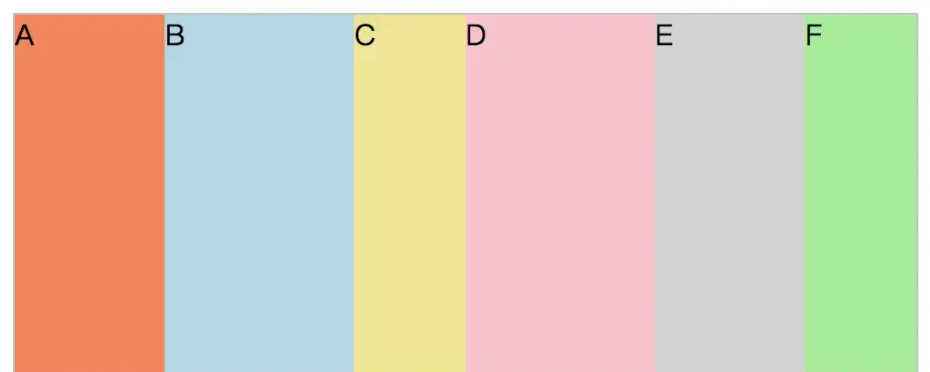
flex-grow: 用于设置或检索弹性盒的扩展比率,默认等于 0,即使用本来的宽度,不拉伸;等于 1 时,就表示该项目宽度拉伸,占据当前行的所有剩余宽度
#main{
  width: 500px;
  height: 200px;
  border: 1px solid #c3c3c3;
  display:flex;
  background: red;
}
#main div{
  width: 40px;
}
.a{
  flex-grow: 2;
}
.b{
  flex-grow: 3;
}
.c{
  flex-grow: 1;
}
.d{
  flex-grow: 3;
}
.e{
  flex-grow: 2;
}
.f{
  flex-grow: 1;
}
2)flex-shrink
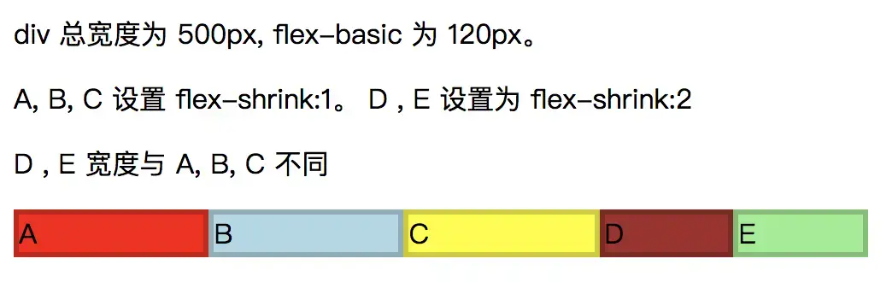
flex-shrink: 指定了 flex 元素的收缩规则,默认值为 1,当父元素的宽度小于所有子元素的宽度的和时,子元素的宽度会减小。值越大,减小越厉害;如果值为0,表示不减小
<p>div 总宽度为 500px, flex-basic 为 120px。</p>
<p>A, B, C 设置 flex-shrink:1。 D , E 设置为 flex-shrink:2</p>
<p>D , E 宽度与 A, B, C 不同</p>
<div id="content">
  <div class="box" style="background-color:red;">A</div>
  <div class="box" style="background-color:lightblue;">B</div>
  <div class="box" style="background-color:yellow;">C</div>
  <div class="box1" style="background-color:brown;">D</div>
  <div class="box1" style="background-color:lightgreen;">E</div>
</div>
3)flex-basis
flex-basis:用于设置或检索弹性盒伸缩基准值,初始值为 auto,指定了 item 在 flex 布局中的初始大小(前提是不改变盒模型的 box-sizing),所谓的初始尺寸就是元素在 flex-grow 和 flex-shrink 生效前的尺寸,它的优先级高于 width
grid布局
网格布局它将网页划分成一个个网格,可以任意组合不同的网格,做出各种各样的布局
grid 布局与 flex 布局有一定的相似性,都可以指定容器内部多个项目的位置,但它们也存在重大区别:
- flex 布局是轴线布局,只能指定"项目"针对轴线的位置,可以看作是一维布局
- grid 布局则是将容器划分成"行"和"列",产生单元格,然后指定"项目所在"的单元格,可以看作是二维布局





 扫一扫
扫一扫


 6875
6875

 被折叠的 条评论
为什么被折叠?
被折叠的 条评论
为什么被折叠?
 到【灌水乐园】发言





