


一.前情提要
基于windows11系统,使用U盘引导安装。
主要参考https://blog.youkuaiyun.com/2401_84064328/article/details/137232169?spm=1001.2014.3001.5506
建议直接看https://blog.youkuaiyun.com/2401_84064328/article/details/137232169?spm=1001.2014.3001.5506写的非常详细,我在文章中叫他小鱼。
本文只是个人学习笔记,如有不足欢迎指出。
可以不用看二,直接从三开始看。
三四部分大量参考小鱼的文章。
二.知识储备
1.BIOS
BIOS启动模式是计算机开机时,基本输入输出系统(BIOS) 初始化硬件并引导操作系统(OS)的核心机制,主要分为 Legacy BIOS(传统 BIOS) 和 UEFI BIOS(统一可扩展固件接口) 两种,二者在架构、功能、兼容性上差异显著,直接影响硬盘分区格式、系统启动速度及硬件支持范围。
启动模式必须与硬盘的 分区表格式 对应,否则会出现 “找不到启动设备”“系统无法引导” 的问题。
Legacy BIOS 对应 MBR 分区表
UEFI BIOS 对应 GPT 分区表
2.独显(独立显卡)与核显(集成显卡)
独显(独立显卡)与核显(集成显卡)是计算机中负责图形处理的两种核心硬件。
独立显卡(独显,Discrete Graphics Card)独立的硬件模块(有独立芯片、显存、供电电路),需单独安装(台式机多为 PCIe 插槽卡,笔记本为焊死在主板上的独立芯片)。
集成显卡(核显,Integrated Graphics Card)集成在 CPU 内部(部分老款集成在主板北桥),无独立硬件模块,依赖 CPU 的部分资源。
现代电脑(尤其是 2018 年后的笔记本和台式机)大多支持 “双显卡切换”,即根据任务需求自动或手动调用核显 / 独显,平衡性能与功耗,核心分为两种模式:
混合模式(Hybrid Mode,默认常用)
工作原理:核显负责 “基础输出”(如桌面显示、网页浏览),独显仅在 “高负载任务”(如游戏、渲染)时被激活,任务结束后自动切换回核显。
独显直连模式(Discrete Mode,游戏本常见)
工作原理:跳过核显,所有图形信号直接由独显处理并输出到显示器,核显仅作为 “备用” 或 “辅助计算”(如 Intel Quick Sync 视频编码)。
3.磁盘分区空间管理
1. 扩展分区(增加容量)
(1)若有未分配空间:右键目标分区→“扩展卷”→选择相邻的未分配空间→确定(仅支持相邻空间)。
(2)若需从其他分区 “借空间”:先用磁盘管理压缩有闲置空间的分区(如 D 盘),生成未分配空间;若未分配空间与目标分区不相邻,需用第三方工具(如 MiniTool Partition Wizard)“移动分区”,使未分配空间与目标分区相邻后再扩展。
2. 压缩分区(释放空间)
右键目标分区→“压缩卷”→输入压缩空间量(最大不超过可用空间)→生成未分配空间,供其他分区扩展使用。
3. 合并分区(整合零散空间)
适用场景:磁盘有多个小分区,需合并为一个大分区(如 D 盘和 E 盘合并)。
注意:合并会清空目标分区数据,操作前务必备份!
操作步骤(第三方工具为例):打开 EaseUS Partition Master→右键第一个分区→“合并分区”→选择相邻的分区→确认合并。
4,删除分区
右键目标分区→“删除卷”→生成未分配空间,供其他分区扩展使用。
注意:删除会清空目标分区数据,操作前务必备份!
以上内容大多来自豆包,我只是进行整合突出重点。
三.安装前准备工作
1.确保bios启动模式为UEFI
同时按下“Win+R”组合快捷键,输入命令“msinfo32”按下回车,在系统信息表中可以查看电脑BIOS的启动模式。(参考二.1)
2.确保磁盘分区格式为GPT
右键 “此电脑”→“管理”→“磁盘管理”
在左侧列表中右键点击磁盘(如 “磁盘 0”“磁盘 1”),选择「属性」
切换到「卷」选项卡,查看 “分区样式”:
显示 “GUID 分区表 (GPT)” → 即为 GPT 格式;
显示 “主启动记录 (MBR)” → 即为 MBR 格式。
(参考二.1)
(来自豆包)
3. 确保BitLocker非加密状态
如果进入磁盘管理后C盘,D盘没写着:(BitLocker 已加密)即代表BitLocker非加密状态。
如果磁盘显示着:(BitLocker 已加密)在设置-隐私和安全性里找到设备加密(或者直接搜索bitlocker打开设备加密设置),把设备加密的开关关闭就好。(不过,磁盘已存储的数据越多,关闭设备加密耗时越长,如果电脑里面东西比较多的话最好合理安排一段空闲时间并接通电源再进行哦!)设置完后记得回去磁盘管理看看是否还在加密状态。
原文来自:https://blog.youkuaiyun.com/2401_84064328/article/details/137232169?spm=1001.2014.3001.5506
4.确保独显直连关闭
(如果电脑没有独显,则不需要看这条)
(参考二.2)
在 Windows 系统中,右键点击 “此电脑”,选择 “管理”,打开计算机管理窗口。在左侧列表中点击 “设备管理器”,然后展开 “显示适配器” 选项。如果能看到独立显卡设备且其状态正常,说明独显直连可能未关闭;若独立显卡设备显示为 “禁用” 状态,则独显直连已关闭。
如果显示独显直连开启按以下步骤关闭
(1)进入 BIOS
重启电脑,在开机 logo 出现时按对应快捷键,我是按F2。(常见:联想拯救者按 F2,华硕按 Del 或 F2,惠普按 F10,戴尔按 F2,ROG 按 Del)。
(2)找到显卡设置选项
进入 BIOS 后,通过方向键导航到以下类似选项(不同品牌名称可能不同):
“Graphics Configuration”(图形配置)
“Display” 或 “Video” 选项卡
“Hybrid Mode”(混合模式)/“Discrete Graphics”(独显模式)
“MUX Switch”(多路开关,部分品牌专用术语)
(3)关闭独显直连,启用混合模式
若当前设置为 “Discrete Graphics”“GPU Direct Output” 或 “独显直连”,选择切换为 “Hybrid Graphics”(混合图形) 或 “iGPU Mode”(核显模式)。
部分品牌直接显示 “MUX Switch” 开关,选择 “Disabled” 或 “Auto” 即可关闭独显直连。
(4)保存设置并重启按 F10 键保存退出(部分 BIOS 需选择 “Save & Exit”),电脑会自动重启,设置生效。
四.正式安装
1.给ubuntu22.04分出一个磁盘分区
选择一个盘,右键选择压缩卷,可以自己输入需要压缩的空间。当然,不能超过最大可压缩空间(小于磁盘剩余空间)。
(参考二.3)
2.制作ubuntu22.04启动U盘
(1)下载映像文件
可以在官网下:
https://ubuntu.com/#get-ubuntu
也可以下载国内源的镜像文件(推荐,下载速度更快):
https://launchpad.net/ubuntu/+mirror/mirrors.tuna.tsinghua.edu.cn-release
点进一个镜像站
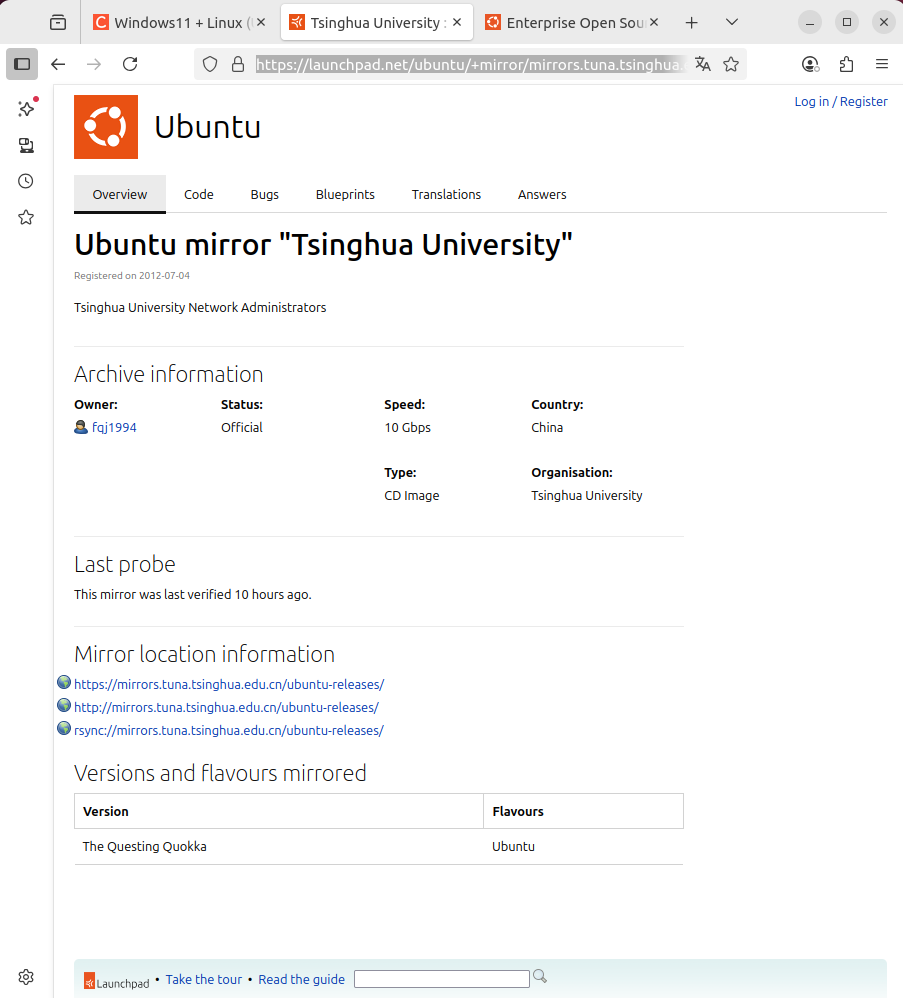
选择镜像站点进去
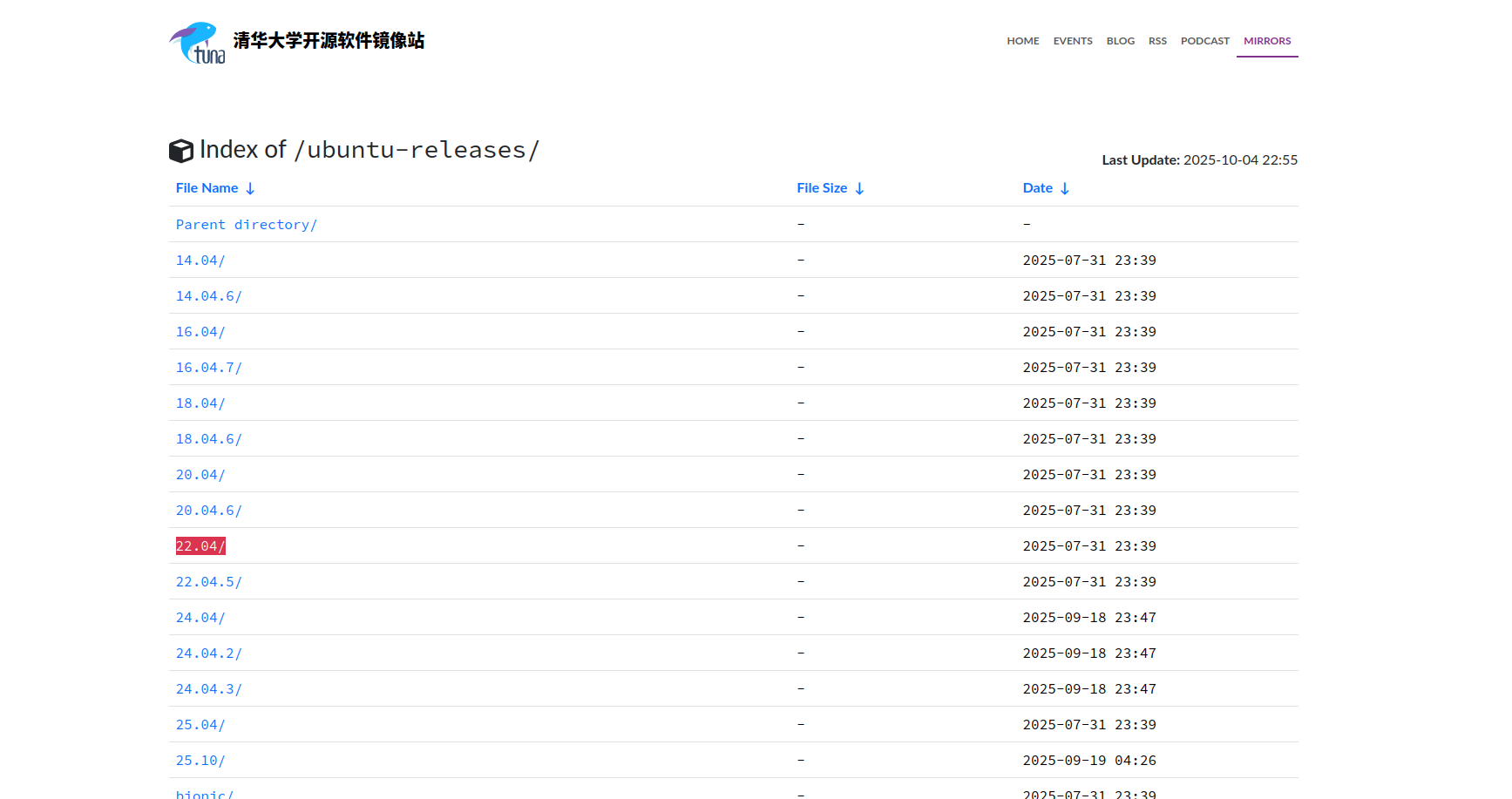
并选择对应版本(server版本不带有图形桌面)

3.将U盘分区类型设置为GPT
下载工具
点击链接https://gitee.com/longpanda/Ventoy/releases/
下滑点击选择下载安装包
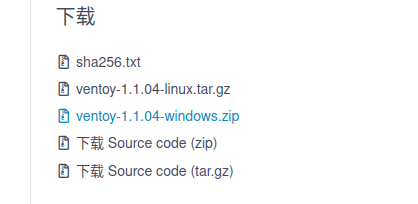
下载完后打开所在的文件位置解压,然后插上U盘,打开解压后的文件夹,运行Ventoy2Disk。
确认一下盘符容量大小显示的是要用到的U盘,在配置选项中选择分区类型,改为GPT。
选择安装,会弹出两次格式化提示,都选择是,绿条加载完成弹出安装成功的提示框就完成了。
接下来打开把下载好的Ubuntu映像文件粘贴到这个U盘里。
4.bios设置
(1)进入BIOS模式
重启电脑(U盘不要拔下来)按对应按键进入BIOS模式(每个电脑不一样,可以上网搜,或看说明书,当然也可以看小鱼的那个表,但是表中我电脑的对应按键不是很准确,可能是因为我电脑的牌子比较小众)
(2)关闭安全启动(Secure Boot)
为了避免启动安装盘时出现Verification failed错误,需要关闭安全启动。
一般电脑基本会在类似security,boot,startup这类菜单里找到Secure Boot,选择关闭。像我的电脑关闭后要退出在点进去才会显示关闭。
(3)关闭Intel RST
避免Ubuntu安装过程出现Turn off RST的问题。找一找SATA Controller Mode这个磁盘的SATA管理器选项,选择设置为AHCI,我的电脑跟小鱼一样没有这个选项就可以不用管了。
(4)将U盘设置为最优先引导项
避免要进入U盘的Ubuntu安装程序时,电脑自动返回到Windows系统启动。在BIOS设置界面找到Boot启动顺序列表,把要用的U盘设备按提示移到最前面,或是像我的电脑一样,直接点击就可以了。
最后记得保存退出。
5.U盘启动
U盘启动,出现Ventoy映像文件列表,选择Ubuntu22.04,启动(Boot in normal mode),进入Ubuntu映像文件的引导菜单。
选择Try or Install Ubuntu,进入Ubuntu的安装程序。
6.安装程序
正常安装。
注意:安装类型选择其他选项,选择继续,出现一个磁盘列表,找到设备为空闲且大小较我们之前磁盘分区大小稍大的那条,选中,点左下角的‘+’号,挂载点选择‘/’,点击‘OK’;再找到类型为efi分区的设备那条,看对应的设备号,在下面‘安装启动引导器的设备’下拉找到并选中(一般是Windows Boot Manager)。
选时区选择Shanghai,继续。
等待安装完毕,出现安装完成的提示框后点击现在重启。重启时会看到‘Please remove the installation medium then press ENTER',这时把U盘拔掉,然后敲回车。按回车电脑如果没反应直接按电源强制重启也可以。
五.安装时出现的问题
1.安装有误,从新安装
我安装选完磁盘后按了后退,卡在了选择的地方(不要问我怎么想,我也不知道)。只能重新删了安装。
此时注意,把卷删除后最好合并一下,这样才能删的彻底。
2.开机时偶尔报错
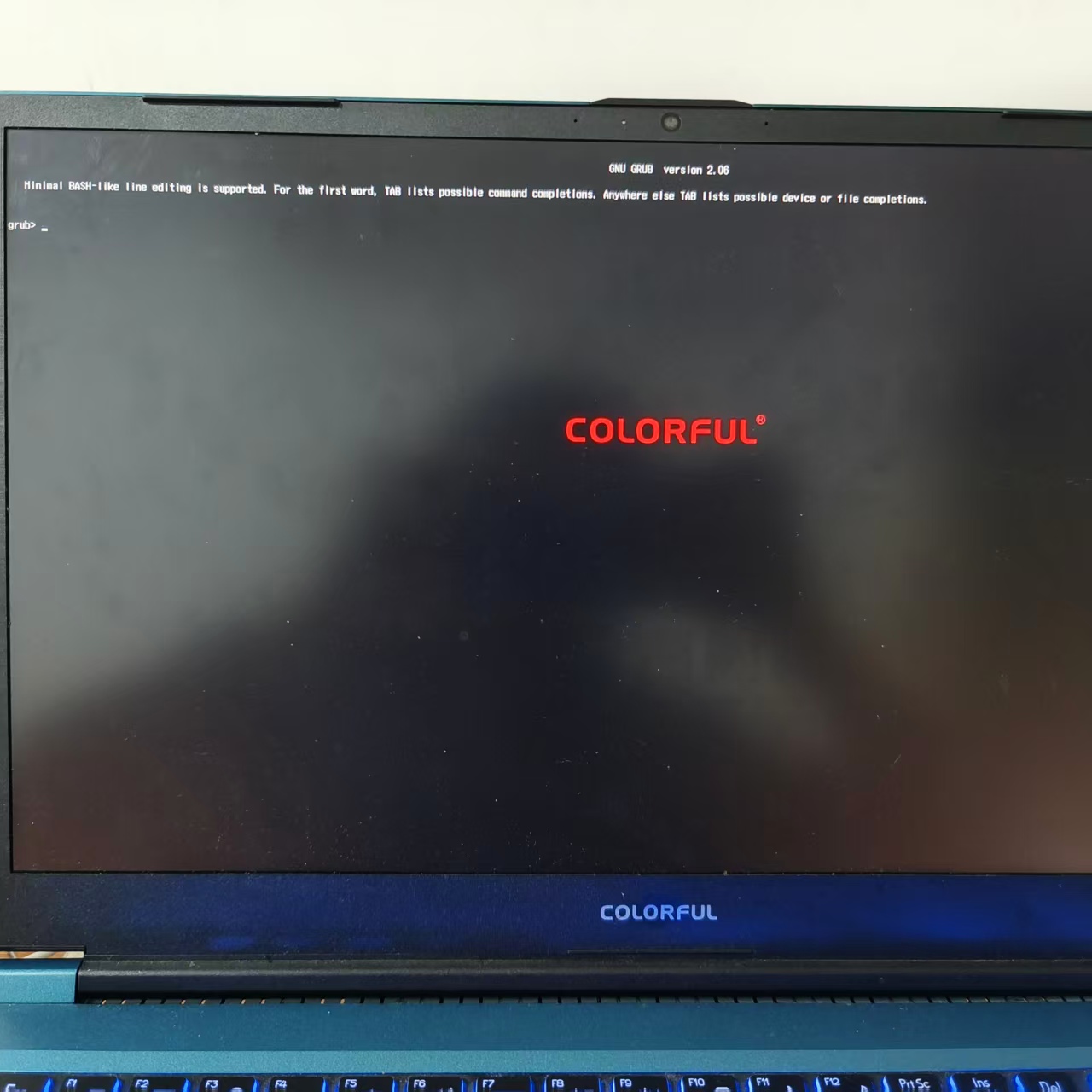
我在开机时会报这个错,后来发现是因为启动引导出错
https://blog.youkuaiyun.com/weixin_43878078/article/details/108940936?spm=1001.2014.3001.5506
可以参照以上文章解决。





 扫一扫
扫一扫


 6281
6281

 被折叠的 条评论
为什么被折叠?
被折叠的 条评论
为什么被折叠?
 到【灌水乐园】发言





