


一.前情提要
基于Ubuntu22.04系统。
主要参考https://blog.youkuaiyun.com/qq_32892383/article/details/141460197?spm=1001.2014.3001.5506
建议直接看它,非常适合新手小白。
安装后不要随便升级。
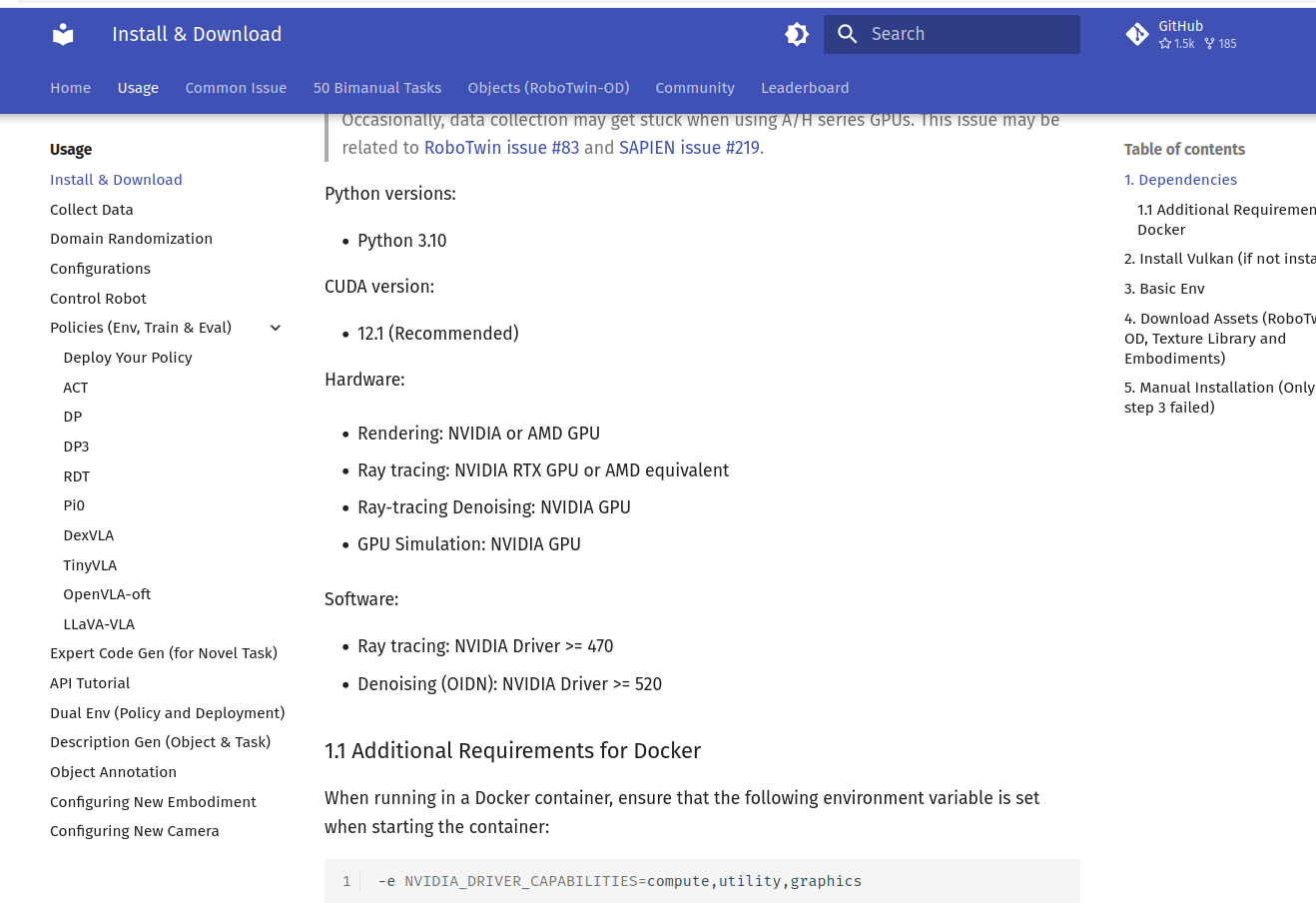
根据RoboTwin2.0官方文档搭配的环境。
https://robotwin-platform.github.io/doc/usage/robotwin-install.html
本文只是个人学习笔记,如有不足欢迎指出。
可以不用看二,直接从三开始看。
二.知识储备
1.软件源
在 Linux 系统中,“源”(通常称为 软件源 / Repository)是存放 Linux 软件包(如 .deb、.rpm 格式)及其索引信息的服务器地址集合。系统通过软件源获取、安装、更新软件,相当于 Windows 的 “应用商店服务器” 或手机的 “应用市场数据源”。
Linux 系统(如 Ubuntu、CentOS、Fedora 等)的软件并非直接从开发者官网下载,而是通过官方或第三方维护的软件源统一管理。
不同 Linux 发行版的软件源格式和管理工具不同,核心分为两类:
| 发行版家族 | 代表系统(如) | 软件包格式 | 管理工具 | 源配置文件位置 |
|---|---|---|---|---|
| Debian 系 | Ubuntu、Debian、Linux Mint | .deb | apt/apt-get | /etc/apt/sources.list(主文件)/etc/apt/sources.list.d/(扩展目录) |
| RedHat 系 | CentOS、RHEL、Fedora | .rpm | yum/dnf | /etc/yum.repos.d/(所有 .repo 文件) |
2.ubuntu软件安装方式
(1).图形化界面安装(适合新手)
Ubuntu 软件中心(Ubuntu Software)
手动双击 .deb 包
(2).命令行安装(本次安装主要用到)
a.通过官方仓库安装(apt 命令)
操作示例:
# 更新软件源索引
sudo apt update

# 安装软件(如安装 Firefox)
sudo apt install firefox

# 卸载软件(保留配置)
sudo apt remove firefox

# 彻底卸载(删除配置)
sudo apt purge firefox
官方仓库中存储的就是 .deb 格式的软件包(以及依赖关系信息)
执行 sudo apt install 软件名 时,系统会自动:
从仓库下载对应的 .deb 文件
解析并安装所需的依赖包
完成软件的配置和注册
很多官方仓库(包括 Ubuntu 官方仓库及一些可信的第三方仓库)会使用 GPG 密钥 进行安全验证。
b. 手动安装 .deb 包(dpkg 命令)
操作示例:
# 安装本地 .deb 包(如安装下载的 chrome.deb)
sudo dpkg -i google-chrome-stable_current_amd64.deb

# 若依赖缺失,修复依赖
sudo apt -f install
c.通过 PPA 源安装(少用)
PPA(Personal Package Archive):个人或团队维护的第三方软件源,可提供官方仓库没有的软件或更新版本(如最新版的 Python、Node.js)。
操作示例(安装 VS Code 的 PPA)
# 添加 PPA 源
sudo add-apt-repository ppa:ubuntu-mozilla-security/ppa

# 更新索引并安装
sudo apt update
sudo apt install code
3.系统代理与虚拟网卡(TUN)模式选择
TUN 模式在系统内核层拦截流量,覆盖所有软件(无论是否支持代理配置),无需为单个应用手动设置。
系统代理仅对 “支持代理的应用” 生效,不影响其他软件的网络路径。
- 选 TUN 模式:需要全系统代理、精准分流,或使用不支持代理的软件。
- 选系统代理:仅部分应用需要代理、系统不支持 TUN,或需频繁开关代理。
日常使用中,TUN 模式是更主流的选择(覆盖场景更广,配置一次即可全系统生效),而系统代理作为补充,适合简单场景或 TUN 模式不可用的情况。
4.NVIDIA Driver,cuda12.1,cuDNN,pytorch,miniconda3,Python 3.10的作用与关系
NVIDIA Driver是 NVIDIA 显卡与操作系统之间的底层通信桥梁,负责驱动显卡硬件工作,让系统能识别和利用显卡的计算、图形渲染能力。
CUDA 12.1是 NVIDIA 推出的并行计算平台和编程模型,允许开发者利用 NVIDIA 显卡的 GPU 进行通用计算(而非仅用于图形渲染)。
cuDNN是 NVIDIA 针对深度学习任务优化的专用库,为神经网络运算(如卷积、池化、激活函数)提供高度优化的 GPU 加速实现。
PyTorch是 Facebook 开发的开源深度学习框架,用于构建和训练神经网络模型(如图像识别、自然语言处理、生成式 AI 等)。
Miniconda3是 Anaconda 的轻量级版本,是一个跨平台的包管理和环境管理工具。
Python 3.10是一种流行的编程语言,上述大部分工具(如 PyTorch)的主要开发和运行环境。
各工具的协作关系:
硬件(NVIDIA 显卡) → NVIDIA Driver(驱动硬件) → CUDA 12.1(GPU 计算平台) → cuDNN(深度学习加速库) → PyTorch(深度学习框架,调用 cuDNN/CUDA) ↑ Miniconda3(管理 Python 环境和依赖) → Python 3.10(运行 PyTorch 代码的编程语言)
由此可看出,这几个软件之间互有联系。因此,它们安装的顺序有讲究。
5.基础编译工具
build-essential这是一个 “元包”(包含多个相关工具的集合),本身不包含具体工具,但会自动安装编译 C/C++ 程序所需的核心依赖。
gcc全称:GNU Compiler Collection(GNU 编译器集合),这里特指 C 语言编译器;作用:将 C 语言源代码编译为可执行程序或目标文件(.o)
g++是 gcc 的扩展,专门用于 C++ 语言的编译;作用:处理 C++ 源代码,支持 C++ 标准库和面向对象特性的编译。
部分开源工具没有预编译的 .deb 包,需手动编译。
6.有桌面系统和无桌面系统与驱动的“桌面版(Desktop)” 和 “服务器版(Server)”
1.有桌面系统和无桌面系统
| 类型 | 核心定义 | 设计目标 |
|---|---|---|
| 有桌面系统 | 包含 图形用户界面(GUI),通过窗口、图标、鼠标 / 键盘交互操作(类似 Windows/macOS) | 面向 人机交互场景,降低操作门槛,支持图形化软件(如浏览器、办公软件、设计工具) |
| 无桌面系统 | 仅提供 命令行界面(CLI),所有操作通过输入命令完成,无图形界面组件 | 面向 服务器 / 自动化场景,追求极致的资源节省、稳定性和远程管理效率 |
2.“桌面版(Desktop)” 和 “服务器版(Server)”
服务器与普通桌面的使用场景差异极大(服务器需 7×24 小时稳定运行、承载高负载任务,桌面需兼顾游戏 / 图形渲染等实时交互),因此 NVIDIA 将驱动分为 “桌面版(Desktop)” 和 “服务器版(Server)”
驱动版本中有带“server” 的(例:nvidia-driver-535-server)代表该驱动是 NVIDIA 针对 “服务器场景” 优化的专用版本。
三.安装前准备工作(主要加快安装速度,可选)
1.换源
步骤 1:备份原软件源配置
先备份默认的 sources.list 文件,避免修改错误后无法恢复:
sudo cp /etc/apt/sources.list /etc/apt/sources.list.bak
步骤 2:编辑源配置文件
使用文本编辑器(如 nano 或 vim)打开配置文件:
sudo nano /etc/apt/sources.list
清空文件内原有内容(按 Ctrl+K 可删除整行);
复制对应 Ubuntu 版本的国内镜像源(如 Ubuntu 22.04(Jammy)阿里云源,可以)粘贴到文件中:
deb http://mirrors.aliyun.com/ubuntu/ jammy main restricted universe multiverse
deb-src http://mirrors.aliyun.com/ubuntu/ jammy main restricted universe multiverse
deb http://mirrors.aliyun.com/ubuntu/ jammy-security main restricted universe multiverse
deb-src http://mirrors.aliyun.com/ubuntu/ jammy-security main restricted universe multiverse
deb http://mirrors.aliyun.com/ubuntu/ jammy-updates main restricted universe multiverse
deb-src http://mirrors.aliyun.com/ubuntu/ jammy-updates main restricted universe multiverse
deb http://mirrors.aliyun.com/ubuntu/ jammy-backports main restricted universe multiverse
deb-src http://mirrors.aliyun.com/ubuntu/ jammy-backports main restricted universe multiverse
保存并退出:按 Ctrl+O(确认保存)→ 按 Enter → 按 Ctrl+X。
步骤 3:刷新源缓存
让系统加载新的源地址,获取最新软件包索引:
sudo apt update
(替换原因参考二.1)
2.找代理
这次需要下载的软件很多是国外的,如果不找代理的话下载速度会慢很多。
https://us.wuhenlink.cc/pass.html#/knowledge
我用的是这个,里面都有教程。
(安装后开启系统代理还是虚拟网卡模式可以参考:二.1)
四.正式安装
(建议先阅读:二.4)
1.更新系统列表与安装基本依赖
(1)更新系统列表
sudo apt update
sudo apt upgrade -y
(2)安装基本依赖
sudo apt install build-essential gcc g++ make -y
(原因看:二.5)
2.安装NVIDIA Driver
(1)检测最适合的NVIDIA Driver并安装(推荐,可选)
sudo ubuntu-drivers autoinstall
(2)系统图形法安装指定版本的nvidia驱动(可选)
如果对驱动版本有要求的
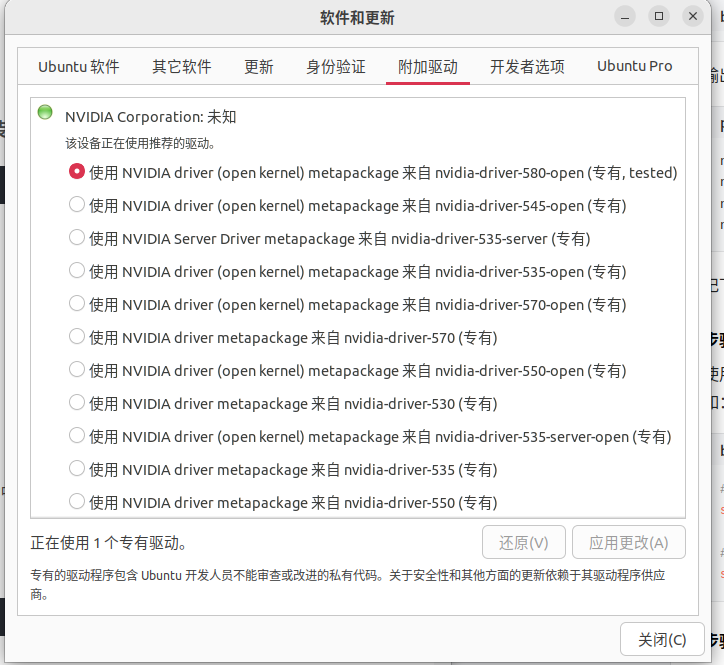
可以在应用程序中点击这个图标,在附加驱动中选择所需版本,最后点击应用更改。(不要选择带server的,具体原因看:二.5)
(3)apt指令安装指定版本驱动(可选)
sudo apt install nvidia-driver-版本号下载指定版本的驱动
(4)最后
无论用什么方法,都需要重启电脑
reboot然后用
nvidia-smi
检测是否安装成功,如果安装成功会输出:
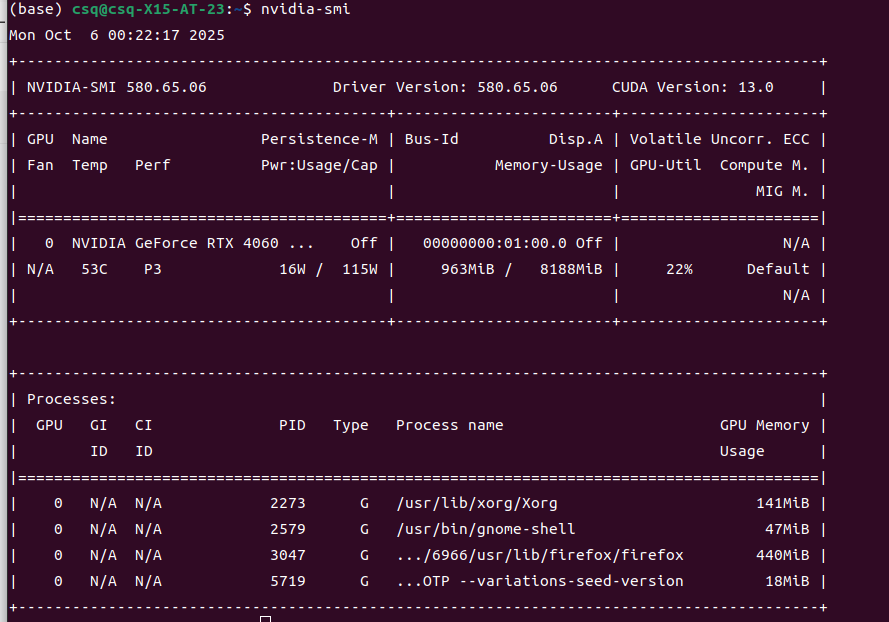
其中 CUDA Version: 13.0 是指可以安装cuda的最高版本
3.cuda12.1安装
https://developer.nvidia.com/cuda-toolkit-archive
点击这个网站
出现这个页面:
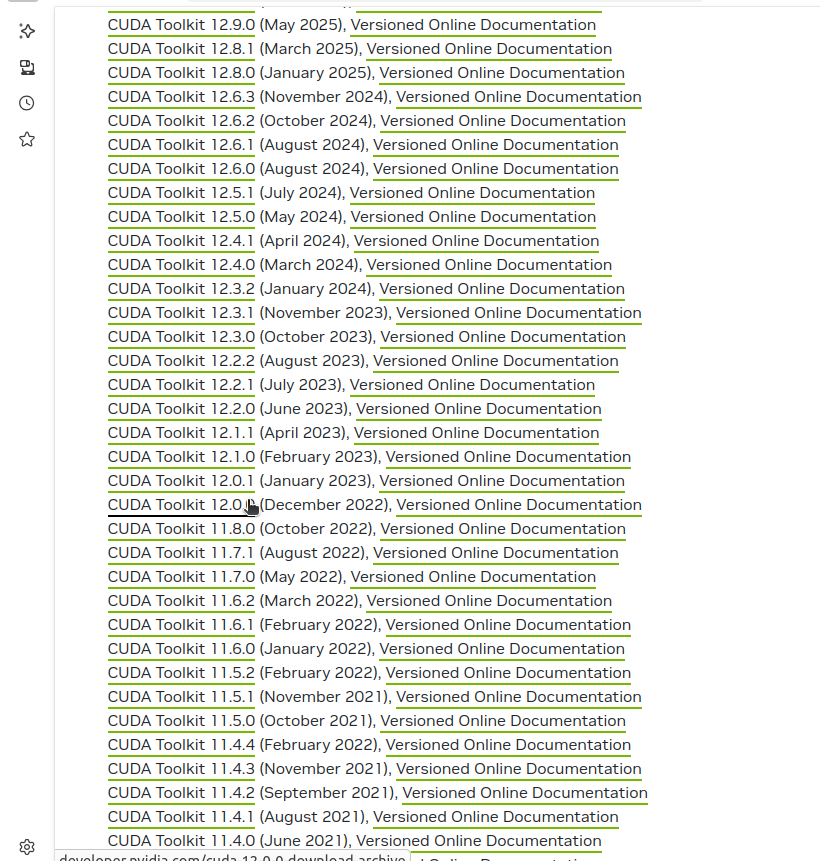
点击所需cuda版本。
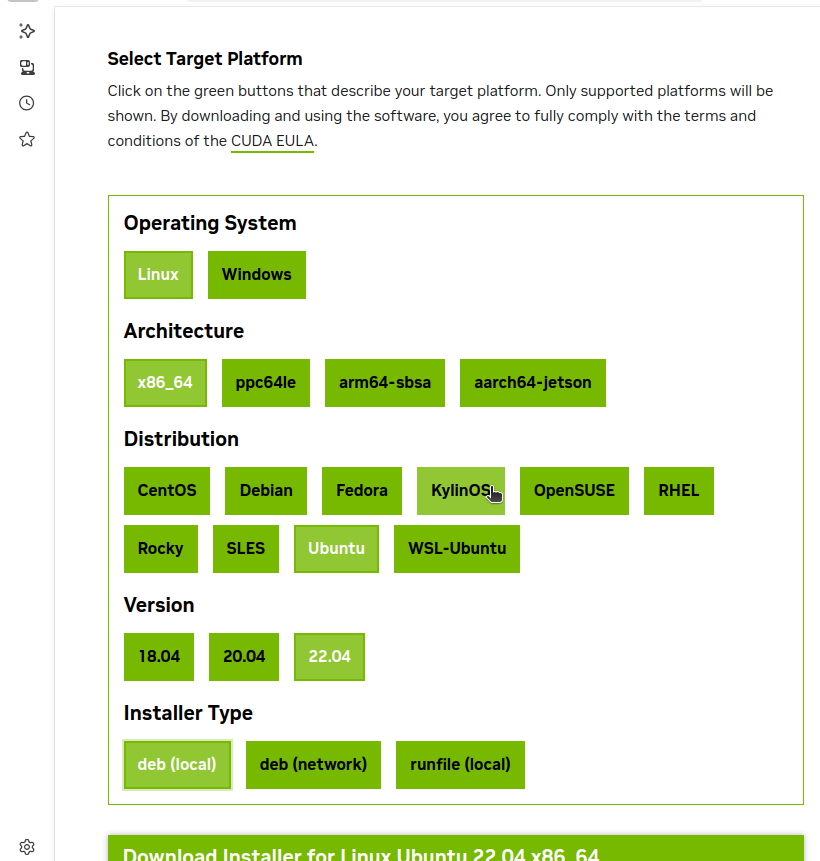
这样选配置。
下滑。
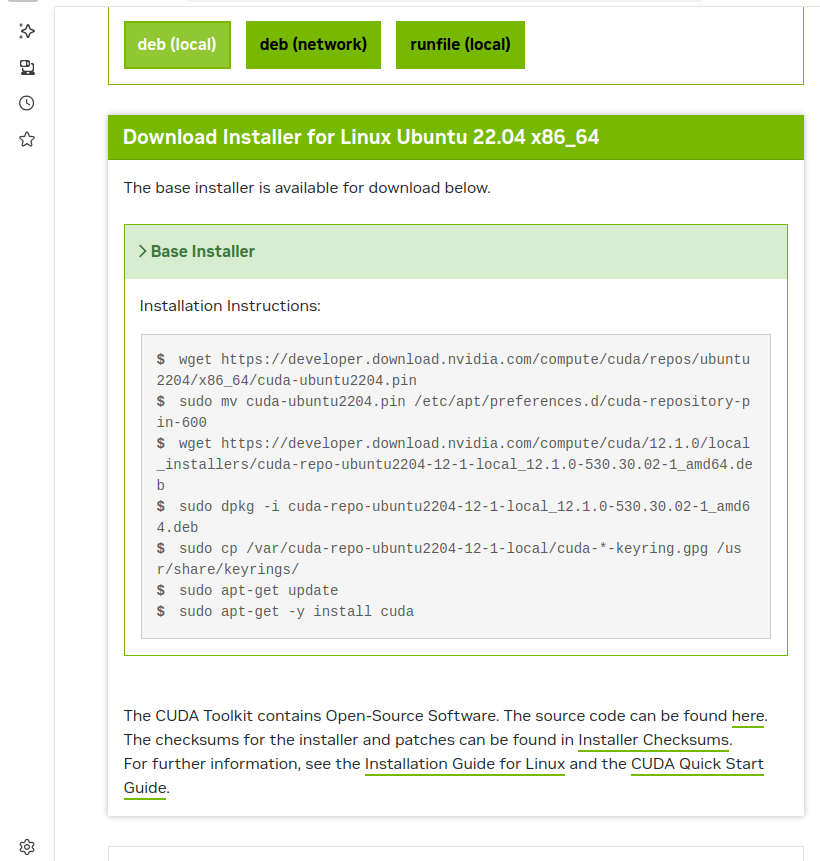
将灰色部分的代码复制到终端中,最好一行一行复制执行。
我的是这样的:
wget https://developer.download.nvidia.com/compute/cuda/repos/ubuntu2204/x86_64/cuda-ubuntu2204.pin
sudo mv cuda-ubuntu2204.pin /etc/apt/preferences.d/cuda-repository-pin-600
wget https://developer.download.nvidia.com/compute/cuda/12.1.0/local_installers/cuda-repo-ubuntu2204-12-1-local_12.1.0-530.30.02-1_amd64.deb
sudo dpkg -i cuda-repo-ubuntu2204-12-1-local_12.1.0-530.30.02-1_amd64.deb
sudo cp /var/cuda-repo-ubuntu2204-12-1-local/cuda-*-keyring.gpg /usr/share/keyrings/
sudo apt-get update
sudo apt-get -y install cuda此时注意,上述代码对应的nvidia驱动版本是-530.30.02,即代表所需的驱动版本要大于等于这个版本。
安装完后需要添加 CUDA 路径到环境变量:
echo 'export PATH=/usr/local/cuda-12.1/bin${PATH:+:${PATH}}' >> ~/.bashrc
echo 'export LD_LIBRARY_PATH=/usr/local/cuda-12.1/lib64${LD_LIBRARY_PATH:+:${LD_LIBRARY_PATH}}' >> ~/.bashrc
source ~/.bashrc
最后输入
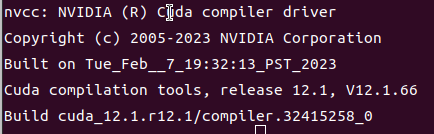
nvcc -V
验证是否安装好cuda。
安装好长这样:
4.安装 cuDNN
https://developer.nvidia.com/cudnn
点击这个网站
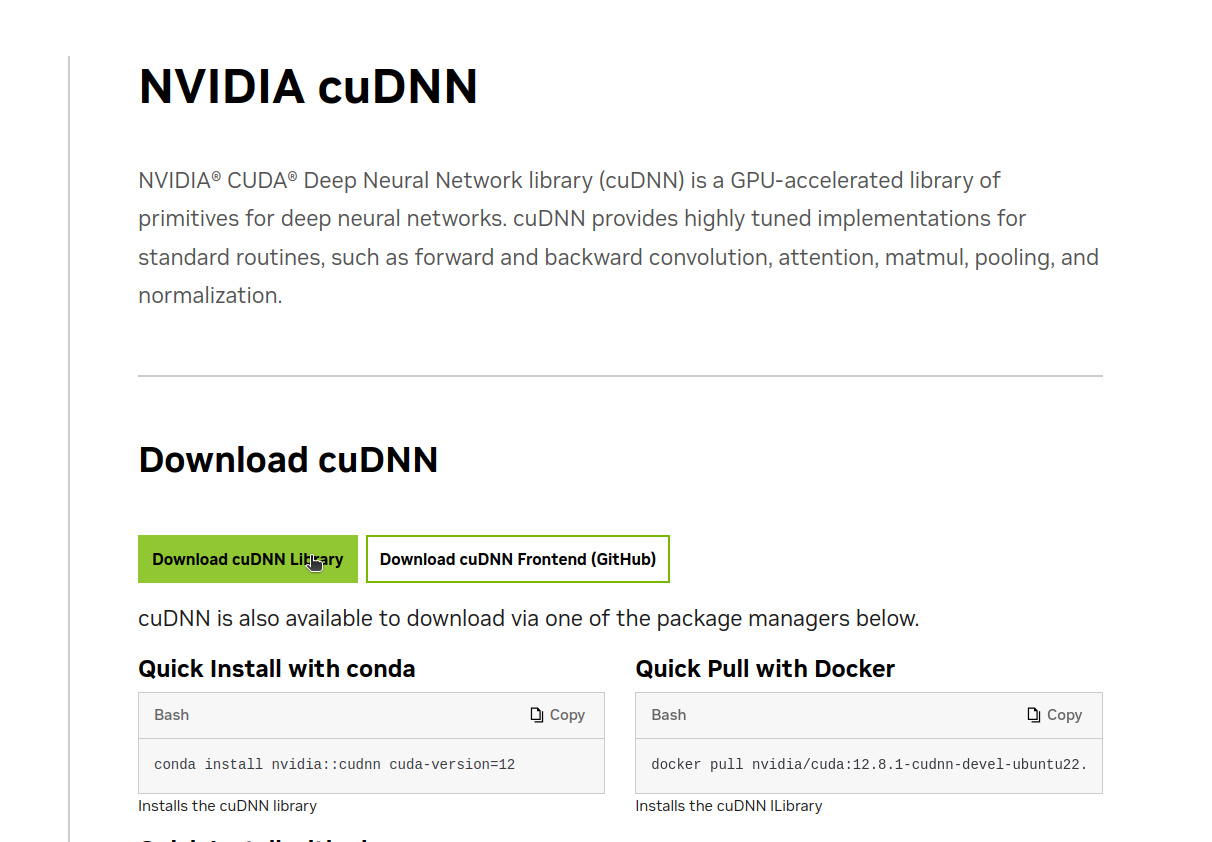
按绿色的那个下载。
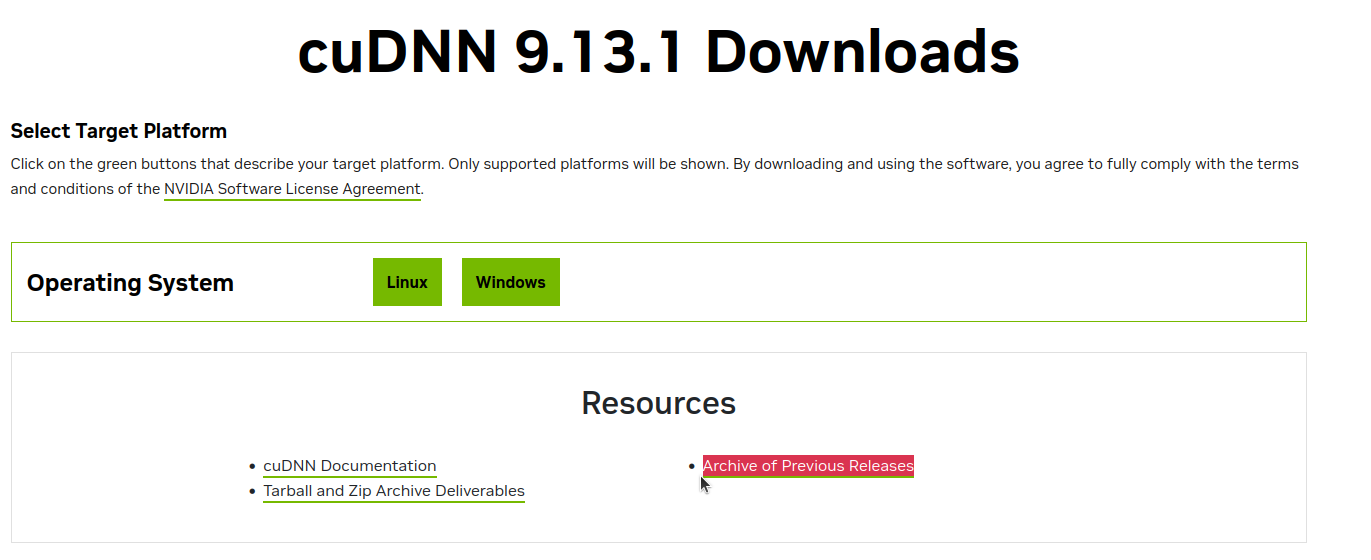
然后点击高亮的“Archive of Previous Releases”。在这里选择以前的cuDNN版本(直接点近来默认是最新版)
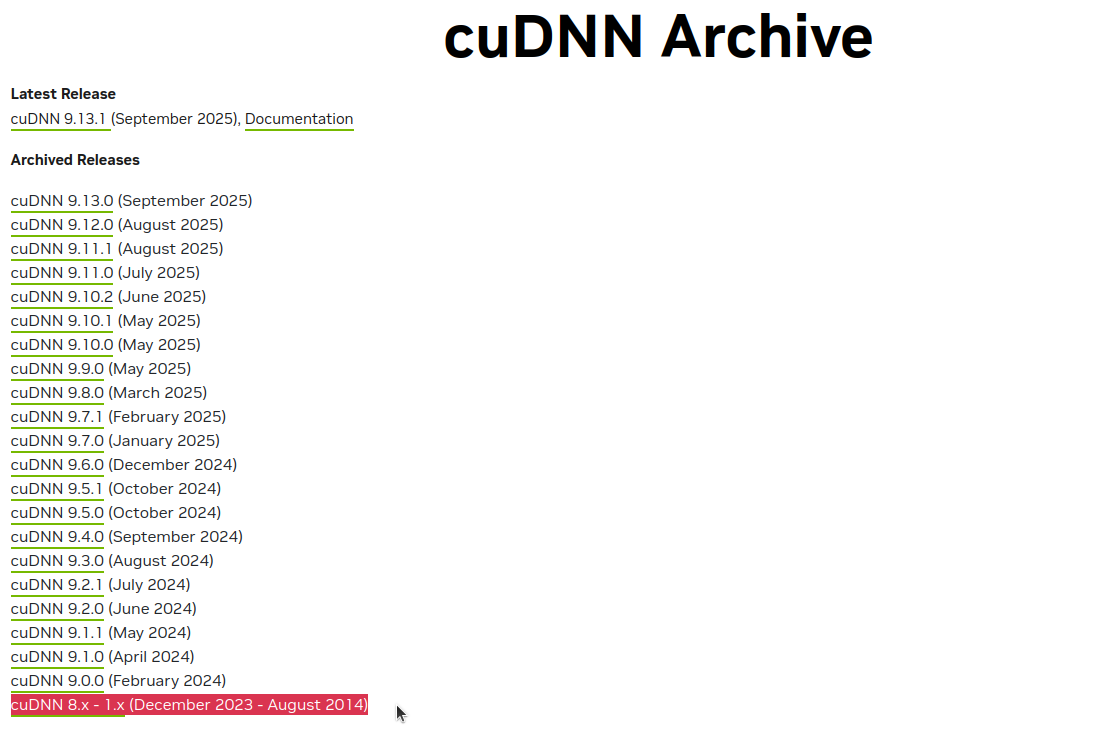
在点击最下面的一个,选择更早之前的版本。
我选的是这个:
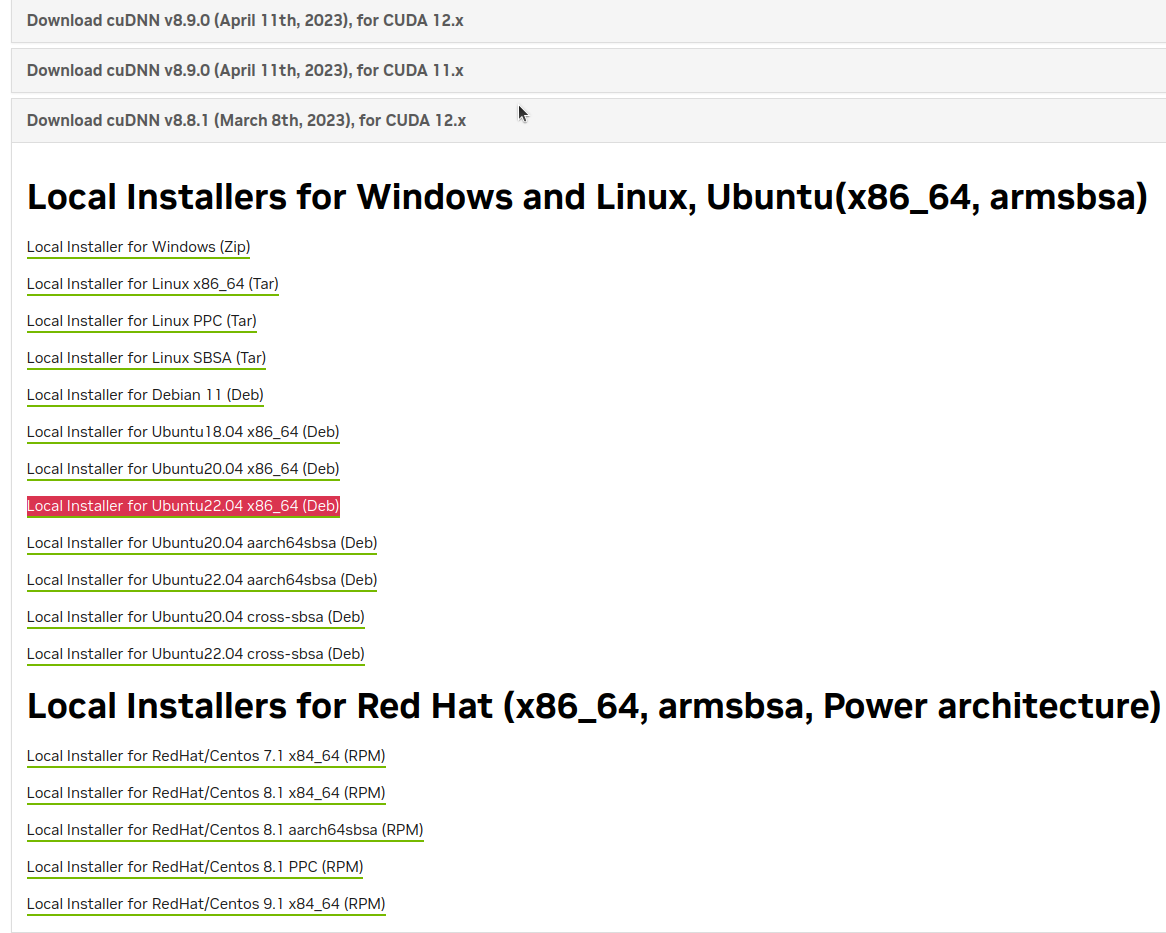
这里的“for CUDA 12.X”指的是适用于CUDA12的版本。
等下载完后打开文件位置然后右击选择“在终端打开”。
sudo dpkg -i ccudnn-local-repo-ubuntu2204-8.8.1.3_1.0-1_amd64.deb
后面的“cudnn-local-repo-ubuntu2204-8.8.1.3_1.0-1_amd64.deb”要根据自己下载的版本输入。建议直接复制文件名。
而后根据提示添加密钥:
直接把最后一行类似
sudo cp /var/cudnn-local-repo-ubuntu2204-8.8.1.3_1.0-1_amd64.deb/cudnn-local-DB35EEEE-keyring.gpg /usr/share/keyrings/
复制到命令行就可以了。
而后更新并安装 cuDNN 包:
sudo apt-get update
sudo apt-get install libcudnn8 libcudnn8-dev libcudnn8-samples
最后检查 cuDNN 版本:
cat /usr/include/cudnn_version.h | grep CUDNN_MAJOR -A 2
输出:
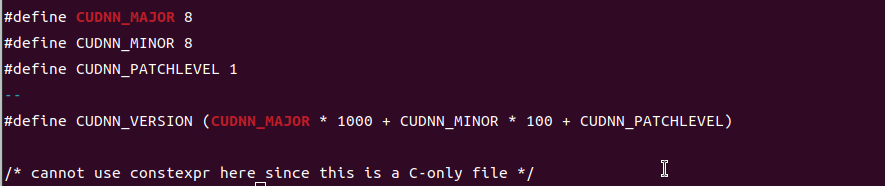
就是正常的。
5.安装 Miniconda
直接从官网下载最新版:
wget https://repo.anaconda.com/miniconda/Miniconda3-latest-Linux-x86_64.sh
可以验证一下脚本是否被创改:
sha256sum Miniconda3-latest-Linux-x86_64.sh
https://repo.anaconda.com/miniconda/
点击这个网站,对比输出的值是否相同。
而后启动 Miniconda 的安装过程:
bash Miniconda3-latest-Linux-x86_64.sh
根据指引完成安装。
安装过程结束后,系统会询问是否将 Miniconda 初始化为默认 shell 环境。建议你选择 yes,以便 Miniconda 自动配置你的环境。
最后激活Miniconda:
conda activate
也可以用这个验证Miniconda 是否正确安装:
conda --version
输出:

注意,这里前面多了一个(base),代表当前正处于 Miniconda 的 默认基础环境。
6.创建 Python 环境
运行以下命令创建RoboTwin python环境
conda create -n RoboTwin python=3.10 -y运行以下命令进入环境:
conda activate RoboTwin到这里就完成一半了。






 扫一扫
扫一扫


 492
492

 被折叠的 条评论
为什么被折叠?
被折叠的 条评论
为什么被折叠?
 到【灌水乐园】发言





