


简介
Command Buffer是Unity5新增的一个灰常灰常强大的功能。先祭出
官方介绍和
文档。我们在渲染的时候,给OpenGL或者DX的就是一系列的指令,比如glDrawElement,glClear等等,这些东西目前是引擎去调用的,而Unity也为我们封装了更高一级的API,也就是CommandBuffer,可以让我们更加方便灵活地实现一些效果。CommandBuffer最主要的功能是可以预定义一些列的渲染指令,然后将这些指令在我们想要的时机进行执行。本篇文章简单介绍一下CommandBuffer的使用,首先实现一个简单的摄像机效果,然后通过Command Buffer重置一下之前实现过的两个效果:
景深和
描边效果。
CommandBuffer的基本用法
我们先来看一个最简单的例子,直接在一张RT上画个人,其实类似于摄影机效果,我们用当前的相机看见正常要看见的对象,然后在一张幕布(简单的来说,就是一个。。额,面片)再渲染一次这个人物(也可以直接渲染到UI上)。
//Command Buffer测试
//by: puppet_master
//2017.5.26

using System.Collections;
using System.Collections.Generic;
using UnityEngine;
using UnityEngine.Rendering;

public class CommandBufferTest : MonoBehaviour {

    private CommandBuffer commandBuffer = null;
    private RenderTexture renderTexture = null;
    private Renderer targetRenderer = null;
    public GameObject targetObject = null;
    public Material replaceMaterial = null;

	void OnEnable()
    {
        targetRenderer = targetObject.GetComponentInChildren<Renderer>();
        //申请RT
        renderTexture = RenderTexture.GetTemporary(512, 512, 16, RenderTextureFormat.ARGB32, RenderTextureReadWrite.Default, 4);
        commandBuffer = new CommandBuffer();
        //设置Command Buffer渲染目标为申请的RT
        commandBuffer.SetRenderTarget(renderTexture);
        //初始颜色设置为灰色
        commandBuffer.ClearRenderTarget(true, true, Color.gray);
        //绘制目标对象,如果没有替换材质,就用自己的材质
        Material mat = replaceMaterial == null ? targetRenderer.sharedMaterial : replaceMaterial;
        commandBuffer.DrawRenderer(targetRenderer, mat);
        //然后接受物体的材质使用这张RT作为主纹理
        this.GetComponent<Renderer>().sharedMaterial.mainTexture = renderTexture;
        //直接加入相机的CommandBuffer事件队列中
        Camera.main.AddCommandBuffer(CameraEvent.AfterForwardOpaque, commandBuffer);
    }

    void OnDisable()
    {
        //移除事件,清理资源
        Camera.main.RemoveCommandBuffer(CameraEvent.AfterForwardOpaque, commandBuffer);
        commandBuffer.Clear();
        renderTexture.Release();
    }

    //也可以在OnPreRender中直接通过Graphics执行Command Buffer,不过OnPreRender和OnPostRender只在挂在相机的脚本上才有作用!!!
    //void OnPreRender()
    //{
    //    //在正式渲染前执行Command Buffer
    //    Graphics.ExecuteCommandBuffer(commandBuffer);
    //}
}
然后,我们可以把这个脚本挂在一个对象上,将要渲染的目标拖入就可以了。我们测试一下:

Command Buffer在渲染目标的时候,是支持我们使用自定义材质的,我们可以换一个材质,如果我们做了个摄像机,还不带美颜功能的话,肯定是要得差评的,所以,我们给渲染的对象换一个自定义的材质,比如
边缘光效果,直接将调整好的边缘光材质球赋给Replace Material即可:

通过Command Buffer对RT进行后处理
如果感觉只是换一个材质球不够过瘾的话,我们就再发掘一下Command Buffer更深层次的功能吧!下面放大招啦!又是后处理,不过我们后处理的对象改了一下,不是基于屏幕,而是基于Command Buffer输出的那张Render Texture。比如我们稍微修改一下上面的代码,增加一个最简单的
屏幕较色后处理(其实就是我比较懒罢了>_<)
//Command Buffer测试
//by: puppet_master
//2017.5.26

using System.Collections;
using System.Collections.Generic;
using UnityEngine;
using UnityEngine.Rendering;

public class CommandBufferTest : PostEffectBase {

    private CommandBuffer commandBuffer = null;
    private RenderTexture renderTexture = null;
    private Renderer targetRenderer = null;
    public GameObject targetObject = null;
    public Material replaceMaterial = null;

    [Range(0.0f, 3.0f)]
    public float brightness = 1.0f;//亮度
    [Range(0.0f, 3.0f)]
    public float contrast = 1.0f;  //对比度
    [Range(0.0f, 3.0f)]
    public float saturation = 1.0f;//饱和度

    void OnEnable()
    {
        targetRenderer = targetObject.GetComponentInChildren<Renderer>();
        //申请RT
        renderTexture = RenderTexture.GetTemporary(512, 512, 16, RenderTextureFormat.ARGB32, RenderTextureReadWrite.Default, 4);
        commandBuffer = new CommandBuffer();
        //设置Command Buffer渲染目标为申请的RT
        commandBuffer.SetRenderTarget(renderTexture);
        //初始颜色设置为灰色
        commandBuffer.ClearRenderTarget(true, true, Color.gray);
        //绘制目标对象,如果没有替换材质,就用自己的材质
        Material mat = replaceMaterial == null ? targetRenderer.sharedMaterial : replaceMaterial;
        commandBuffer.DrawRenderer(targetRenderer, mat);
        //然后接受物体的材质使用这张RT作为主纹理
        this.GetComponent<Renderer>().sharedMaterial.mainTexture = renderTexture;
        if (_Material)
        {
            //这是个比较危险的写法,一张RT即作为输入又作为输出,在某些显卡上可能不支持,如果不像我这么懒的话...还是额外申请一张RT
            commandBuffer.Blit(renderTexture, renderTexture, _Material);
        }
        //直接加入相机的CommandBuffer事件队列中
        Camera.main.AddCommandBuffer(CameraEvent.BeforeForwardOpaque, commandBuffer);
    }

    void OnDisable()
    {
        //移除事件,清理资源
        Camera.main.RemoveCommandBuffer(CameraEvent.BeforeForwardOpaque, commandBuffer);
        commandBuffer.Clear();
        renderTexture.Release();
    }

    //为方便调整,放在update里面了
    void Update()
    {
        _Material.SetFloat("_Brightness", brightness);
        _Material.SetFloat("_Saturation", saturation);
        _Material.SetFloat("_Contrast", contrast);
    }
}

动态效果:

通过上面的几个例子,我们大概了解了Command Buffer能干的事情。首先,Command Buffer可以让我们定义一连串的渲染指令,我们可以直接在需要的时候通过Graphics.ExecuteCommandBuffer执行也可以通过Camera.AddCommandBuffer函数根据不同的CameraEvent来控制CommandBuffer执行的时间。其次,Command Buffer的效果大致等同于新建一个和主相机参数大致相同的摄像机,并且可以附加一些额外的渲染效果支持,比如替换材质渲染,对渲染的RT进行后处理等等。
不过这里我也遇到了一个问题,当使用Command Buffer渲染时,对象的shader使用diffuse等自定义shader的话,Command Buffer渲染出来的结果有时会不对,通过Frame Debuger看的时候发现Command Buffer渲染的流程是Deffer Path的,而不是我们正常的Forward Path,而工程设置以及相机设置都为Forward Path。将shader换为自己写的就木有这个问题。不知道是我哪里姿势不对还是Unity的bug。。。
“假”景深效果
所谓假景深,叫做背景虚化更加贴切一些。其实所有的渲染效果都是假的,都是是忽悠我们的眼睛,就比谁忽悠得又好又省。正常的
景深效果,一般是基于深度计算,根据焦距将模糊图与原图插值控制焦点距离清晰,原理焦点距离模糊。but,这个效果虽然很好,但是需要深度信息,如果是deffer或者开了实时阴影,深度自然就有了,也就无所谓了,但是一般手游的基本这两种都是开不得的,那么开了深度,就会DC翻倍,再加上模糊至少十次全屏采样(降采样也许会好些)。个人感觉景深应该最昂贵的后处理效果之一了。而背景虚化的效果,简单来说就是只让人物(或者我们需要突出的部分)清晰,其他所有部分全都模糊。这种效果不需要深度图,可以在DC上省下很多消耗,而且有时候这种效果会比真正的景深更好,但还是需要看需求。我们如果实现这种效果,最简单的并且容易想到的就是新建一个相机,然后将需要突出的部分放在另一个相机渲染,在场景相机上增加一个模糊的后处理,这样,突出部分渲染后的相机叠加到场景相机的结果上,就可以只让场景模糊而人物不模糊了。不过在有了Command Buffer之后,就不需要这么麻烦了,我们可以直接通过Command Buffer控制模型的渲染时机,首先将正常的Renderer组件disable,然后强行通过Command Buffer让其在后处理之后渲染:
//在后处理之后渲染
//by: puppet_master
//2017.6.5

using System.Collections;
using System.Collections.Generic;
using UnityEngine;
using UnityEngine.Rendering;
[ExecuteInEditMode]

public class RenderAfterPostEffect : MonoBehaviour
{
    private CommandBuffer commandBuffer = null;
    private Renderer targetRenderer = null;

    void OnEnable()
    {
        targetRenderer = this.GetComponentInChildren<Renderer>();
        if (targetRenderer)
        {
            commandBuffer = new CommandBuffer();
            commandBuffer.DrawRenderer(targetRenderer, targetRenderer.sharedMaterial);
            //直接加入相机的CommandBuffer事件队列中,
            Camera.main.AddCommandBuffer(CameraEvent.AfterImageEffects, commandBuffer);
            targetRenderer.enabled = false;
        }
    }

    void OnDisable()
    {
        if (targetRenderer)
        {
            //移除事件,清理资源
            Camera.main.RemoveCommandBuffer(CameraEvent.AfterImageEffects, commandBuffer);
            commandBuffer.Clear();
            targetRenderer.enabled = true;
        }
    }
}

当然,不仅仅是模糊效果,挂了该脚本的对象会被所有后处理所“抛弃”,我们也可以放一些其他的后处理效果,比如
漩涡扭曲:

Command Buffer的这个功能是个人感觉最有用的一个功能,可以进一步地控制某个对象的渲染序列,让我们更加方便地实现一些效果。
描边效果Command Buffer实现
描边效果(后处理版本)首先将要描边的对象用描边色渲染到一张RT上,然后将RT进行模糊操作,使对象外扩,再用外扩的RT减去原始RT就得到了轮廓部分,最后再将轮廓部分与原图混合就得到了最终的描边效果。描边效果将对象渲染到RT上之前通过额外创建一个摄像机实现的,有了Command Buffer,我们就可以直接在原始相机上进行这个操作,大大简化了程序的复杂度。关于描边效果的具体原理,可以参考本人之前的文章,这里就不多说了,直接上代码。补充说明:
PostEffectBase类是所有本人之前做的后处理效果的基类。
C#脚本部分:
/********************************************************************
 FileName: OutlinePostEffectCmdBuffer.cs
 Description: 后处理描边效果CommandBuffer版本
 Created: 2017/06/07
 by puppet_master
*********************************************************************/
using UnityEngine;
using System.Collections;
using UnityEngine.Rendering;

public class OutlinePostEffectCmdBuffer : PostEffectBase
{
    private RenderTexture renderTexture = null;
    private CommandBuffer commandBuffer = null;
    private Material outlineMaterial = null;
    //描边prepass shader(渲染纯色贴图的shader)
    public Shader outlineShader = null;
    //采样率
    public float samplerScale = 1;
    //降采样
    public int downSample = 1;
    //迭代次数
    public int iteration = 2;
    //描边颜色
    public Color outLineColor = Color.green;
    //描边强度
    [Range(0.0f, 10.0f)]
    public float outLineStrength = 3.0f;
    //目标对象
    public GameObject targetObject = null;


    void OnEnable()
    {
        if (outlineShader == null)
            return;
        if (outlineMaterial == null)
            outlineMaterial = new Material(outlineShader);
        Renderer[] renderers = targetObject.GetComponentsInChildren<Renderer>();
        if (renderTexture == null)
            renderTexture = RenderTexture.GetTemporary(Screen.width >> downSample, Screen.height >> downSample, 0);
        //创建描边prepass的command buffer
        commandBuffer = new CommandBuffer();
        commandBuffer.SetRenderTarget(renderTexture);
        commandBuffer.ClearRenderTarget(true, true, Color.black);
        foreach (Renderer r in renderers)
            commandBuffer.DrawRenderer(r, outlineMaterial);
    }

    void OnDisable()
    {
        if (renderTexture)
        {
            RenderTexture.ReleaseTemporary(renderTexture);
            renderTexture = null;
        }
        if (outlineMaterial)
        {
            DestroyImmediate(outlineMaterial);
            outlineMaterial = null;
        }
        if (commandBuffer != null)
        {
            commandBuffer.Release();
            commandBuffer = null;
        }

    }

    void OnRenderImage(RenderTexture source, RenderTexture destination)
    {
        if (_Material && renderTexture && outlineMaterial && commandBuffer != null)
        {
            //通过Command Buffer可以设置自定义材质的颜色
            outlineMaterial.SetColor("_OutlineCol", outLineColor);
            //直接通过Graphic执行Command Buffer
            Graphics.ExecuteCommandBuffer(commandBuffer);

            //对RT进行Blur处理
            RenderTexture temp1 = RenderTexture.GetTemporary(source.width >> downSample, source.height >> downSample, 0);
            RenderTexture temp2 = RenderTexture.GetTemporary(source.width >> downSample, source.height >> downSample, 0);

            //高斯模糊,两次模糊,横向纵向,使用pass0进行高斯模糊
            _Material.SetVector("_offsets", new Vector4(0, samplerScale, 0, 0));
            Graphics.Blit(renderTexture, temp1, _Material, 0);
            _Material.SetVector("_offsets", new Vector4(samplerScale, 0, 0, 0));
            Graphics.Blit(temp1, temp2, _Material, 0);

            //如果有叠加再进行迭代模糊处理
            for(int i = 0; i < iteration; i++)
            {
                _Material.SetVector("_offsets", new Vector4(0, samplerScale, 0, 0));
                Graphics.Blit(temp2, temp1, _Material, 0);
                _Material.SetVector("_offsets", new Vector4(samplerScale, 0, 0, 0));
                Graphics.Blit(temp1, temp2, _Material, 0);
            }

            //用模糊图和原始图计算出轮廓图
            _Material.SetTexture("_BlurTex", temp2);
            Graphics.Blit(renderTexture, temp1, _Material, 1);

            //轮廓图和场景图叠加
            _Material.SetTexture("_BlurTex", temp1);
            _Material.SetFloat("_OutlineStrength", outLineStrength);
            Graphics.Blit(source, destination, _Material, 2);

            RenderTexture.ReleaseTemporary(temp1);
            RenderTexture.ReleaseTemporary(temp2);
        }
        else
        {
            Graphics.Blit(source, destination);
        }
    }


}
//后处理描边Shader
//by:puppet_master
//2017.6.7

Shader "Custom/OutLinePostEffect" {

	Properties{
		_MainTex("Base (RGB)", 2D) = "white" {}
		_BlurTex("Blur", 2D) = "white"{}
	}

	CGINCLUDE
	#include "UnityCG.cginc"

	//用于剔除中心留下轮廓
	struct v2f_cull
	{
		float4 pos : SV_POSITION;
		float2 uv : TEXCOORD0;
	};

	//用于模糊
	struct v2f_blur
	{
		float4 pos : SV_POSITION;
		float2 uv  : TEXCOORD0;
		float4 uv01 : TEXCOORD1;
		float4 uv23 : TEXCOORD2;
		float4 uv45 : TEXCOORD3;
	};

	//用于最后叠加
	struct v2f_add
	{
		float4 pos : SV_POSITION;
		float2 uv  : TEXCOORD0;
		float2 uv1 : TEXCOORD1;
	};

	sampler2D _MainTex;
	float4 _MainTex_TexelSize;
	sampler2D _BlurTex;
	float4 _BlurTex_TexelSize;
	float4 _offsets;
	float _OutlineStrength;

	//Blur图和原图进行相减获得轮廓
	v2f_cull vert_cull(appdata_img v)
	{
		v2f_cull o;
		o.pos = mul(UNITY_MATRIX_MVP, v.vertex);
		o.uv = v.texcoord.xy;
		//dx中纹理从左上角为初始坐标,需要反向
#if UNITY_UV_STARTS_AT_TOP
		if (_MainTex_TexelSize.y < 0)
			o.uv.y = 1 - o.uv.y;
#endif
		return o;
	}

	fixed4 frag_cull(v2f_cull i) : SV_Target
	{
		fixed4 colorMain = tex2D(_MainTex, i.uv);
		fixed4 colorBlur = tex2D(_BlurTex, i.uv);
		//最后的颜色是_BlurTex - _MainTex,周围0-0=0,黑色;边框部分为描边颜色-0=描边颜色;中间部分为描边颜色-描边颜色=0。最终输出只有边框
		//return fixed4((colorBlur - colorMain).rgb, 1);
		return colorBlur - colorMain;
	}

	//高斯模糊 vert shader(之前的文章有详细注释,此处也可以用BoxBlur,更省一点)
	v2f_blur vert_blur(appdata_img v)
	{
		v2f_blur o;
		_offsets *= _MainTex_TexelSize.xyxy;
		o.pos = mul(UNITY_MATRIX_MVP, v.vertex);
		o.uv = v.texcoord.xy;

		o.uv01 = v.texcoord.xyxy + _offsets.xyxy * float4(1, 1, -1, -1);
		o.uv23 = v.texcoord.xyxy + _offsets.xyxy * float4(1, 1, -1, -1) * 2.0;
		o.uv45 = v.texcoord.xyxy + _offsets.xyxy * float4(1, 1, -1, -1) * 3.0;

		return o;
	}

	//高斯模糊 pixel shader
	fixed4 frag_blur(v2f_blur i) : SV_Target
	{
		fixed4 color = fixed4(0,0,0,0);
		color += 0.40 * tex2D(_MainTex, i.uv);
		color += 0.15 * tex2D(_MainTex, i.uv01.xy);
		color += 0.15 * tex2D(_MainTex, i.uv01.zw);
		color += 0.10 * tex2D(_MainTex, i.uv23.xy);
		color += 0.10 * tex2D(_MainTex, i.uv23.zw);
		color += 0.05 * tex2D(_MainTex, i.uv45.xy);
		color += 0.05 * tex2D(_MainTex, i.uv45.zw);
		return color;
	}

	//最终叠加 vertex shader
	v2f_add vert_add(appdata_img v)
	{
		v2f_add o;
		//mvp矩阵变换
		o.pos = mul(UNITY_MATRIX_MVP, v.vertex);
		//uv坐标传递
		o.uv.xy = v.texcoord.xy;
		o.uv1.xy = o.uv.xy;
#if UNITY_UV_STARTS_AT_TOP
		if (_MainTex_TexelSize.y < 0)
			o.uv.y = 1 - o.uv.y;
#endif
		return o;
	}

	fixed4 frag_add(v2f_add i) : SV_Target
	{
		//取原始场景图片进行采样
		fixed4 ori = tex2D(_MainTex, i.uv1);
		//取得到的轮廓图片进行采样
		fixed4 blur = tex2D(_BlurTex, i.uv);
		fixed4 final = ori + blur * _OutlineStrength;
		return final;
	}

		ENDCG

	SubShader
	{
		//pass 0: 高斯模糊
		Pass
		{
			ZTest Off
			Cull Off
			ZWrite Off
			Fog{ Mode Off }

			CGPROGRAM
			#pragma vertex vert_blur
			#pragma fragment frag_blur
			ENDCG
		}

		//pass 1: 剔除中心部分
		Pass
		{
			ZTest Off
			Cull Off
			ZWrite Off
			Fog{ Mode Off }

			CGPROGRAM
			#pragma vertex vert_cull
			#pragma fragment frag_cull
			ENDCG
		}


		//pass 2: 最终叠加
		Pass
		{

			ZTest Off
			Cull Off
			ZWrite Off
			Fog{ Mode Off }

			CGPROGRAM
			#pragma vertex vert_add
			#pragma fragment frag_add
			ENDCG
		}

	}
}
描边PrePass部分shader:
//描边Shader
//by:puppet_master
//2017.6.7

Shader "ApcShader/OutlinePrePass"
{
	//子着色器
	SubShader
	{
		//描边使用两个Pass,第一个pass沿法线挤出一点,只输出描边的颜色
		Pass
		{
			CGPROGRAM
			#include "UnityCG.cginc"
			fixed4 _OutlineCol;

			struct v2f
			{
				float4 pos : SV_POSITION;
			};

			v2f vert(appdata_full v)
			{
				v2f o;
				o.pos = mul(UNITY_MATRIX_MVP, v.vertex);
				return o;
			}

			fixed4 frag(v2f i) : SV_Target
			{
				//这个Pass直接输出描边颜色
				return _OutlineCol;
			}

			//使用vert函数和frag函数
			#pragma vertex vert
			#pragma fragment frag
			ENDCG
		}
	}
}
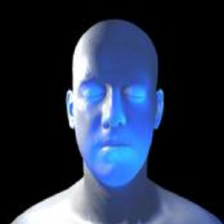
与之前的描边效果一致,但是代码更简洁。并且描边颜色可以直接在脚本中设置。顺便来一发好玩的效果,调整Sampler Scale以及OutLineStrength:



 3450


 扫一扫


 被折叠的 条评论
为什么被折叠?
 到【灌水乐园】发言


