



在工作或学习中,PPT经常用于汇报、展示或资料分享。有时我们希望文件只限特定人群查看,这时候“打开密码”就派上用场了。
设置打开密码后,别人拿到文件也无法直接打开查看内容。今天我们就来看看如何设置PPT打开密码,以及如何取消它。
一、如何设置PPT打开密码
PowerPoint提供了两种路径来设置“打开密码”,方法都很简单。
路径一:在“信息”选项里设置
1、打开PPT文件,点击左上角的【文件】;
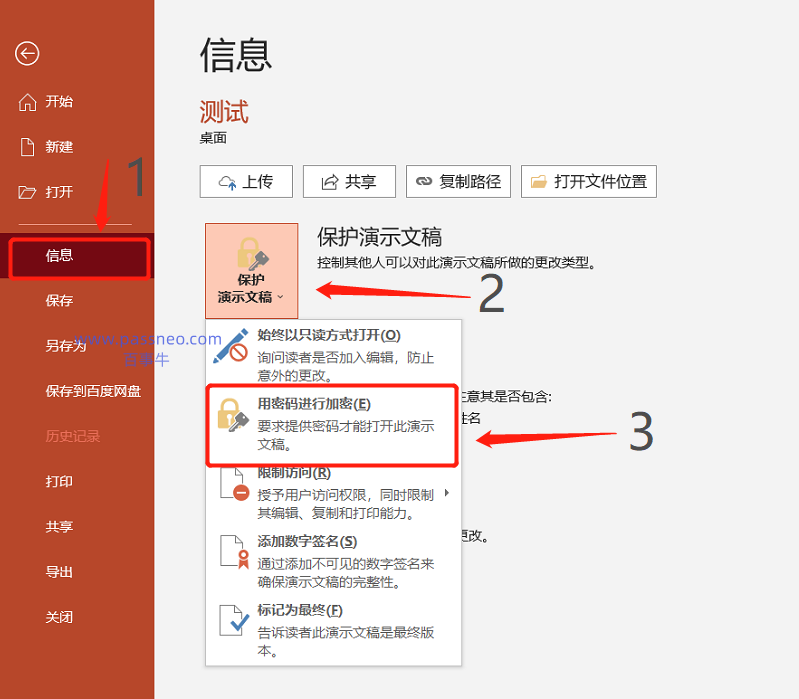
2、选择【信息】→ 点击【保护演示文稿】→ 选择【用密码进行加密】;
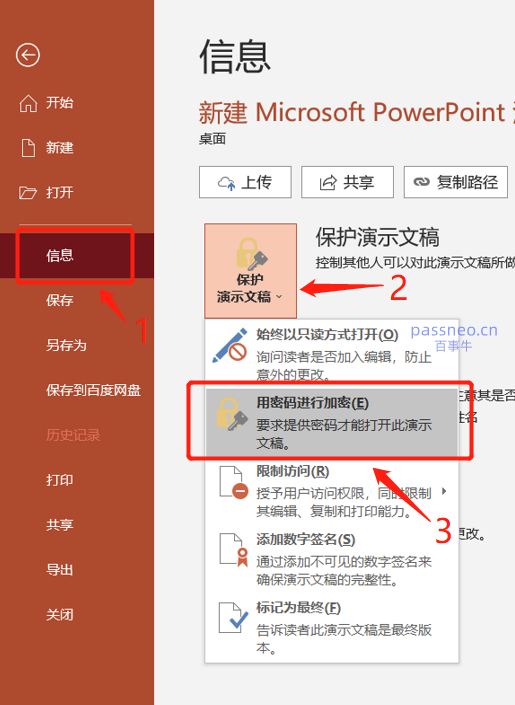
3、弹出对话框后,输入你想设置的密码,点击【确定】。
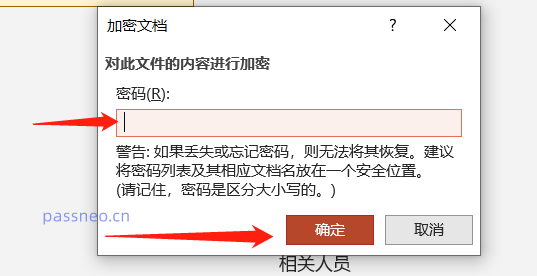
设置完成后,保存文件并关闭。
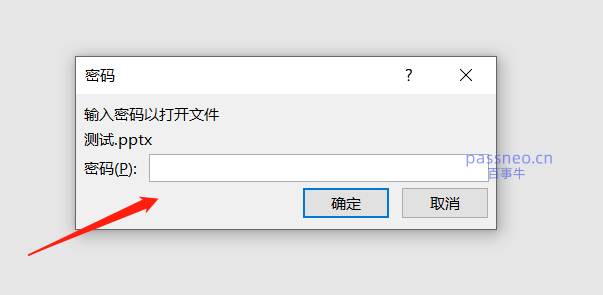
下次再打开这个PPT时,系统就会弹出密码输入框,输入正确密码后才能查看内容。
路径二:通过“另存为”设置
1、打开PPT文件,点击左上角的【文件】;
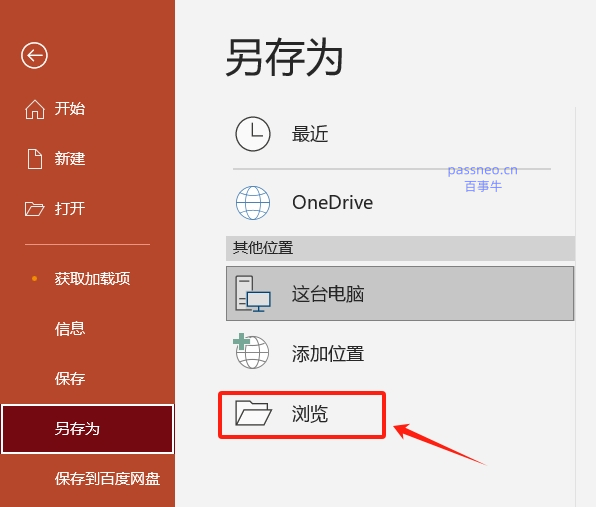
2、选择【另存为】→ 点击【浏览】;
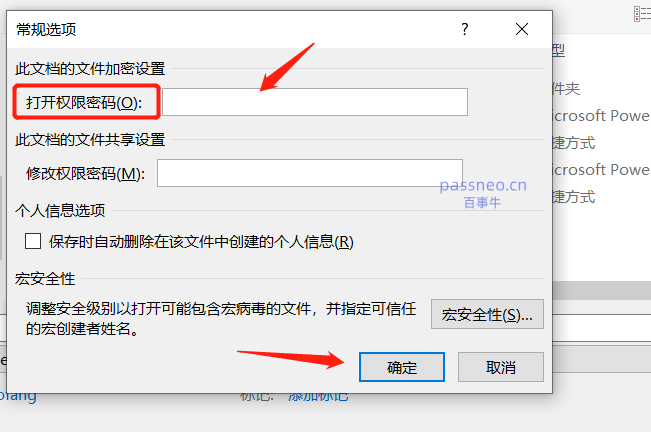
3、弹出对话框后,点击右下角【工具】→【常规选项】;
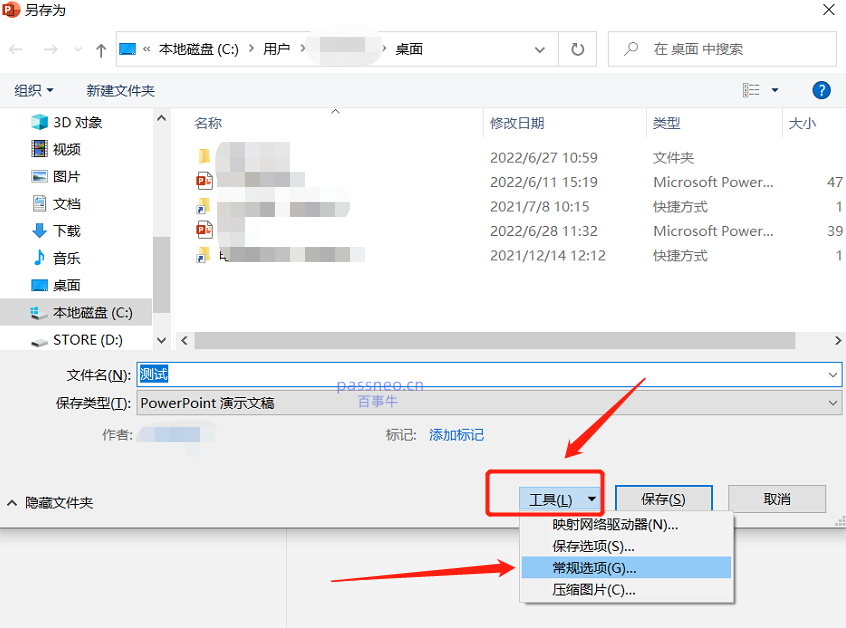
4、再次弹出对话框会,在【打开权限密码】一栏里设置密码,然后点击【确定】并保存文件。
这样,PPT打开密码就设置好了。
二、如何取消PPT打开密码
如果你不再需要这层保护,也可以轻松取消。
1、打开已设置密码的PPT,输入密码进入;
2、按照设置步骤,点击【文件】,选择【信息】→【保护演示文稿】【用密码进行加密】;
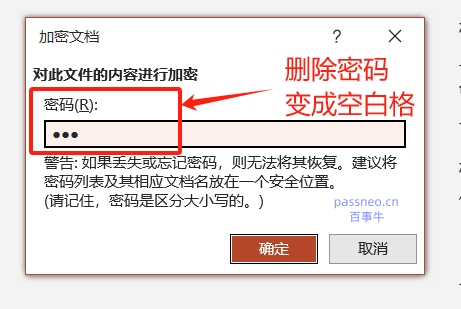
3、此时会弹出当前密码,把密码框清空,再点击【确定】并保存文件。
这样就成功取消了打开密码,文件再次打开时将不再需要输入密码。
注意:
取消密码的前提是你必须知道原密码。如果不知道,就无法执行取消操作。
三、如果忘记密码怎么办?
在记得密码的情况下想取消密码,可以用前面的方法。那要是不小心忘记了PPT打开密码,可以取消吗?
有一点要特别注意,PowerPoint本身不提供找回密码的功能,所以如果忘记密码,文件将无法打开。
建议把密码写在备忘录里,或用密码管理软件记录。
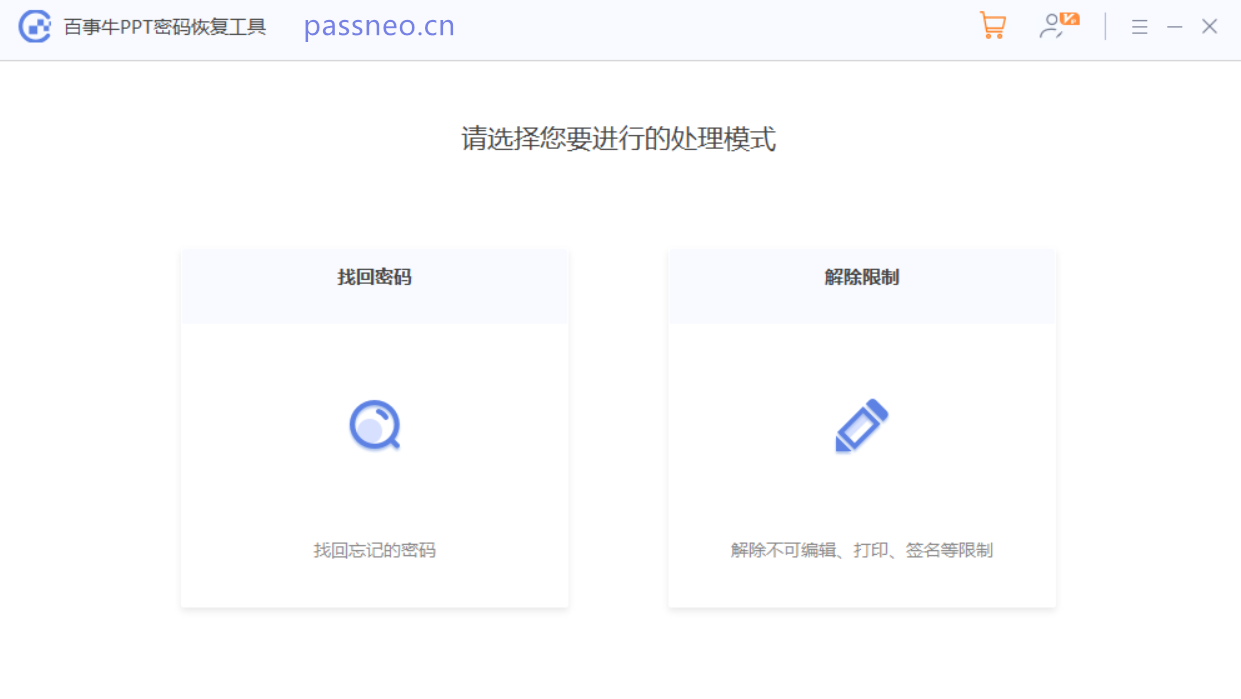
如果实在想不起密码,可以试试第三方工具。比如小编使用的PPT工具,工具里的【找回密码】模块,提供了4种方法,用于找回PPT“打开密码”。
操作也简单,选择该模块后,导入PPT文件,然后选择合适的方法输入相关信息即可。
PPT 打开密码的设置与取消,操作都很简单,既能保护 PPT 隐私,又能避免因密码问题影响使用,你学会了吗?





 扫一扫
扫一扫


 232
232

 被折叠的 条评论
为什么被折叠?
被折叠的 条评论
为什么被折叠?
 到【灌水乐园】发言





