



在日常办公中,你是否也经常会需要打印 Excel 表格?以下4个Excel打印技巧,可以帮助我们提高公办效率,一起来看看吧!
技巧一:禁止打印
有些 Excel 文件包含敏感或未定稿数据,我们不希望被他人随意打印。这时就可以通过 “VBA” 来禁止打印。
1、打开Excel后,通过快捷键【Alt + F11】打开 VBA 编辑器。
2、双击左侧 “ThisWorkbook”选项,调出代码窗口后输入以下代码:
Private Sub Workbook_BeforePrint(Cancel As Boolean)
Cancel = True
MsgBox "您没有权限打印此文件", vbInformation
End Sub
小提示:命令中的中文字可以替换成自己需要的文字。
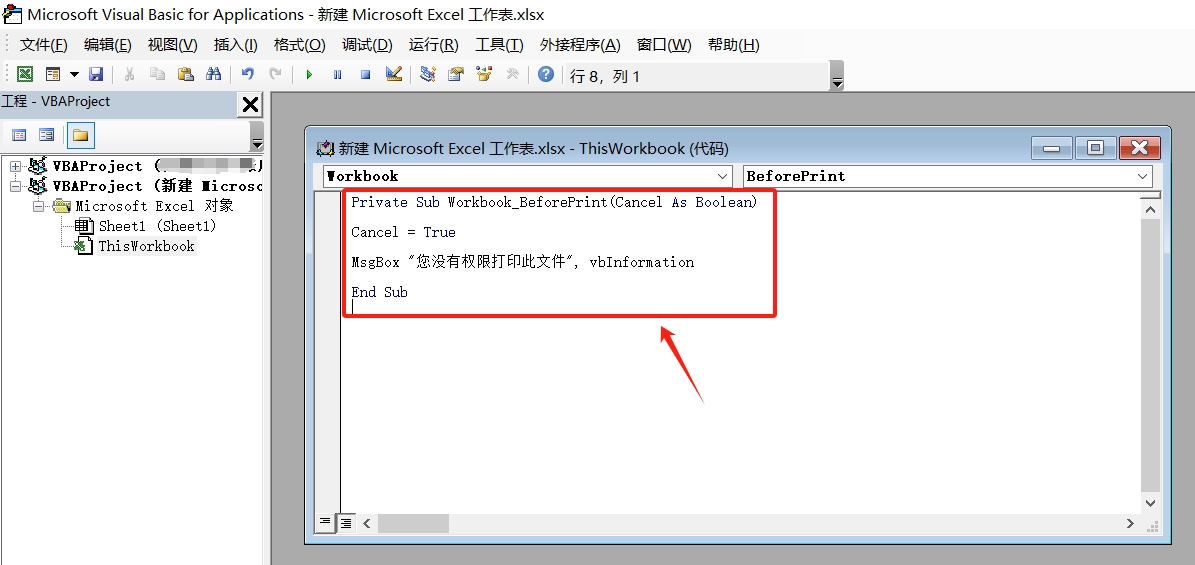
3、保存并关闭 VBA 窗口。
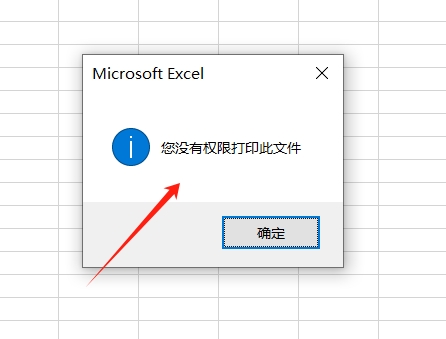
4、此后,只要有人尝试打印该文件,就会弹出提示窗口。
技巧二:打印部分区域
有时候我们只想打印报表中的某一部分,比如一张表格、一列数据或某个选定区域。
方法1:设置“打印区域”
1、选中你想打印的内容。
2、点击菜单栏的 “页面布局” → “打印区域” → “设置打印区域”。
3、打印预览时就只会显示这部分内容。
如果之后想恢复,可以选择 “取消打印区域”。

方法2:使用“分页预览”精确控制
1、点击菜单栏的 “视图” → “分页预览”。
2、拖动蓝色虚线来调整打印的范围。
3、回到“普通视图”再预览,你会发现打印内容更精准。

技巧三:隐藏部分打印内容
某些重要内容既不想让他人看到,也不想被打印出来,可以设置隐藏内容。
1、选中要隐藏的行/列,右键点击“隐藏”。
2、这样被隐藏的部分就无法打印出来。
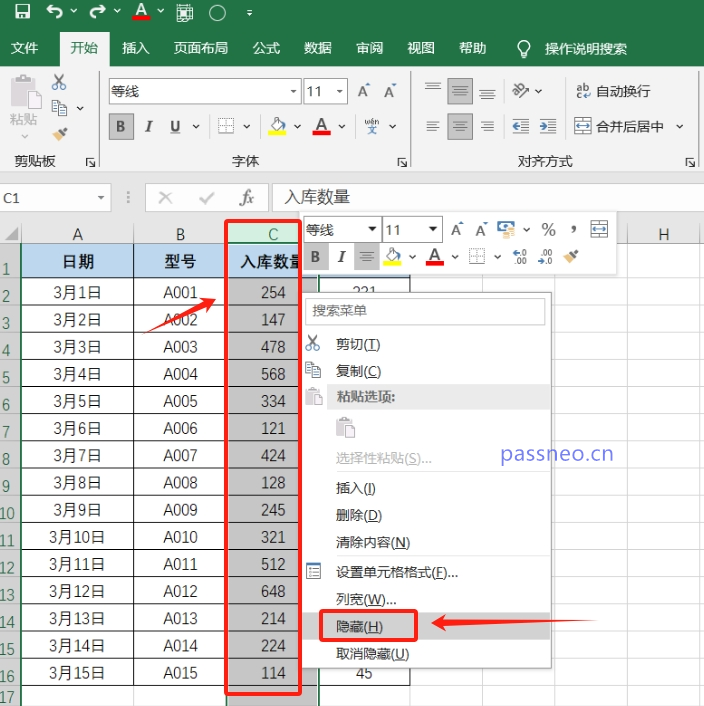
提示:用户取消隐藏后仍可打印内容,可以配合工作表保护更有效。
通过给Excel设置“限制编辑”,这样只有输入正确密码,才能编辑文件以及取消隐藏内容。
点击Excel菜单选项卡“审阅”→“保护工作表”,弹出对话框后设置密码即可。
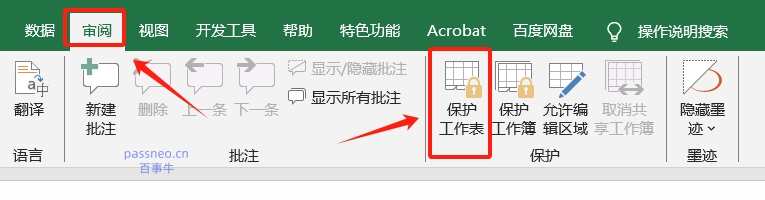
需要注意的是,Excel无恢复密码功能,设置限制密码后记得要妥善保管,否则就无法编辑修改文件了。
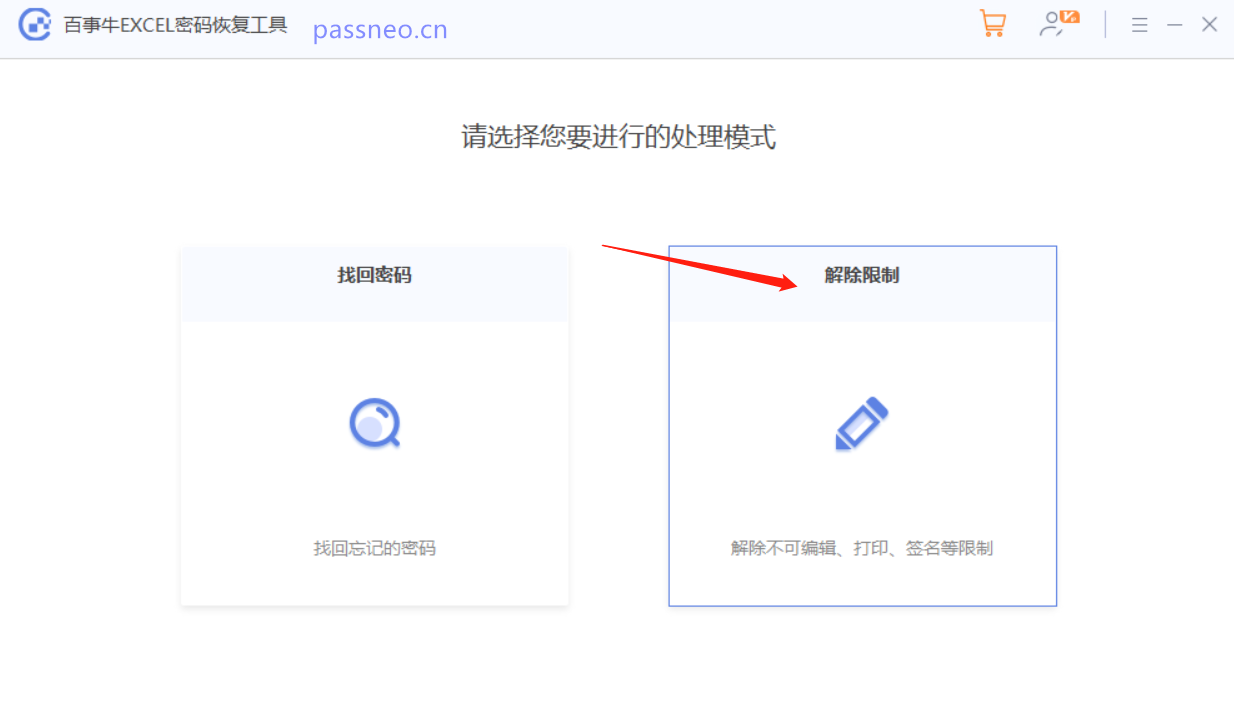
要是不小心忘记了密码,需要借助第三方工具。比如小编使用的Excel工具,工具里的【解除限制】模块,可以解除Excel“限制编辑”,无需使用密码。
技巧四:打印指定页
当 Excel 文件内容较多时,打印全部页面不仅浪费纸张,也容易混乱。可以选择打印特定页码。
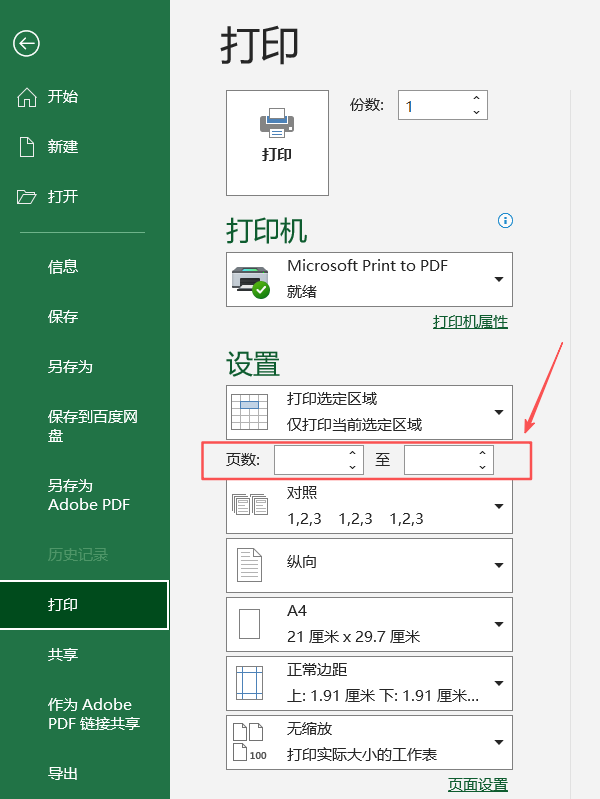
1、点击 “文件 → 打印”。
2、在“设置”下方,填写需要打印的页码即可。
以上就是打印Excel表格的几个常用技巧,希望对大家有所帮助!





 扫一扫
扫一扫


 165
165

 被折叠的 条评论
为什么被折叠?
被折叠的 条评论
为什么被折叠?
 到【灌水乐园】发言





