 Word解除限制编辑方法大全



在日常办公中,你可能遇到过这样的情况:打开一个Word文档后,发现菜单选项成灰色状态,无法点击,也无法编辑文档,这是什么情况?其实就是文档被设置了 “限制编辑” 功能。好在,解除的方法并不复杂,可以看看以下4个方法,总有一个适合你!
一、先了解限制编辑的作用
Word的限制编辑功能,本意是为了保护文档内容不被随意修改。常见的几种限制方式包括:
1、只能填写表单:比如需要大家在固定的空格处输入内容,其余部分无法更改。
2、只读模式:文档可查看,但不能改动。
3、受密码保护:只有输入正确密码才能取消限制。
因此,解除限制的前提,是你确实有权限操作该文档(比如文件属于你,或者获得了原作者同意),才可以操作。
二、解除限制编辑的步骤
方法1:通过“限制编辑”选项解除
这个方法是最常见的方式,受密码保护和只能填写表单可以用此方法。
1、打开文档,点击顶部菜单栏的 【审阅】→【限制编辑】。

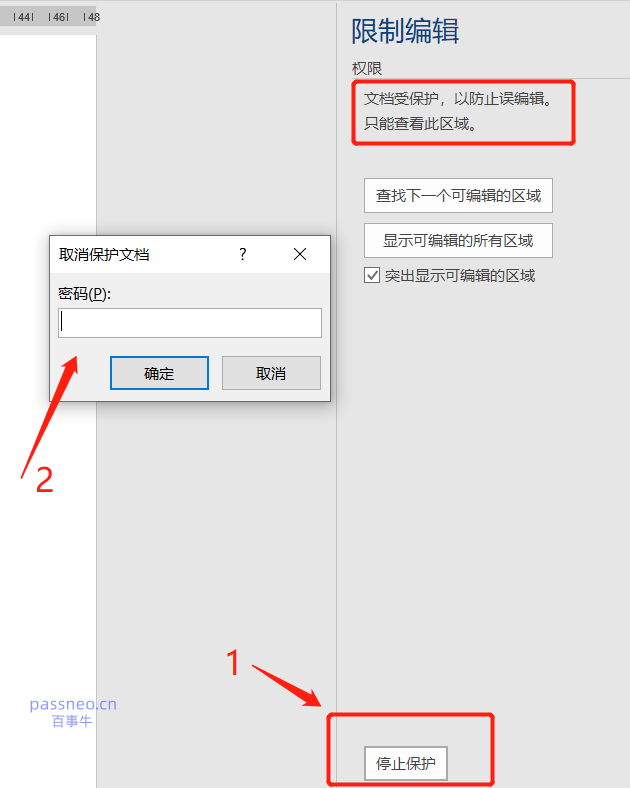
2、右侧会出现限制编辑面板,点击下方的【停止保护】,如果设置了密码,会自动弹出对话框,需要输入正确的密码才能成功解除。
方法2:另存为文本格式
你也可以尝试将Word文档另存为txt文本格式,也可以解除Word限制。
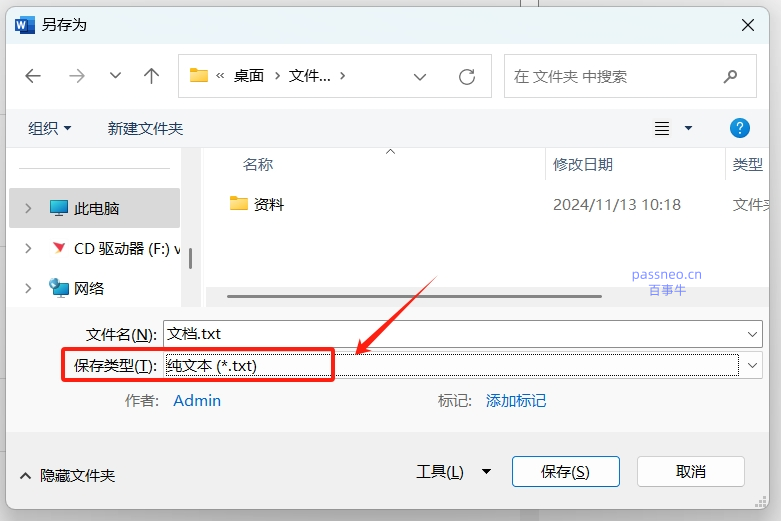
1、打开文档后,点击 【文件】→ 【另存为】→ 【浏览】。
2、弹出对话框后,在“保存类型”一栏里选择“纯文本(*.txt)”,然后点击【确定】保存文件。
保存为txt的文件即可进行编辑,等编辑完成后,再复制到Word文档里。
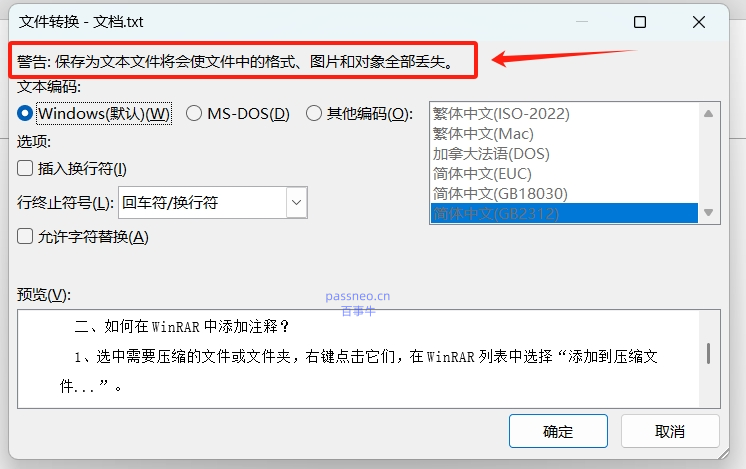
需要注意的是, Word转换为纯文本格式会丢失文档原有的格式、图表等信息。
在进行另存的时候,系统会弹出提示。
方法3:使用工具解除
如果你不小心忘记Word文档的限制密码,就无法在Word里解除限制了。这种情况,可以使用第三方工具来解除限制。
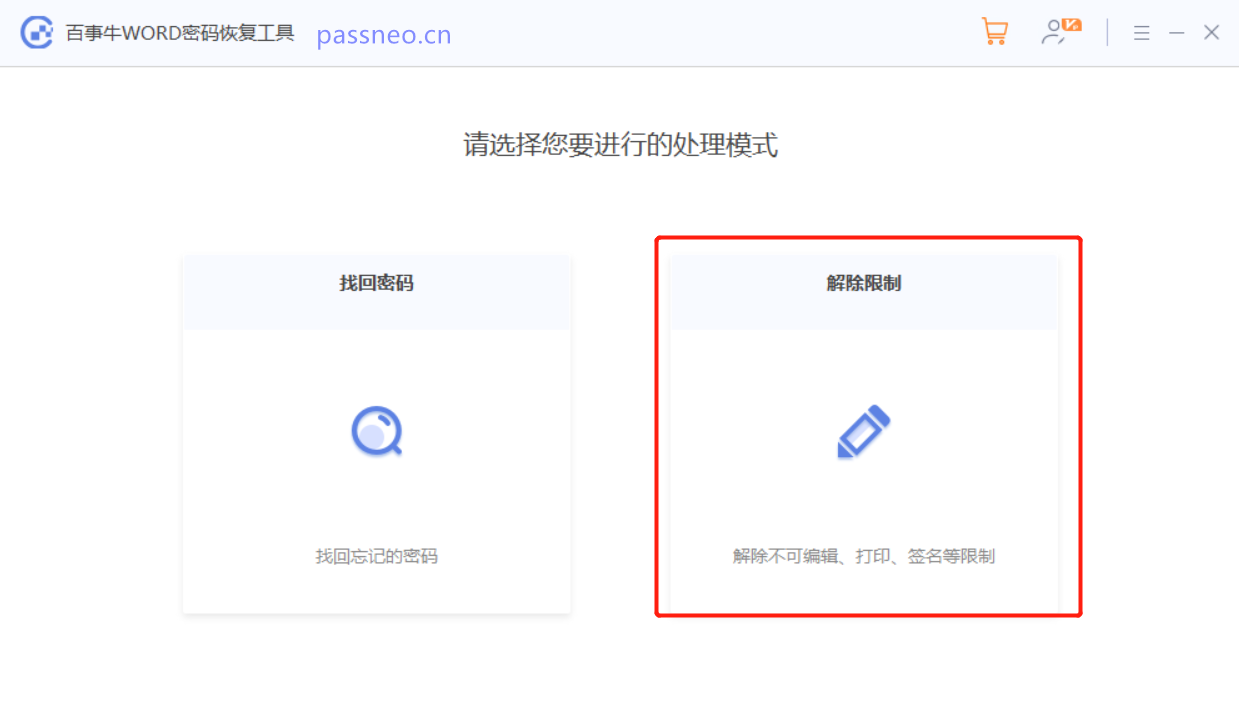
比如小编使用的Word工具,工具里的【解除限制】模块可以直接解除Word限制,无需使用密码。
方法4:检查是否启用了“最终标记”
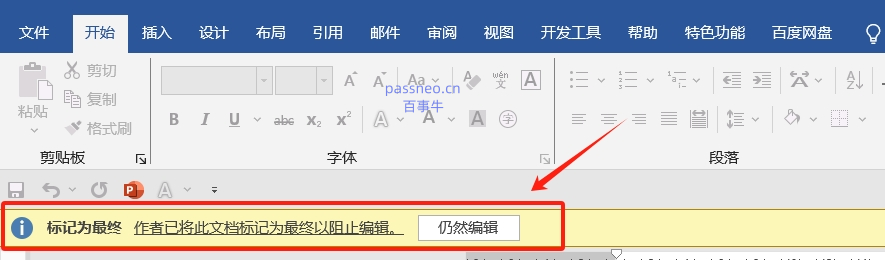
有时并不是Word本身的限制,而是文件被设置了“最终标记”,这样的话,文档也是无法编辑的。属于最容易解决的“伪限制”。
1、打开Word文档后,看到菜单栏下方出现提示“标记为最终”的黄色框,则说明文档设置了“最终标记”。
2、点击提示栏中的【仍然编辑】,即可恢复编辑状态。
Word的限制编辑功能,目的在于保护文档内容的完整性。如果你遇到不能修改的情况,不必慌张,按照本文介绍的几种方法操作,大多数都能顺利解决。





 扫一扫
扫一扫


 136
136

 被折叠的 条评论
为什么被折叠?
被折叠的 条评论
为什么被折叠?
 到【灌水乐园】发言





