



今天来分享Word文档里的一个功能模块:填写窗体。它可以让你轻松制作出带输入框、下拉选项、日期选择器的“电子表格式文档”,让填写既方便又规范。
一、填写窗体功能能做什么?
使用窗体功能,可以让填写内容被“锁定”在指定区域内,不会破坏整体格式,也不会误删固定文本,比如以下表格:
-
学生信息登记表:点击输入姓名、选择性别、选填出生日期;
-
请假申请表:勾选请假类型、输入原因、自动生成日期;
-
合同模板:在固定格式中,只修改部分关键信息。
二、开启“开发工具”选项卡
“填写窗体”在菜单栏“开发工具” 的“控件”模块里。如果找不到,需要先启用它:
1、打开Word → 点击【文件】-【选项】;
2、选择【自定义功能区】,在右侧勾选【开发工具】并确定。
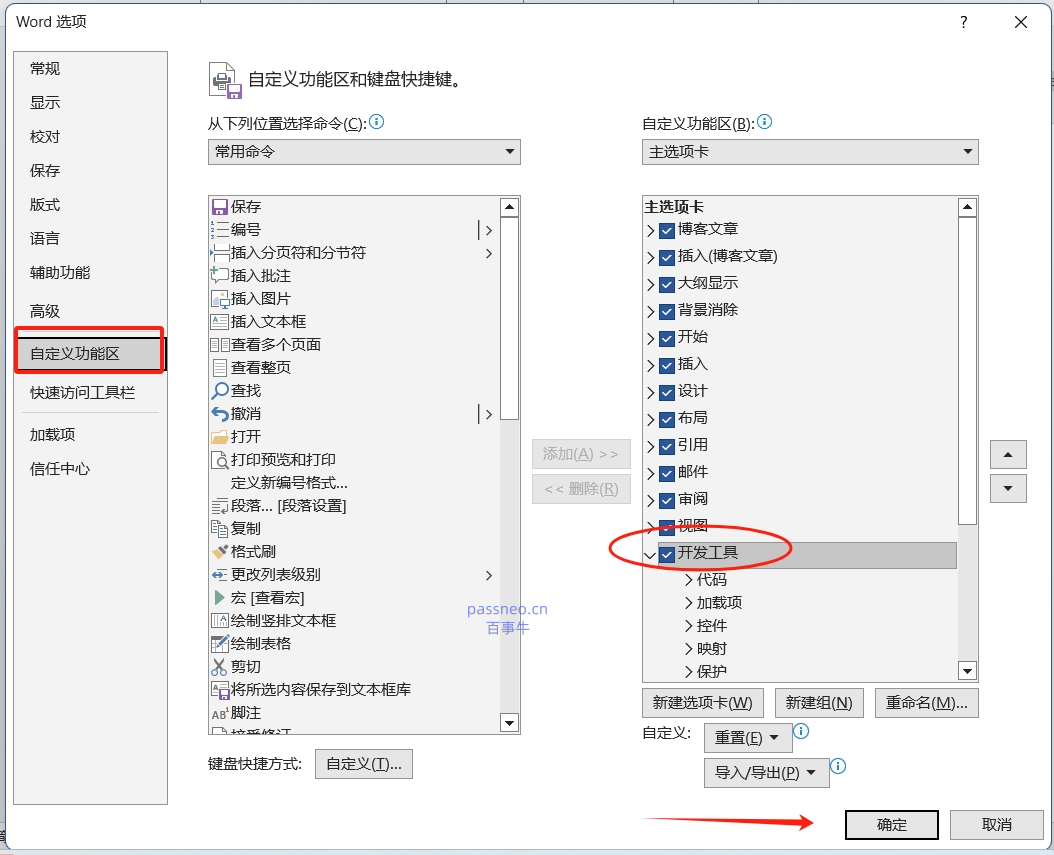
3、此时,Word菜单栏就多出一个“开发工具”选项卡。所有“窗体控件”功能都在这里。

三、常见窗体控件介绍
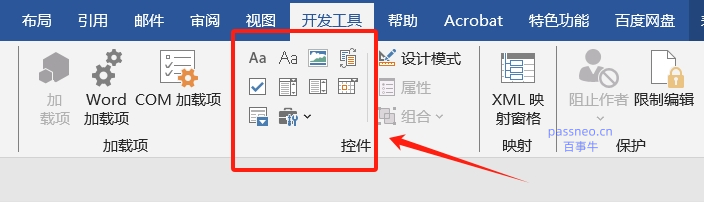
打开【开发工具】后,你会看到多个图标。以下是常用几种:
1、文本内容控件:用于输入文字(如姓名、地址等)。
2、下拉列表控件:可预设选项(比如“男”“女”“其他”)。
3、复选框控件:适合“是否选择”“是否同意”等。
4、日期控件:点击弹出日历,方便选择日期。
5、富文本控件:可以输入带格式的内容,比如加粗或换行。
只需点击要插入的位置,然后选中相应控件即可。
四、如何在Word文档中添加填写窗口?
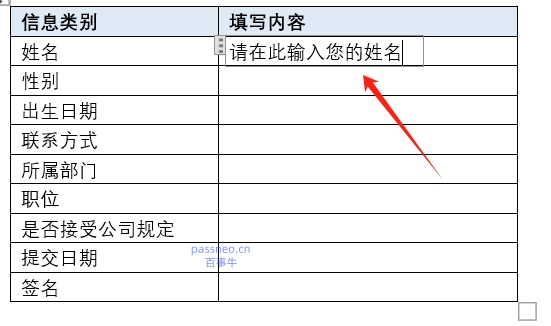
下面我们用职工信息表为例来看看。
1、比如插入文本框:在文档中,做好相关表格,将光标定位到需要填写的位置,然后点击【开发工具】-【文本内容控件】,然后点击【属性】来规范格式。
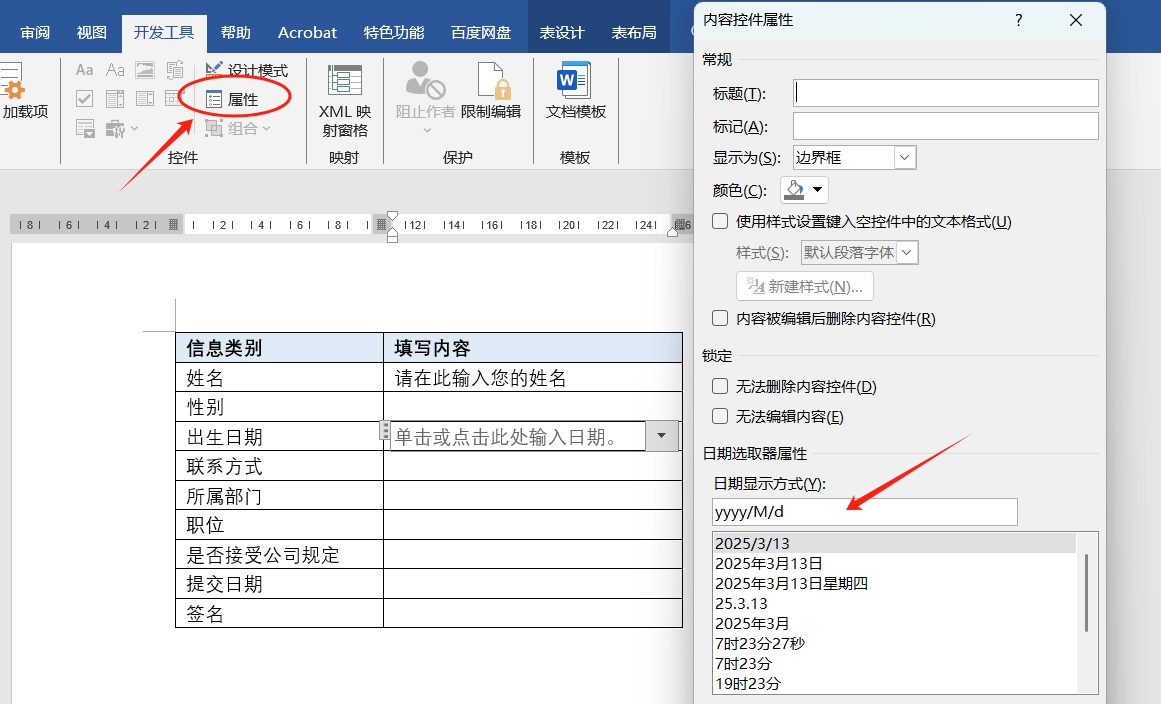
2、比如设置日期:在需要填写日期的位置插入【日期控件】,同样点击【属性】设置日期格式,就可以规范格式了。
五、设置“限制编辑”防误改
为了防止他人误删格式或修改结构,我们可以给文档加上编辑限制。
1、点击【开发工具】-【限制编辑】;

2、勾选“仅允许在文档中填写窗体”,点击“是,启动强制保护”;
3、弹出对话框后,设置一个密码。
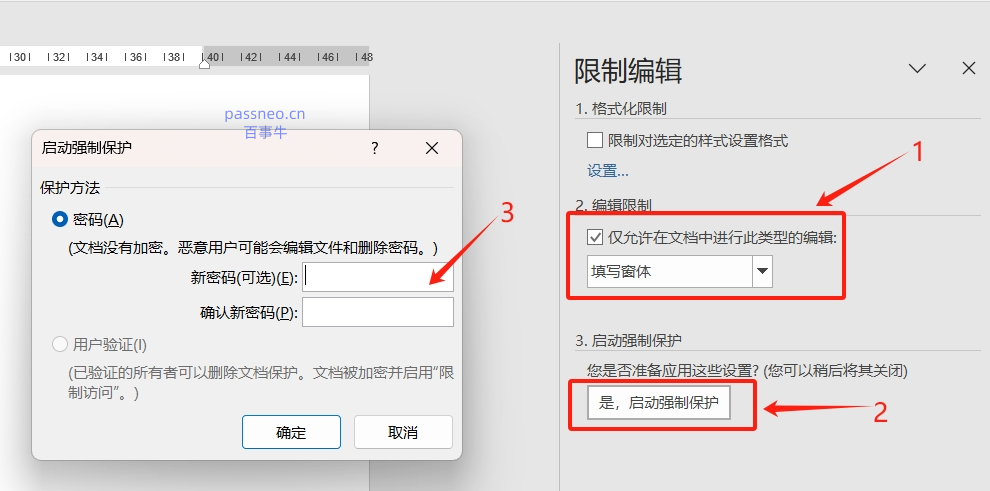
这样,别人打开后只能在控件区域填写,无法改动固定文字,文档的版式也能保持整齐。
六、取消保护与再次编辑
如果你想修改模板内容,只需:点击【开发工具】-【限制编辑】-【停止保护】,输入密码即可恢复编辑模式。
修改完成后,再次启用保护即可。
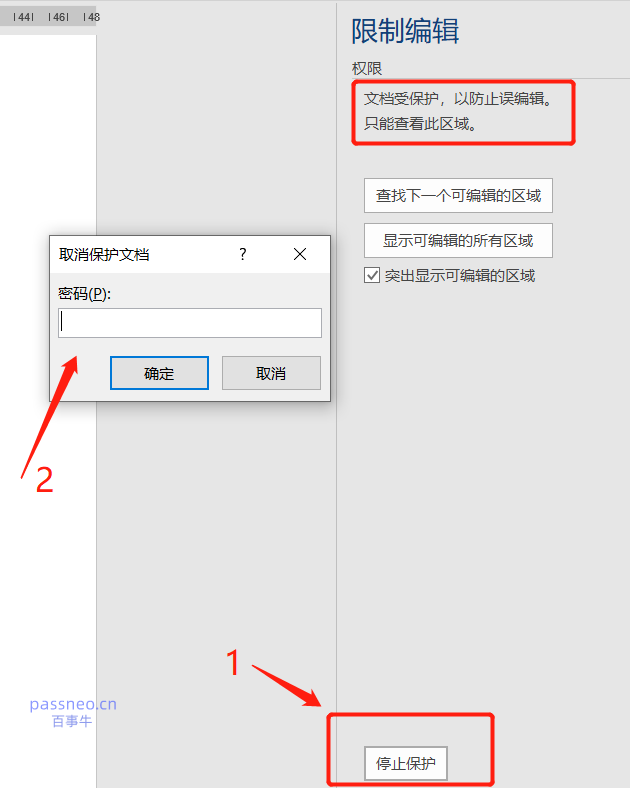
但是设置密码后记得要妥善保管,否则无法直接解除限制。那要是不小心忘记了Word限制密码怎么办?这种情况,可以使用第三方工具。
比如小编使用的Word工具,工具里的【解除限制】模块,可以直接解除Word限制,不需要使用密码。
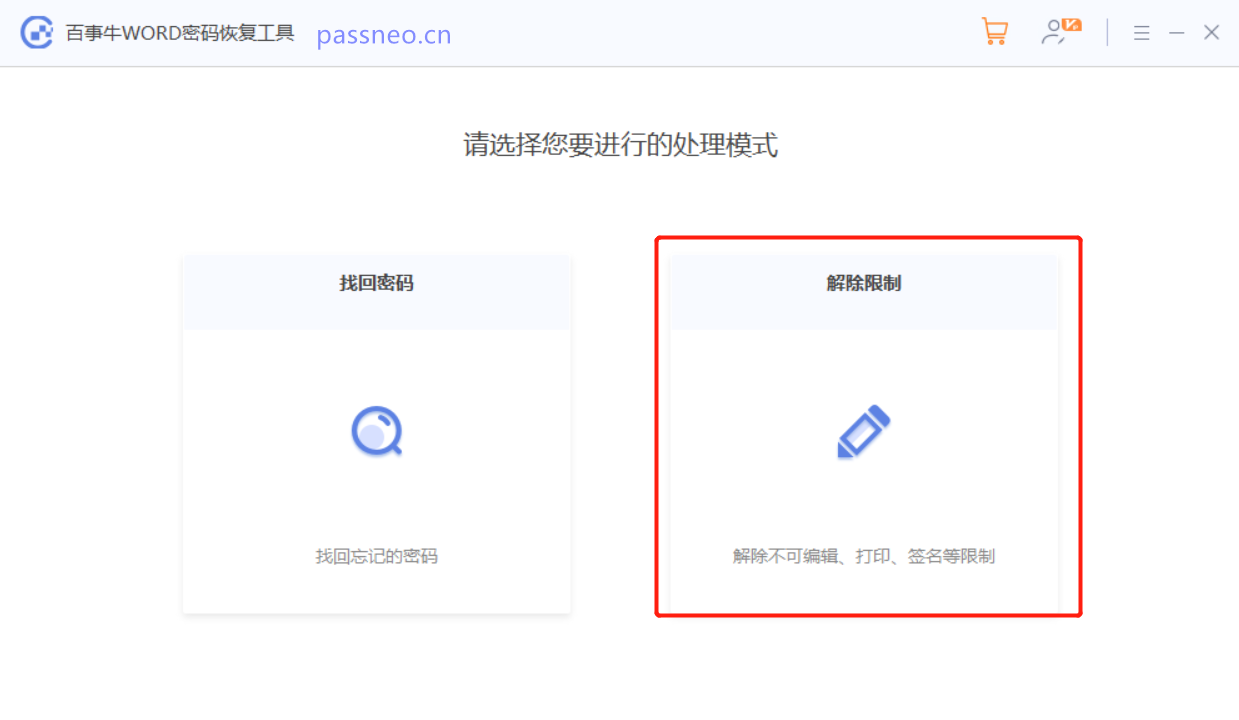
Word“填写窗口” 把文档变成了“规范可控的模版”,以后在制作表格的时候,不妨试试这个功能吧。





 扫一扫
扫一扫


 251
251

 被折叠的 条评论
为什么被折叠?
被折叠的 条评论
为什么被折叠?
 到【灌水乐园】发言





