yolov8 pycharm运行(predict,不用command line)

PyCharm中运行YOLOv8模型:保存和显示预测结果
文章讨论了如何在PyCharm中使用YOLOv8进行图像识别,指出默认情况下模型不会显示或保存预测结果。作者分析了代码,发现`BasePredictor`类中的逻辑,特别是`show`和`save`参数的设置。在`default.yaml`配置文件中设置`save`为True并不生效,因为如果不在命令行环境中,YOLO的`predict`方法会覆盖这个设置。解决办法是修改源代码,确保在非命令行执行时也能保存图片。

yolov8就不介绍了,见主页

这里说下用pycharm运行。
代码参考segment页

from ultralytics import YOLO

# Load a model
model = YOLO('yolov8n-seg.pt')  # load an official model

# Predict with the model
results = model('test_img.jpg')  # predict on an image

不通过command line,结果就只会显示predict时间和几个坐标。
并没有显示图片,也没有保存输出图片。

在这里插入图片描述

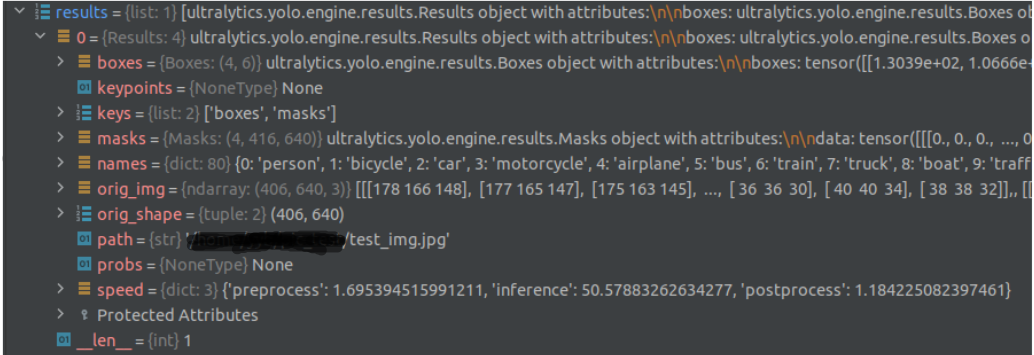
results里面的数据如下:

在这里插入图片描述

难道需要自己把box画出来?
不需要自己去写后处理,model里面自带的,现在来把它找出来。

ultralytics/yolo/engine/predictor.py的BasePredictor中,看到了predict的流程,
可以看到,如果args.save或者args.show为True, 就会保存结果,
args.show和self.plotted_img同时为True, 就会显示结果.

如果用Command line执行,show和save是直接设置的,那么pycharm在哪里设置?
(在Run->Edit Configurations的parameters里面设置show=True save=True并没什么用)。

class BasePredictor:
    def stream_inference(self, source=None, model=None):
    ...
        for batch in self.dataset:
            ...
            # Preprocess
            with profilers[0]:
                im = self
<think>好的,我现在需要帮用户解决在PyCharm中配置YOLOv8进行AutoDL开发的问题。首先,我得回想一下用户提供的引用内容,看看里面有没有相关的信息。引用里提到了AutoDL和PyCharm专业版的连接方法,还有YOLOv5的配置步骤,可能YOLOv8的配置也类似。 首先,用户需要安装PyCharm专业版,因为远程开发功能只有专业版才有。用户可能已经安装了,但如果没有的话,得按照引用中的链接下载2020.1.5版本,注意添加到环境变量。然后,用户需要租用AutoDL的GPU实例,这部分步骤应该和引用里的差不多,选择好镜像,比如PyTorch 1.11的环境,可能也适用于YOLOv8。 接下来是配置PyCharm的SSH连接,这里要填写AutoDL实例的登录指令、端口号和账号密码。这里需要提醒用户注意更换成自己实例的信息,避免连接不上。然后创建远程解释器,这一步可能和引用3中的conda环境配置类似,选择Existing environment,因为YOLOv8可能需要特定的环境,用户可能需要先在AutoDL上配置好YOLOv8的环境,或者在本地同步。 然后需要上传代码和数据到AutoDL。这里用户可能需要使用scp或者PyCharm的自动上传功能。代码部分,用户可能已经有了YOLOv8的代码,或者需要从GitHub克隆。数据可能需要上传到实例的指定目录,比如/root/autodl-tmp。 配置运行参数的时候,用户可能需要指定训练脚本,比如train.py,以及参数如数据集、批次大小等,这和YOLOv5的情况类似。需要确保路径正确,避免文件找不到的错误。 测试运行时,用户可能会遇到环境依赖的问题,比如缺少某些库,这时候需要提醒他们使用pip安装。另外,GPU是否可用也需要检查,引用里提到用nvidia-smi命令,这个同样适用于YOLOv8。 最后,用户的问题可能涉及性能优化,比如多GPU训练或者降低内存消耗,这时候需要参考YOLOv8的文档进行调整。同时,保持实例的激活状态也很重要,避免训练中断。 总结下来,步骤应该是安装专业版PyCharm、租用实例、配置SSH、设置解释器、上传代码数据、配置运行参数、测试运行。可能的问题包括环境配置错误、路径问题、依赖缺失,需要一步步排查。同时,要确保引用的信息正确应用到YOLOv8的场景中,比如环境名称和代码库的调整。</think>### 分步指南:PyCharm中配置YOLOv8进行AutoDL开发 以下步骤结合AutoDL官方文档与YOLOv8的部署要求[^1][^3]: --- #### **1. 准备工作** - **安装PyCharm专业版**(社区版无远程开发功能) 参考[引用2]中提供的安装教程,确保勾选**添加到环境变量**并完成激活。 - **租用AutoDL GPU实例** 在AutoDL平台选择适合的镜像(例如:`PyTorch 1.11 + Python 3.8(conda)`),支持CUDA 11.3环境[^1]。 --- #### **2. 配置PyCharm远程连接** 1. **创建SSH连接** - 打开PyCharm:`File > Settings > Tools > SSH Configurations` - 点击`+`新增配置,填写AutoDL实例的登录信息: ```text Host: region-1.autodl.pro Port: <实例端口号>(从AutoDL控制台获取) User: root Password: <实例密码> ``` - 测试连接成功后保存。 2. **配置远程解释器** - 进入`File > Settings > Project: <项目名> > Python Interpreter` - 点击齿轮图标选择`Add Interpreter > On SSH`,选择已配置的SSH连接。 - 设置远程Python路径: ```text /root/miniconda3/envs/<你的环境名>/bin/python ``` 若未配置环境,可直接使用默认路径`/root/miniconda3/bin/python`。 --- #### **3. 上传代码与数据** - **本地代码同步到AutoDL实例** 通过PyCharm的`Tools > Deployment > Automatic Upload`开启自动上传,将YOLOv8项目代码拖入远程服务器目录(如`/root/autodl-tmp`)。 - **数据集上传** 使用AutoDL控制台的“数据集”功能挂载公开数据集,或通过SCP命令上传自定义数据到实例。 --- #### **4. 配置YOLOv8运行环境** 1. **安装依赖** 在PyCharm的远程终端执行: ```bash pip install ultralytics # 安装YOLOv8官方库 pip install -r requirements.txt # 安装项目依赖 ``` 2. **验证GPU可用性** 在Python控制台输入: ```python import torch print(torch.cuda.is_available()) # 应返回True ``` --- #### **5. 运行YOLOv8训练任务** 1. **配置运行参数** - 创建运行配置:`Run > Edit Configurations` - 设置Script path为远程服务器上的训练脚本(如`yolov8/train.py`) - 参数示例: ```text --data coco.yaml --weights yolov8s.pt --batch-size 32 ``` 2. **启动训练** 点击运行按钮,通过PyCharm实时查看远程终端输出和GPU利用率。 --- #### **6. 调试与优化** - **监控资源占用** 在AutoDL控制台查看GPU显存和算力使用情况,调整批次大小(`--batch-size`)避免显存溢出。 - **断点调试** 直接在PyCharm中设置断点,利用远程调试功能逐步跟踪代码。 --- ### 常见问题解决 - **依赖冲突**:若出现库版本问题,使用`conda create -n yolov8 python=3.8`创建独立环境。 - **连接超时**:在AutoDL控制台延长实例开机时间,或使用`ssh -L`建立本地端口转发保持连接。 - **数据集路径错误**:检查代码中数据路径是否指向远程服务器的`/root/autodl-tmp`目录。 ---
评论 6
添加红包

请填写红包祝福语或标题

红包个数最小为10个

红包金额最低5元

当前余额3.43前往充值 >
需支付:10.00
成就一亿技术人!
领取后你会自动成为博主和红包主的粉丝 规则
hope_wisdom
发出的红包

打赏作者

蓝羽飞鸟

你的鼓励将是我创作的最大动力

¥1 ¥2 ¥4 ¥6 ¥10 ¥20
扫码支付:¥1
获取中
扫码支付

您的余额不足,请更换扫码支付或充值

打赏作者

实付
使用余额支付
点击重新获取
扫码支付
钱包余额 0

抵扣说明:

1.余额是钱包充值的虚拟货币,按照1:1的比例进行支付金额的抵扣。
2.余额无法直接购买下载,可以购买VIP、付费专栏及课程。

余额充值