


LABVIEW三菱PLC FX5U以太网通讯VI 项目实用,读写D数据,其他部分可自行添加,这个是框架
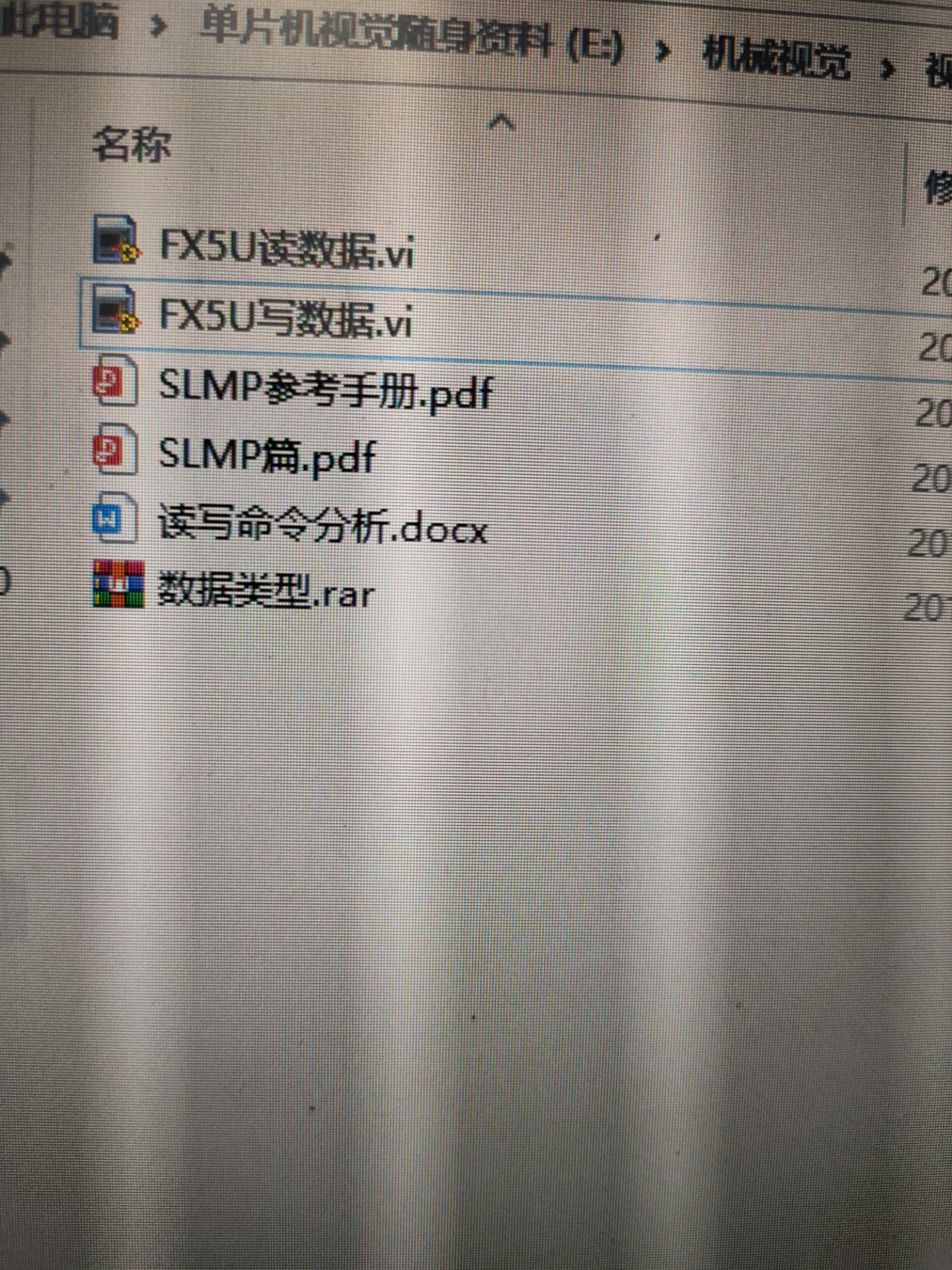
三菱FX5U这货的以太网通讯算是工控圈里的基本功了。今天咱们直接上手搞LabVIEW通讯VI,不整虚的,重点放在D寄存器的读写操作。老司机都懂,实际项目中数据交互才是硬需求。
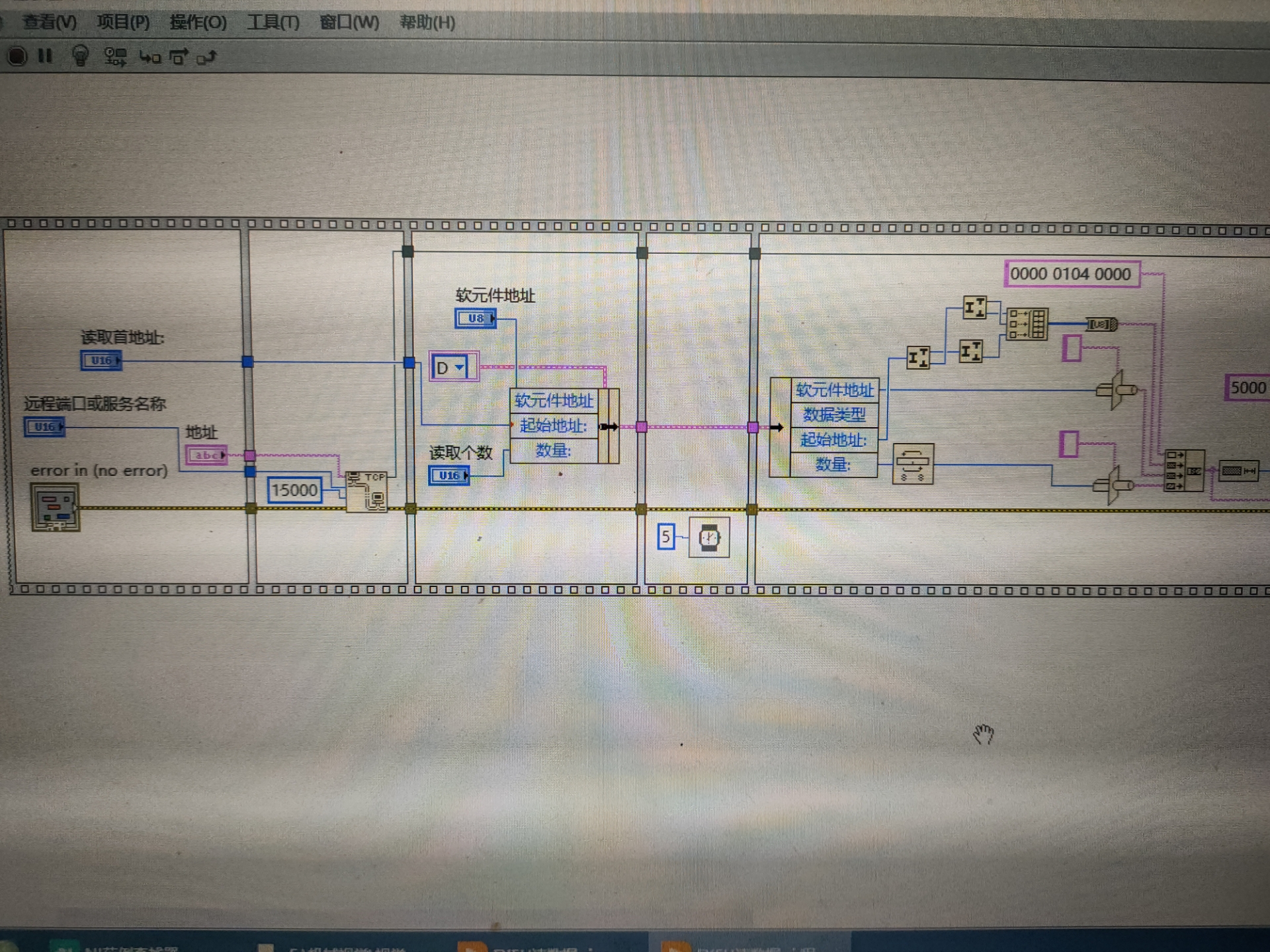
先甩个基本框架出来。在LabVIEW前面板拖个TCP通信节点出来,IP地址填PLC的实际地址(比如192.168.3.10),端口号5561是三菱默认的MC协议端口。注意这里有个坑——FX5U的以太网模块得提前配好通讯参数,GX Works3里设置成允许MC协议访问,别到时候连不上抓瞎。
TCP Open Connection.vi
↓
TCP Write.vi → 发送指令帧
↓
TCP Read.vi → 接收响应数据
↓
TCP Close Connection.vi
读写D寄存器最关键的是构造正确的指令报文。三菱的MC协议3E帧格式记好了:头码+子头+命令+地址+数据长度。比如读D100开始的10个寄存器,报文得这么拼:
字节数组示例:
50 00 00 FF FF 03 00 0C 00 00 01 04 00 00 A8 0D 00 00 00 01
这里解释几个关键位:
- 0x0C00是读取指令代码
- 0x0400对应D寄存器类型
- 0x0064是D100的地址换算(100转16进制是0x64)
- 最后两位0x000A表示读取10个字
LabVIEW处理二进制数据建议用"Flatten To String"函数,配合类型转换节点。遇到过数据错位的老铁应该知道,字节序问题能坑死人。FX5U用的是Big-Endian,所以读取回来的数据记得用Swap Bytes函数处理。
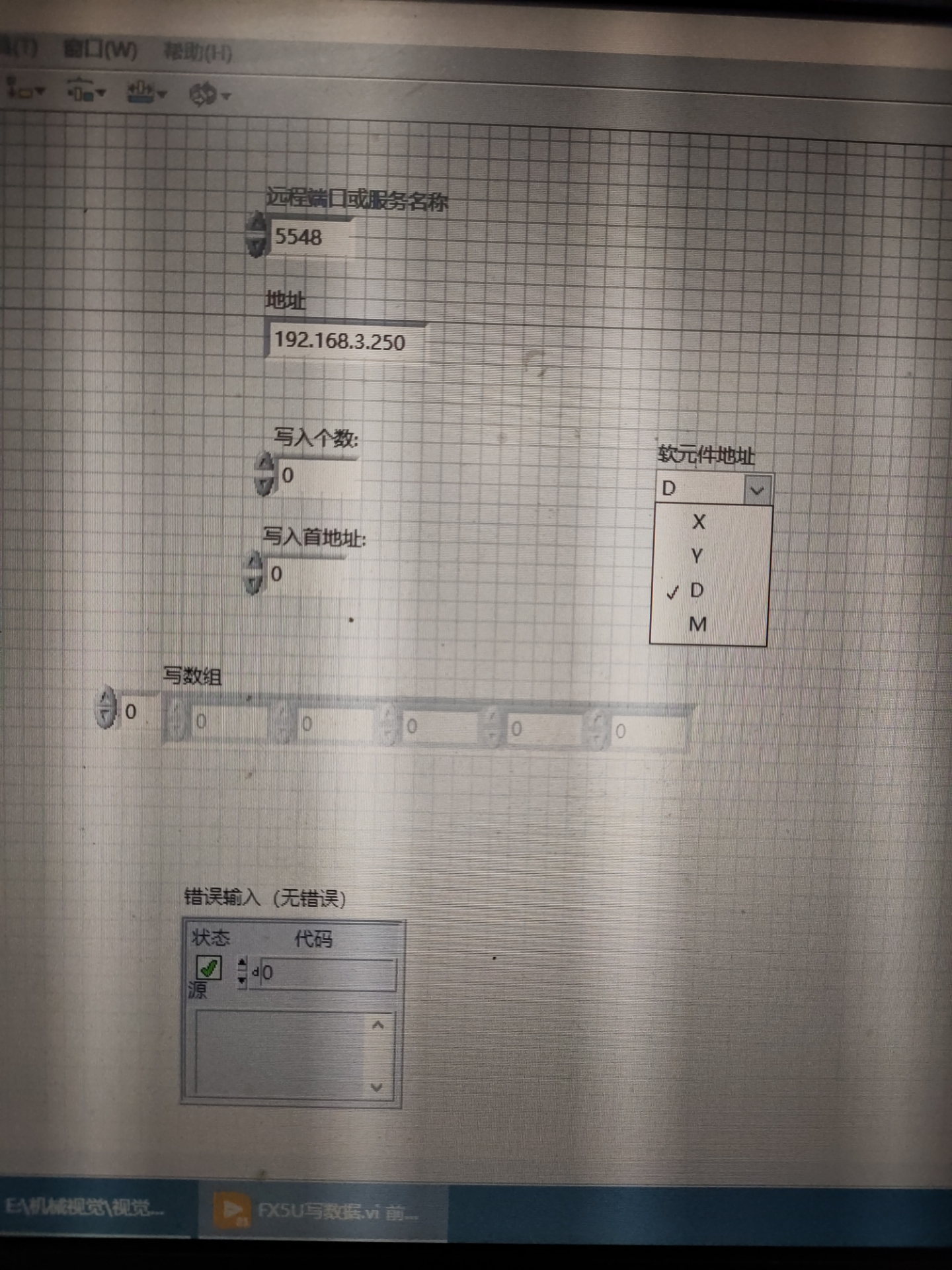
写数据时更要注意报文结构。举个写入D200的实例:
写指令报文:
50 00 00 FF FF 03 00 14 00 00 01 14 00 00 C8 0A 00 00 00 01 00 00 00 01 2C

最后四位0x012C对应十进制的300,就是要写入的值
实际项目中得做好超时重试机制。在TCP Read后面挂个Elapsed Time控件,超过500ms没响应就触发重连逻辑。别小看这个,现场网络波动时能救命。
数据解析部分推荐用"String To Byte Array"转换后拆解。比如读回的数据帧:
响应帧示例:
D0 00 00 FF FF 03 00 0E 00 00 01 00 00 A0 00 00 00 01 00 0B B8

有效数据从第19字节开始,每两个字节一个寄存器值
最后来个完整VI结构建议:
- 初始化TCP连接
- 发送自定义指令帧
- 接收响应并校验错误码
- 数据解析转换
- 异常处理分支
- 断开连接
实测过的项目记得在数据读写后加个0.5秒的等待,别把PLC干死机了。有条件的可以封装成子VI,把IP地址、寄存器地址、读写值做成输入参数,方便重复调用。





 扫一扫
扫一扫


 1215
1215

 被折叠的 条评论
为什么被折叠?
被折叠的 条评论
为什么被折叠?
 到【灌水乐园】发言





