


 本文介绍了Ubuntu系统中内置的截图工具screenshot的使用方法,包括全屏、当前活动窗口和自定义区域截图。通过快捷键操作,如Printscreen用于全屏截图,Alt+Printscreen用于当前窗口截图,并详细讲解如何设置Ctrl+Alt+A作为自定义区域截图的快捷键,以提高截图效率。
ubuntu自带的截图工具感觉能够满足基本的截图功能,可以不必安装另外的截图软件。
一般用到的截图类型有三种:全屏、当前活动窗口、自定义区域,其中自定义区域截图是最灵活也是我们用的最多的方式。在ubuntu下可以通过其自带的截图工具轻松实现这三种功能。
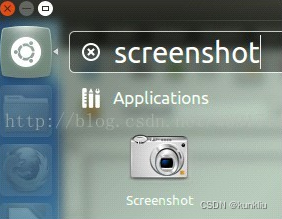
ubuntu自带的截图工具为screenshot,可以在Dash home中搜索找到(如下图),打开之后就可以进行三种基本截图功能。
如果每次要截图都要先打开Screeshot,然后再截图确实有点麻烦了,这里可以用快捷键来方便我们截图。
截取全屏快捷键:print screen
截取当前窗口快捷键:alt+print screen(如果遇到无法截图的情况直接用自定义截图好了,不必纠结了)
自定义区域截图的快捷键需要自己设置,设置步骤如下:
system settings---->keyboard----->shortcuts----->custom shortcuts----->点击屏幕下方的加号,如下设置
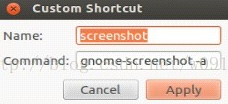
Apply之后,就会多出一行,如下所示:

单击Disabled,然后按下Ctrl+Alt+A(要设置的快捷键),即可。





 扫一扫
扫一扫


 4927
4927

 被折叠的 条评论
为什么被折叠?
被折叠的 条评论
为什么被折叠?
 到【灌水乐园】发言





