


使用STM32CubeMX生成的STM32CubeIDE工程在更改工程名后编译失败问题解决

0 问题描述

使用STM32CubeMX生成STM32CubeIDE工程,然后使用STM32CubeIDE改名后编译提示如下错误:
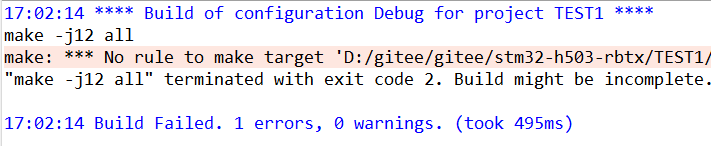
在这里插入图片描述

1 问题原因及解决办法

1.1 问题原因

原因在于更名后STM32CubeIDE没有自动更新引用关系,这是因为我们使用STM32CubeMX生成代码时没有勾选在根目录下生成:

在这里插入图片描述
取消勾选在根目录下生成,生成的部分.c/.h文件不会放到STM32CbueIDE工程目录下,这就会导致我们将工程更名之后,STM32CubeIDE只将工程目录下的文件重建了索引,而之外的文件则没有建立索引,就出现了找不到文件无法构建目标的问题。以本文为例,这些标记缺失的文件在STM32CubeIDE工程目录之外:
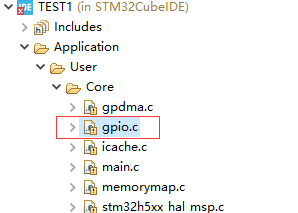
在这里插入图片描述
STM32CubeIDE工程目录路径为:

D:\gitee\stm32-h503-rbtx\TEST1\STM32C

### 在STM32CubeIDE中导入由STM32CubeMX生成工程使用STM32CubeMX生成工程后,可以通过以下方式将其导入到STM32CubeIDE中。STM32CubeIDE是一款全面且免费的集成开发环境,整合了STM32CubeMX的图形化配置工具与代码编辑、编译、调试功能[^3]。 1. **打开STM32CubeIDE** 启动STM32CubeIDE软件,进入主界面。 2. **导入现有工程** 在STM32CubeIDE中选择菜单栏中的 `File -> Import` 选项。这将弹出一个导入向导窗口,在该窗口中选择 `Existing Projects into Workspace` 并点击 `Next` 按钮[^3]。 3. **指定工程路径** 在弹出的对话框中,勾选 `Select root directory`,然后通过浏览按钮定位到由STM32CubeMX生成工程文件夹所在的位置。确保选中正确的文件夹,通常该文件夹包含 `.project` 和 `.cproject` 文件[^3]。 4. **确认工程信息** 确认文件夹路径无误后,点击 `Finish` 按钮。此时,STM32CubeIDE会自动解析并加载工程的相关配置和源代码文件。 5. **检查工程配置** 导入完成后,可以在左侧的项目资源管理器(Project Explorer)中查看工程结构。如果需要修改任何配置,可以右键单击工程称,选择 `Properties` 进行调整。 6. **编译与调试** 完成导入后,可以直接使用STM32CubeIDE提供的编译和调试功能对工程进行操作。点击工具栏中的 `Build Project` 或者 `Debug` 按钮即可开始编译或调试过程[^3]。 ```python # 示例:检查工程是否成功导入 def check_project_import(project_name): if project_name in STM32CubeIDE.projects: print(f"Project {project_name} imported successfully.") else: print(f"Failed to import project {project_name}.") ```
评论
成就一亿技术人!
拼手气红包6.0元
还能输入1000个字符
 
红包 添加红包
表情包 插入表情
 条评论被折叠 查看
添加红包

请填写红包祝福语或标题

红包个数最小为10个

红包金额最低5元

当前余额3.43前往充值 >
需支付:10.00
成就一亿技术人!
领取后你会自动成为博主和红包主的粉丝 规则
hope_wisdom
发出的红包

打赏作者

NW嵌入式开发

感谢您的支持,让我们一起进步!

¥1 ¥2 ¥4 ¥6 ¥10 ¥20
扫码支付:¥1
获取中
扫码支付

您的余额不足,请更换扫码支付或充值

打赏作者

实付
使用余额支付
点击重新获取
扫码支付
钱包余额 0

抵扣说明:

1.余额是钱包充值的虚拟货币,按照1:1的比例进行支付金额的抵扣。
2.余额无法直接购买下载,可以购买VIP、付费专栏及课程。

余额充值




