






1 vscode的Remote-SSH插件配置SSH主机方法
(1)使用vscode安装好Remote-SSH插件
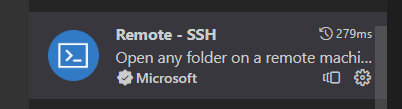
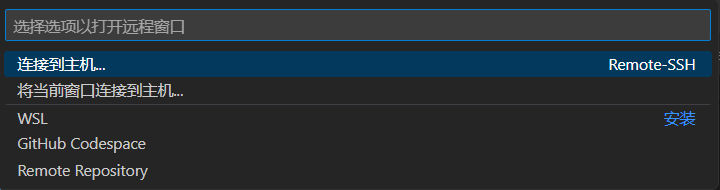
(2)点击左下角“打开远程窗口” 图标,在vscode搜索框出现以下选项:
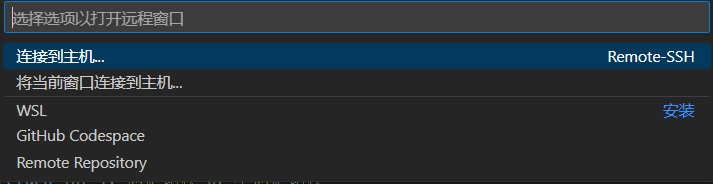
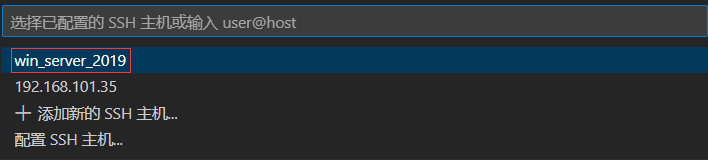
(3)选择连接到主机,出现如下界面:
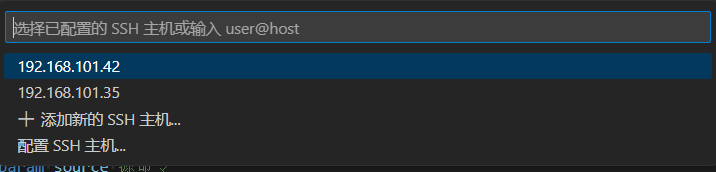
(4)点击“配置SSH主机”:
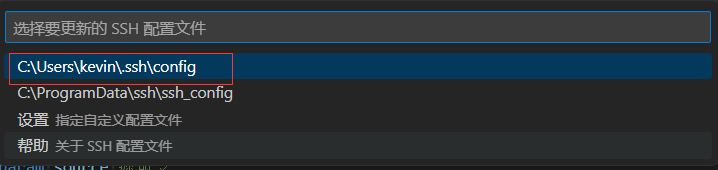
(5)鼠标右键(4)中红框标记的SSH配置文件,在弹出来的配置文件添加目标SSH主机配置,格式如下:
Host win_server_2019
  HostName 192.168.101.42
  User Administrator
Host:主机别称
HostName:主机域名/IP
User:登陆的用户名
(6)配置完之后再重新点击“打开远程窗口” 图标,单击“连接到主机”,再单击我们添加的名为“win_server_2019”主机:
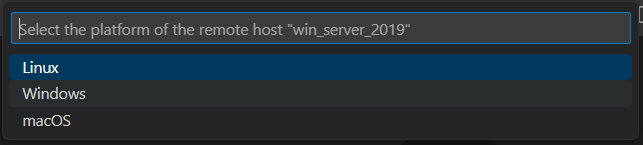
(7)在弹出来的窗口选择目标主机系统,这里选择Windows:
输入密码进行确认:

等待vscode初始化服务器

连接成功后左下角图标显示如下:

(8)按照下图步骤打开需要操作的文件夹:
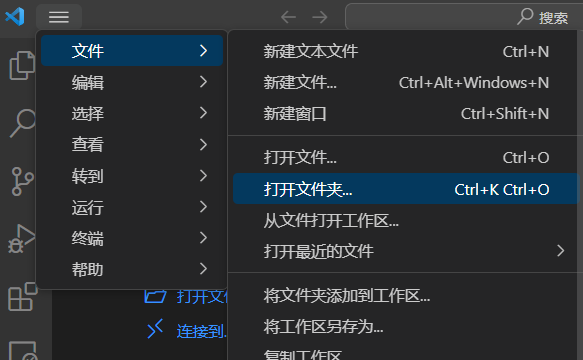
选择好后点击确定即可:
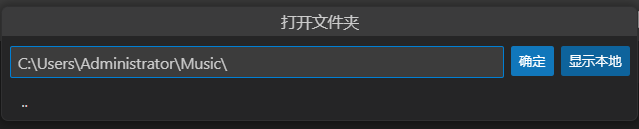
接着会让你再次输入密码进行确认,最后选择信任文件夹即可:
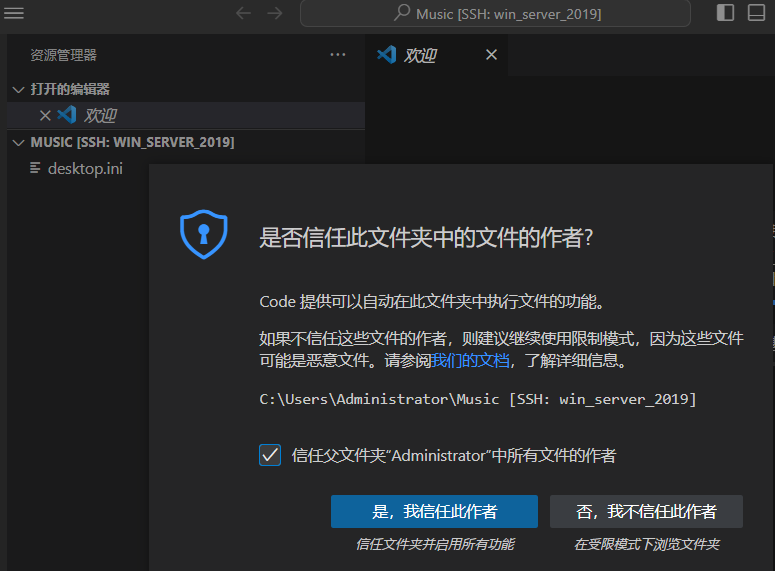
接下来就可以进行愉快的远程操作了。






 扫一扫
扫一扫


 1万+
1万+

 被折叠的 条评论
为什么被折叠?
被折叠的 条评论
为什么被折叠?
 到【灌水乐园】发言





