


安装wsl
设置wsl的使用
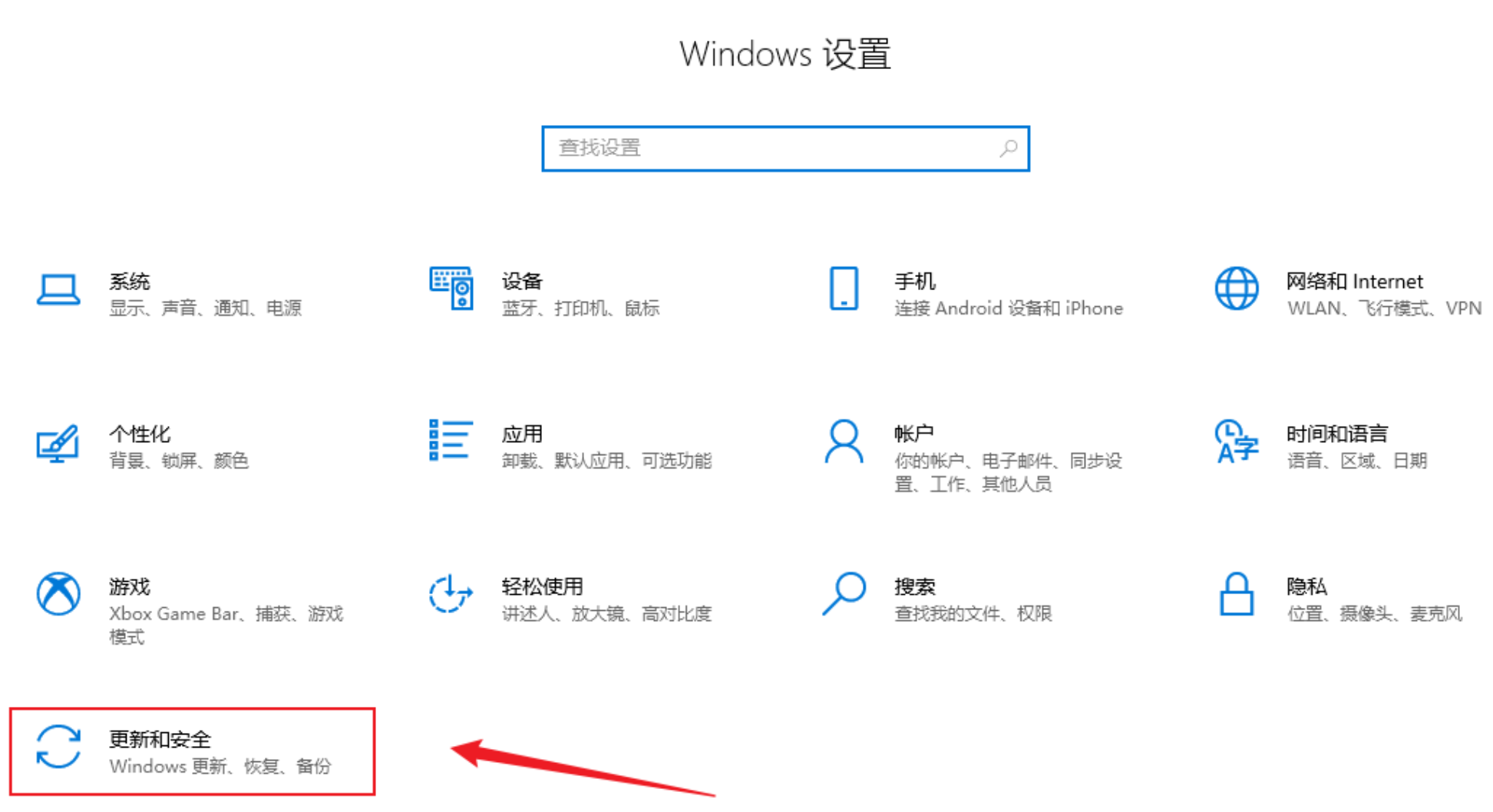
打开开发者选项
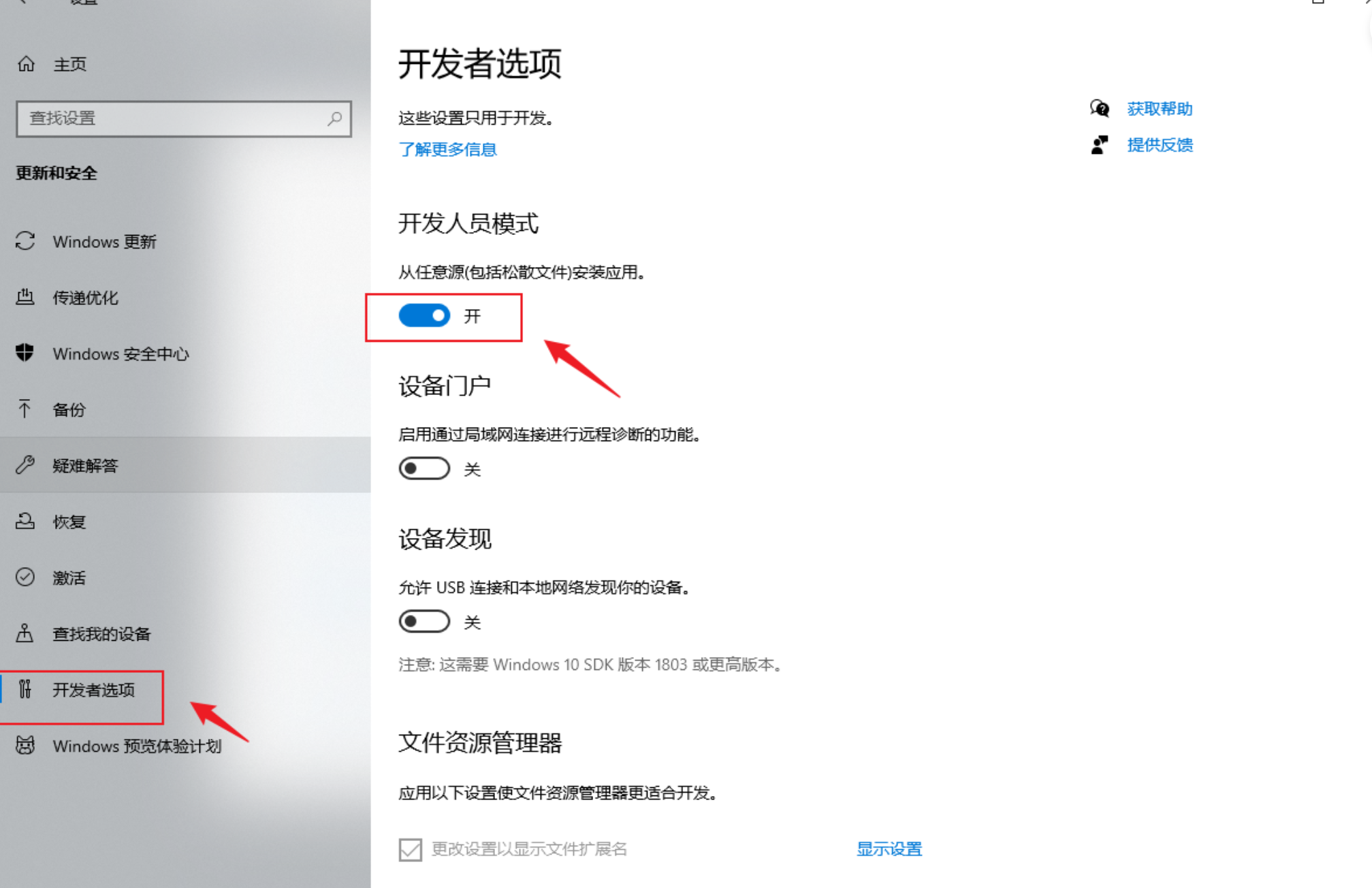
然后开启:
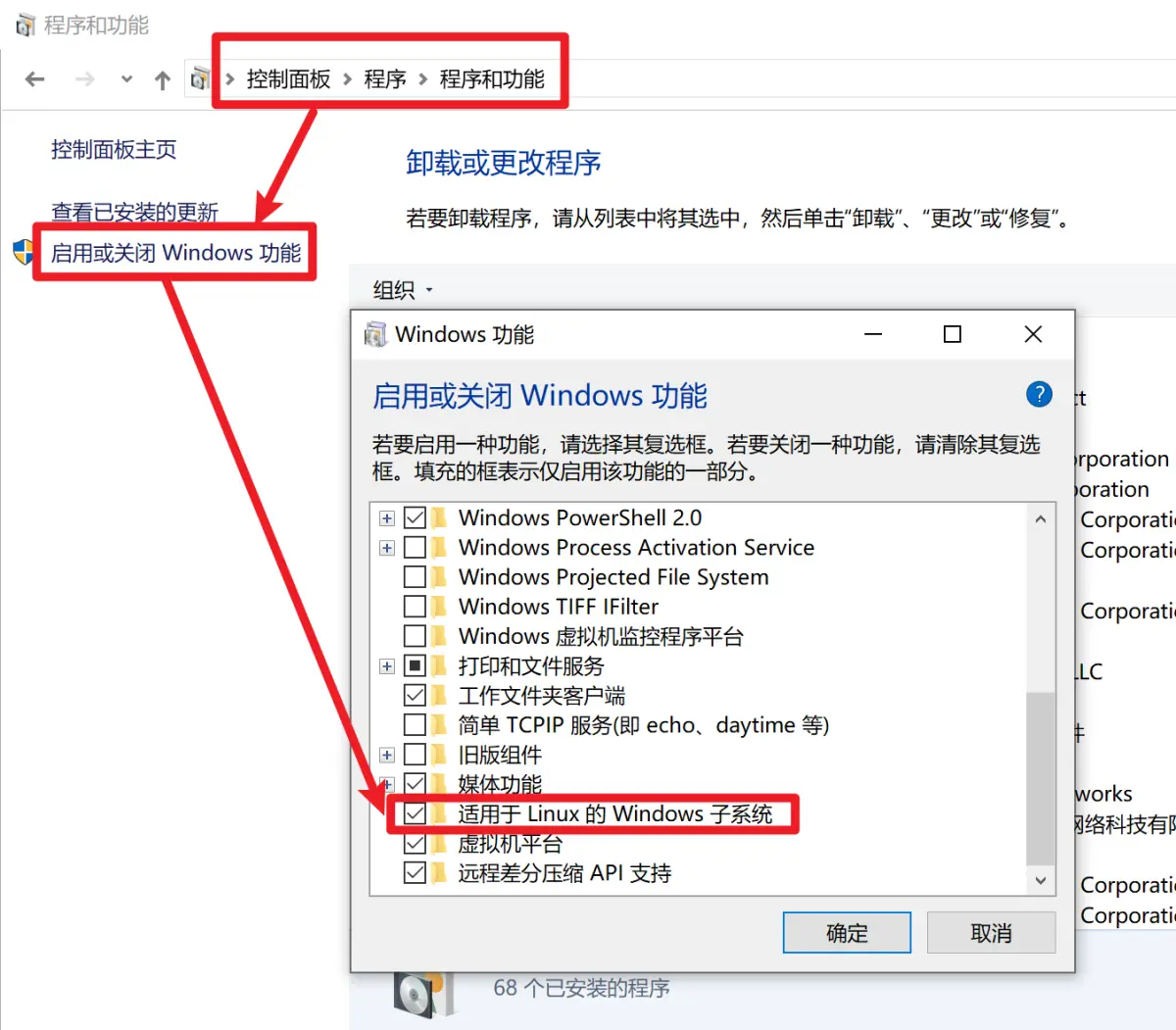
然后先启用“适用于 Linux 的 Windows 子系统”可选功能,然后才能在 Windows 上安装 Linux 分发。
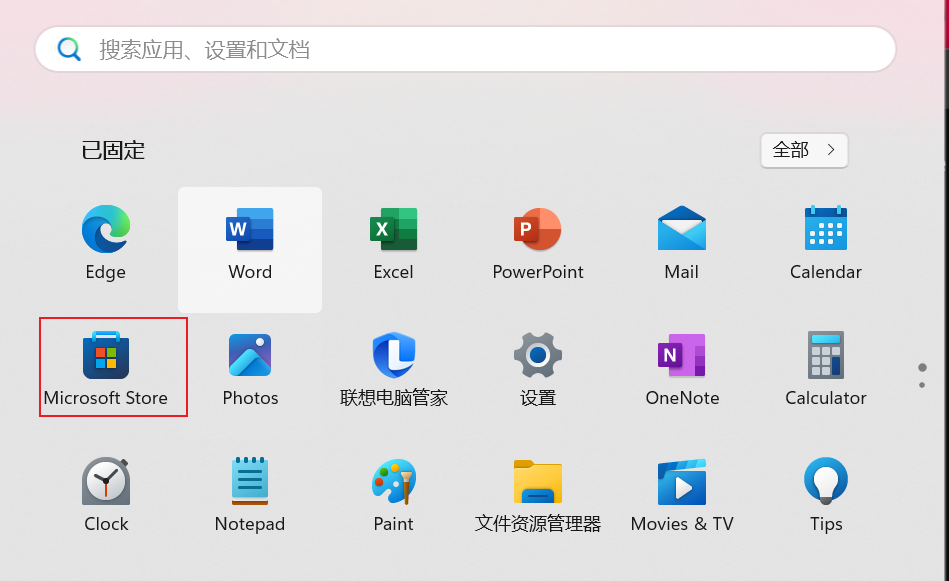
直接去微软商店下载
下载完之后打开进行初始化,输入用户名和密码配置
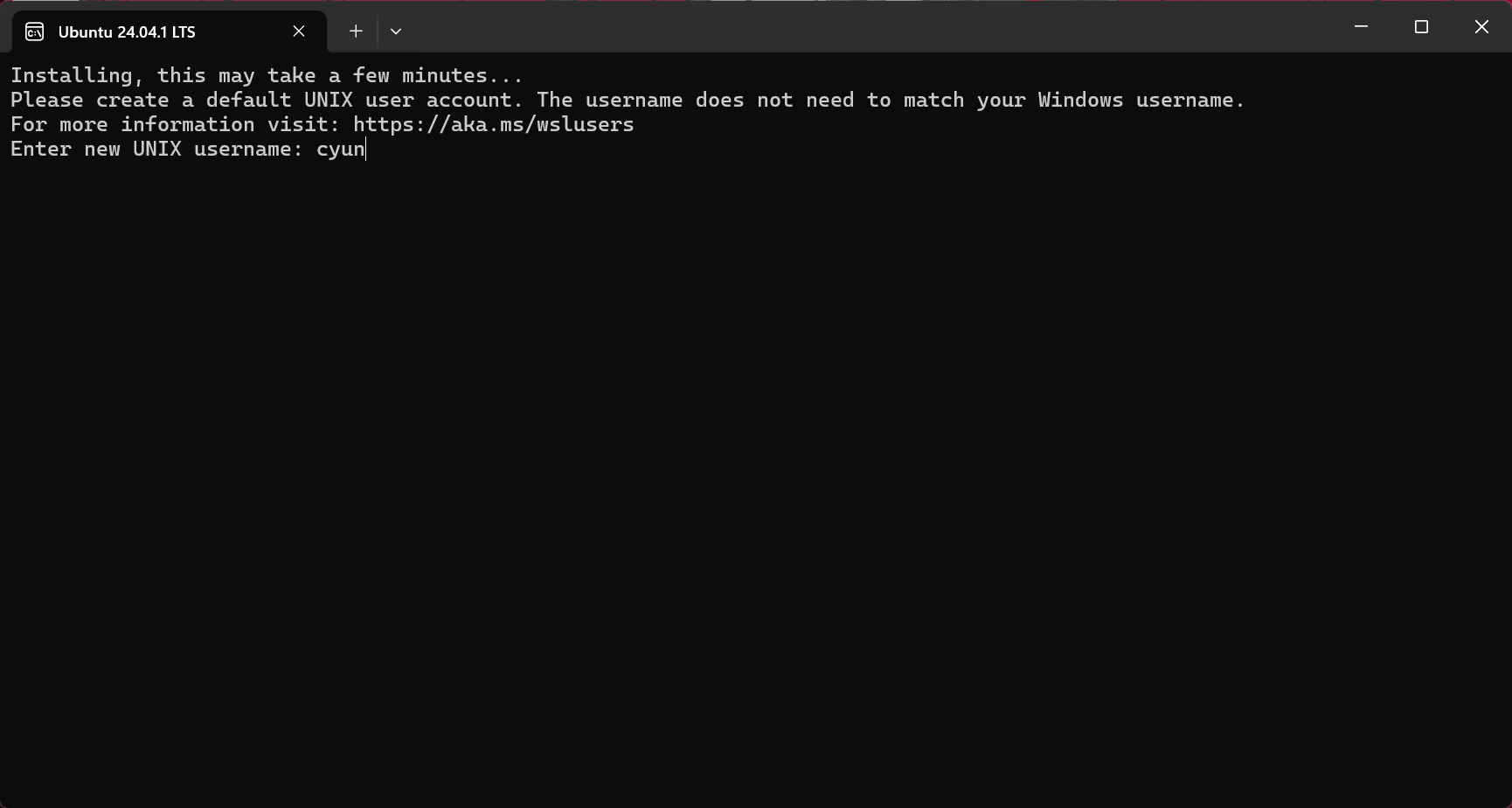
除了这种安装之外,还可以通过命令行的形式直接进行安装
wsl --list --online
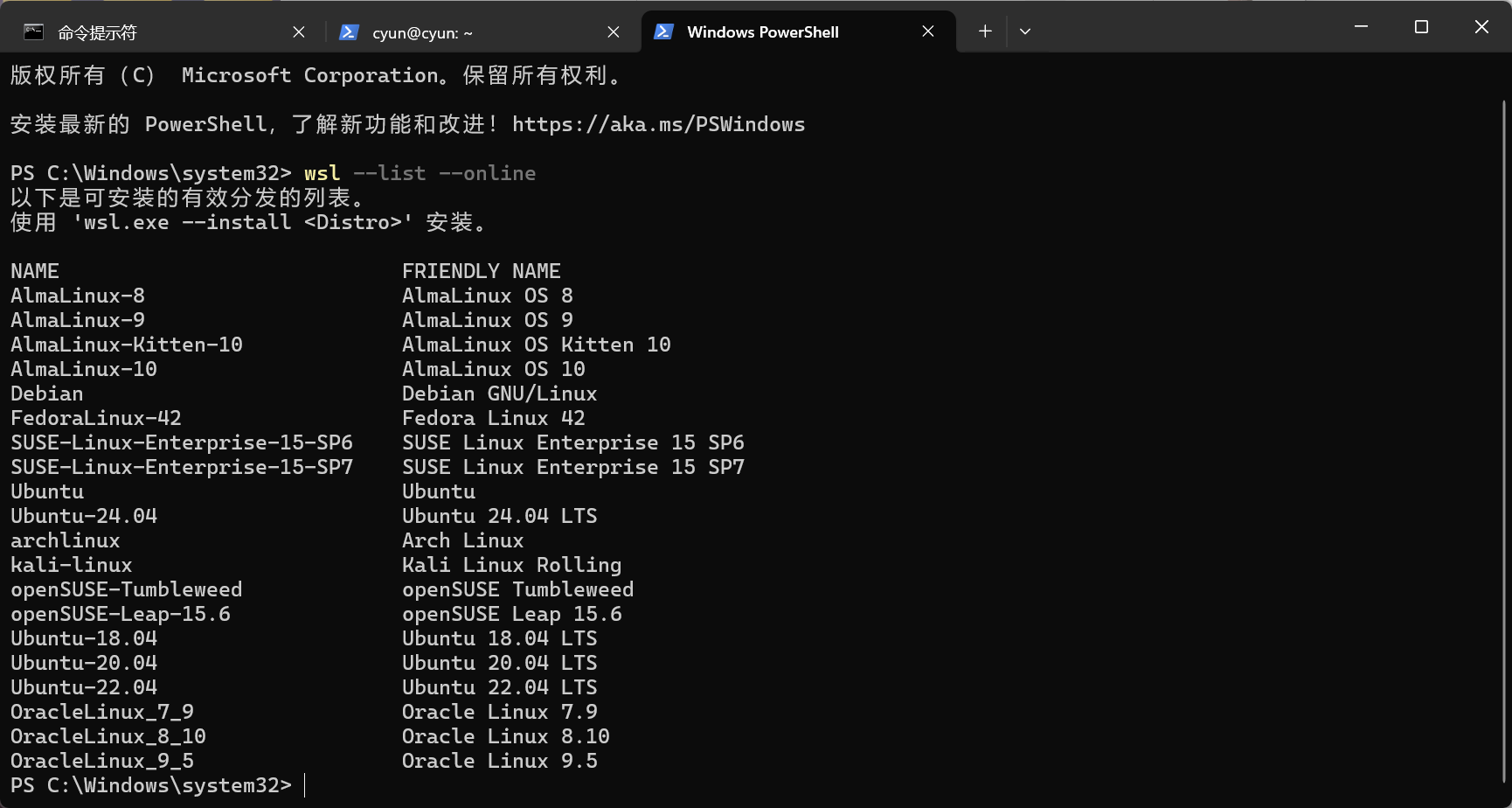
直接一键安装对应的wsl版本,比如我这里安装Ubuntu-22.04:
wsl --install -d Ubuntu-22.04
安装完成之后会弹出 Ubuntu 窗口,按提示创建 UNIX 用户名 和 密码 即可使用。
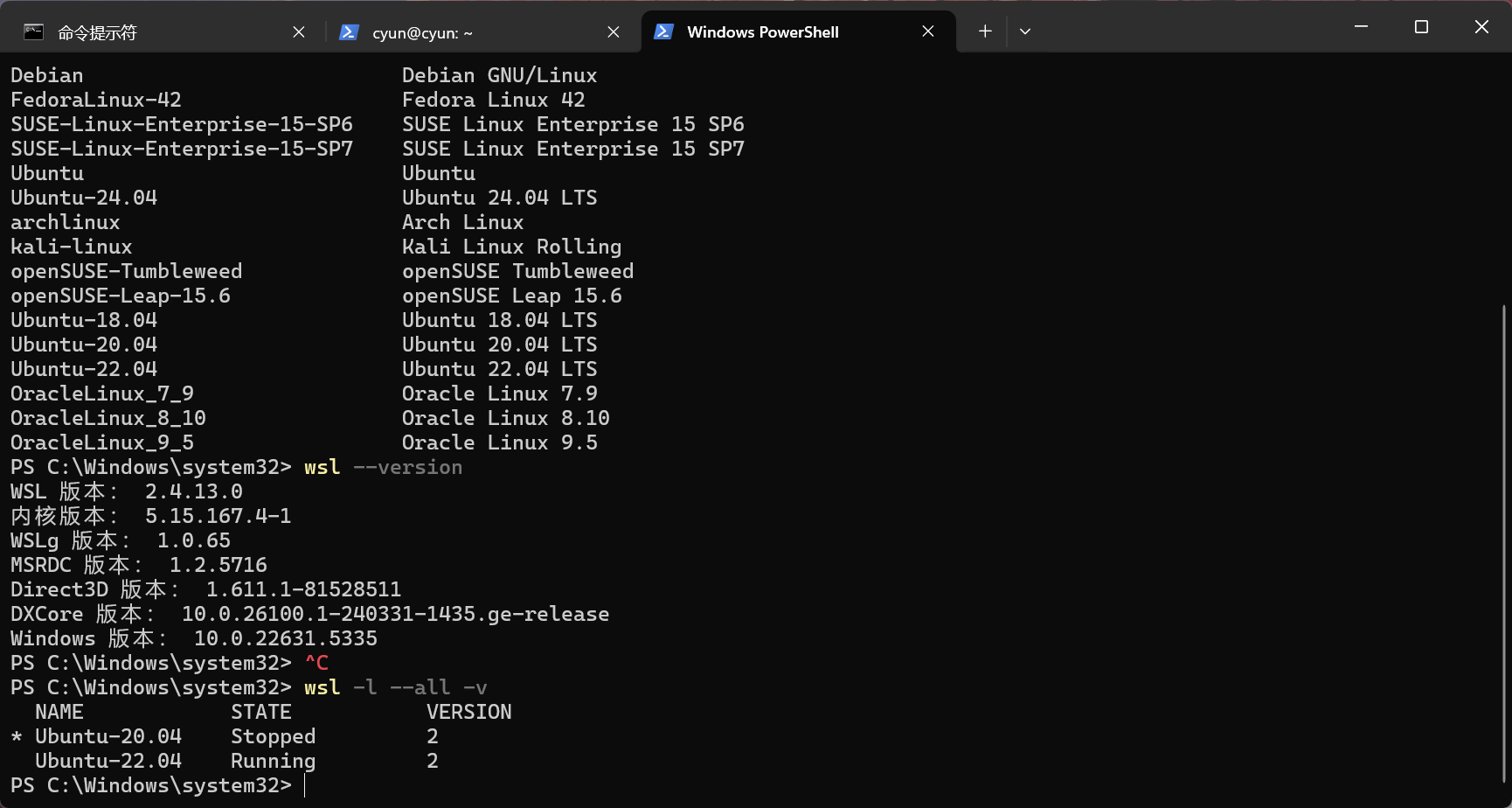
安装了多个ubuntu版本。
有时候会出现报错信息:
正在启动 Ubuntu 20.04 LTS...
Installing, this may take a few minutes...
WslRegisterDistribution failed with error: 0xc03a0014
Error: 0xc03a0014 ???????????????????

Press any key to continue...
此时我们需要将设备管理器的内容给打开一下,
在系统设备中,将所有相关的内容都列出来:
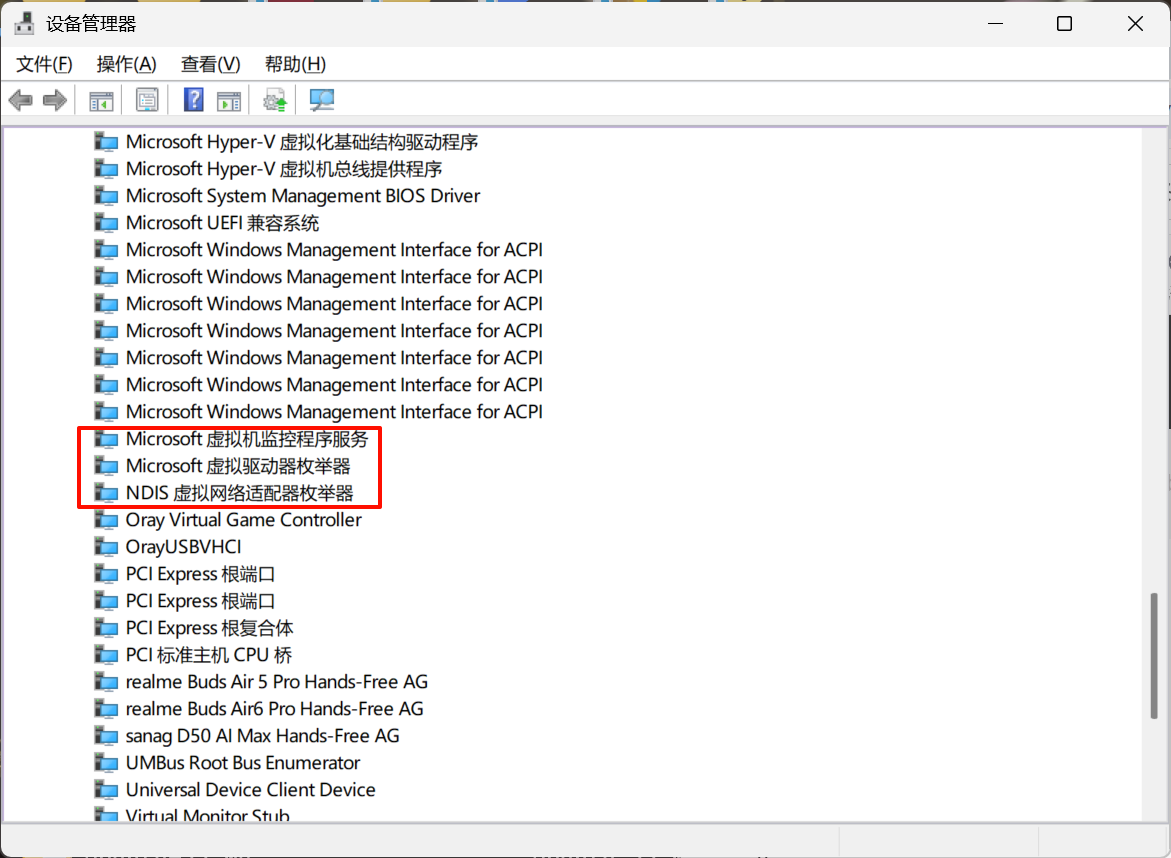
要启动以下的一些功能
展开 系统设备,逐一启用以下被禁用的驱动(如有):
Microsoft Hyper-V 虚拟化基础结构驱动程序
Microsoft 虚拟磁盘枚举器
Microsoft 虚拟网络适配器枚举器 NDIS
复合总线枚举器
UMBus 根总线枚举器
设备重定向器总线枚举器(如存在)
这个问题主要是我使用了优化软件优化电脑导致的。
现已解决:
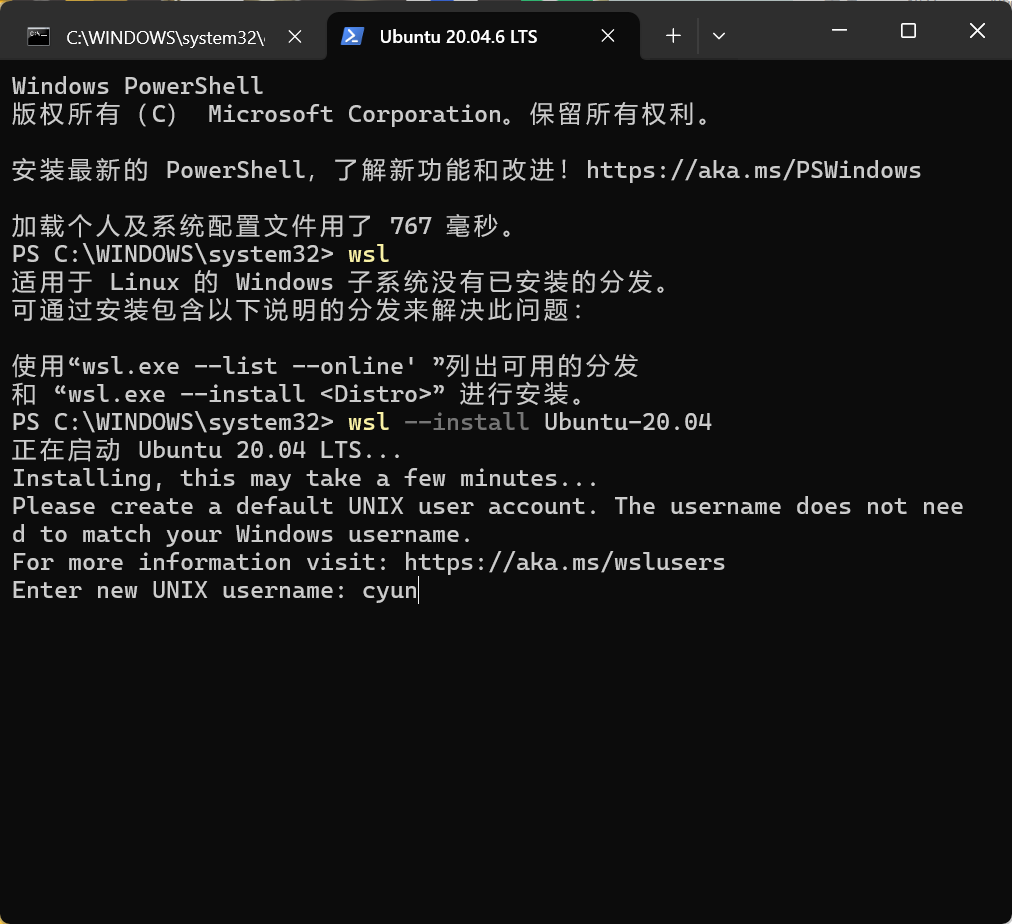
由于wsl默认是安装在c盘,容易导致c盘文件爆满,我直接修改了他的安装路径。
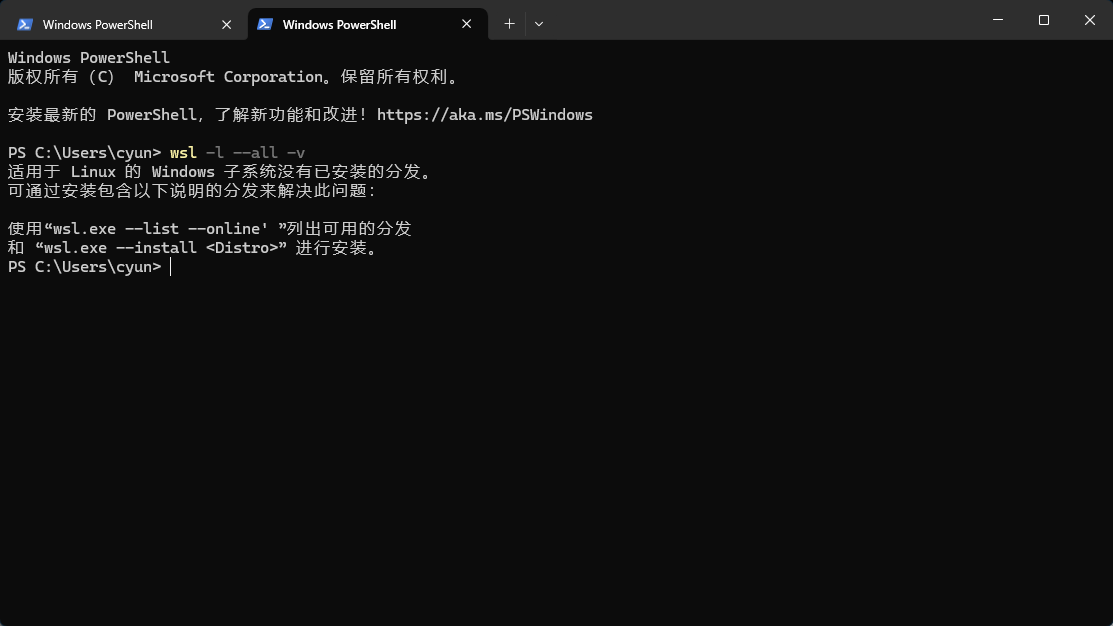
1.查看WSL发行版本
在Windows PowerShell中输入命令:
wsl -l --all -v
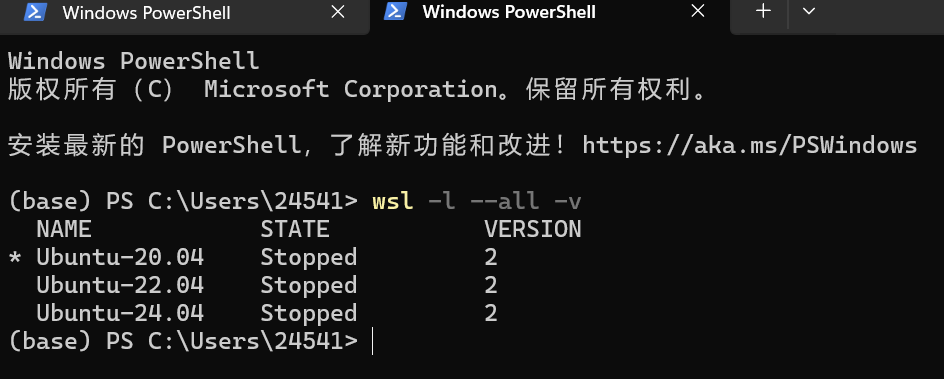
如果上述过程中出现了乱码,可以试试重启解决问题。。。
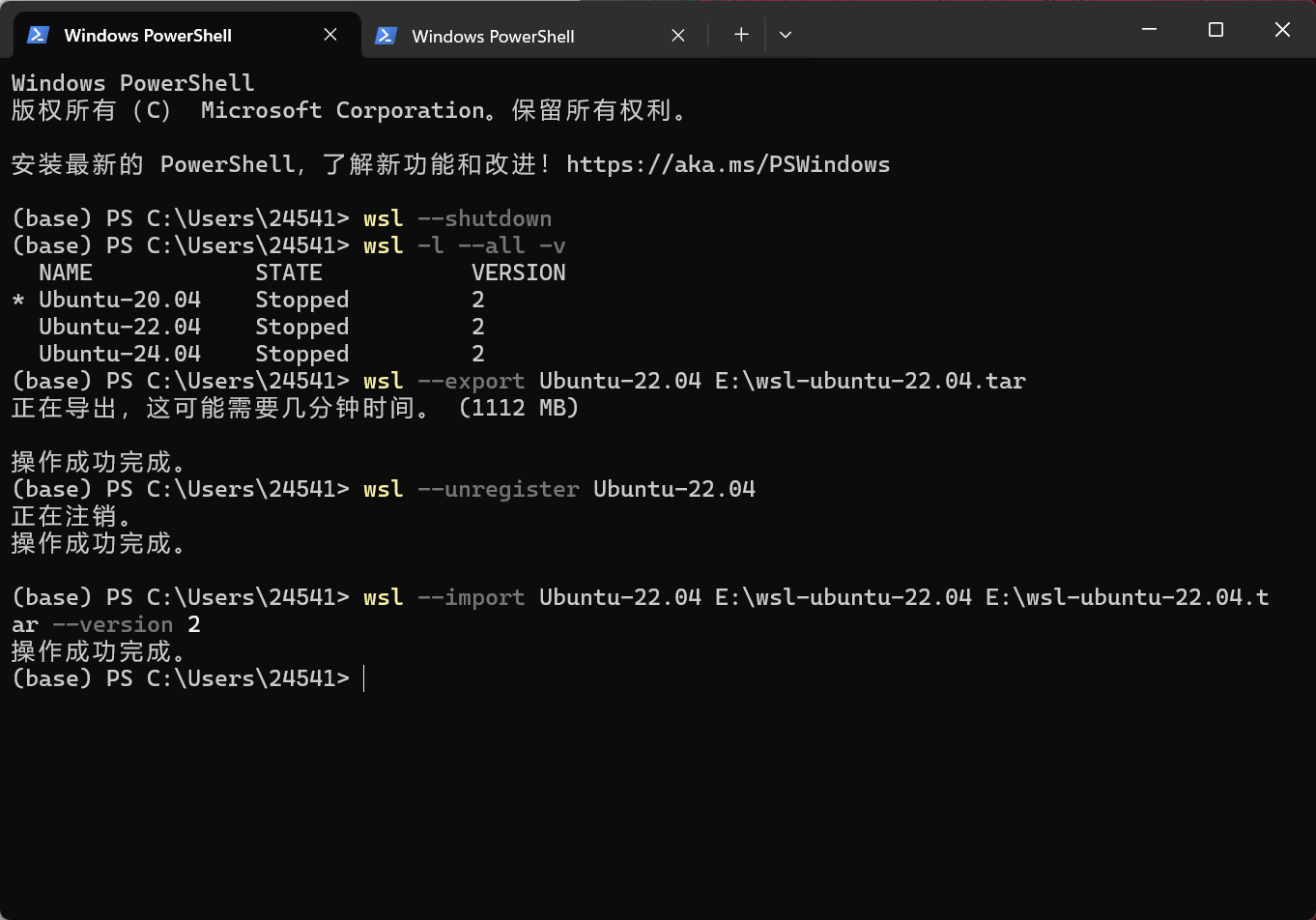
2.导出分发版为tar文件到d盘(Ubuntu-20.04修改成你现在的发行版名称)
wsl --export Ubuntu-22.04 E:\wsl-ubuntu-22.04.tar
or
wsl --export Ubuntu-20.04 F:\wsl-ubuntu-20.04.tar
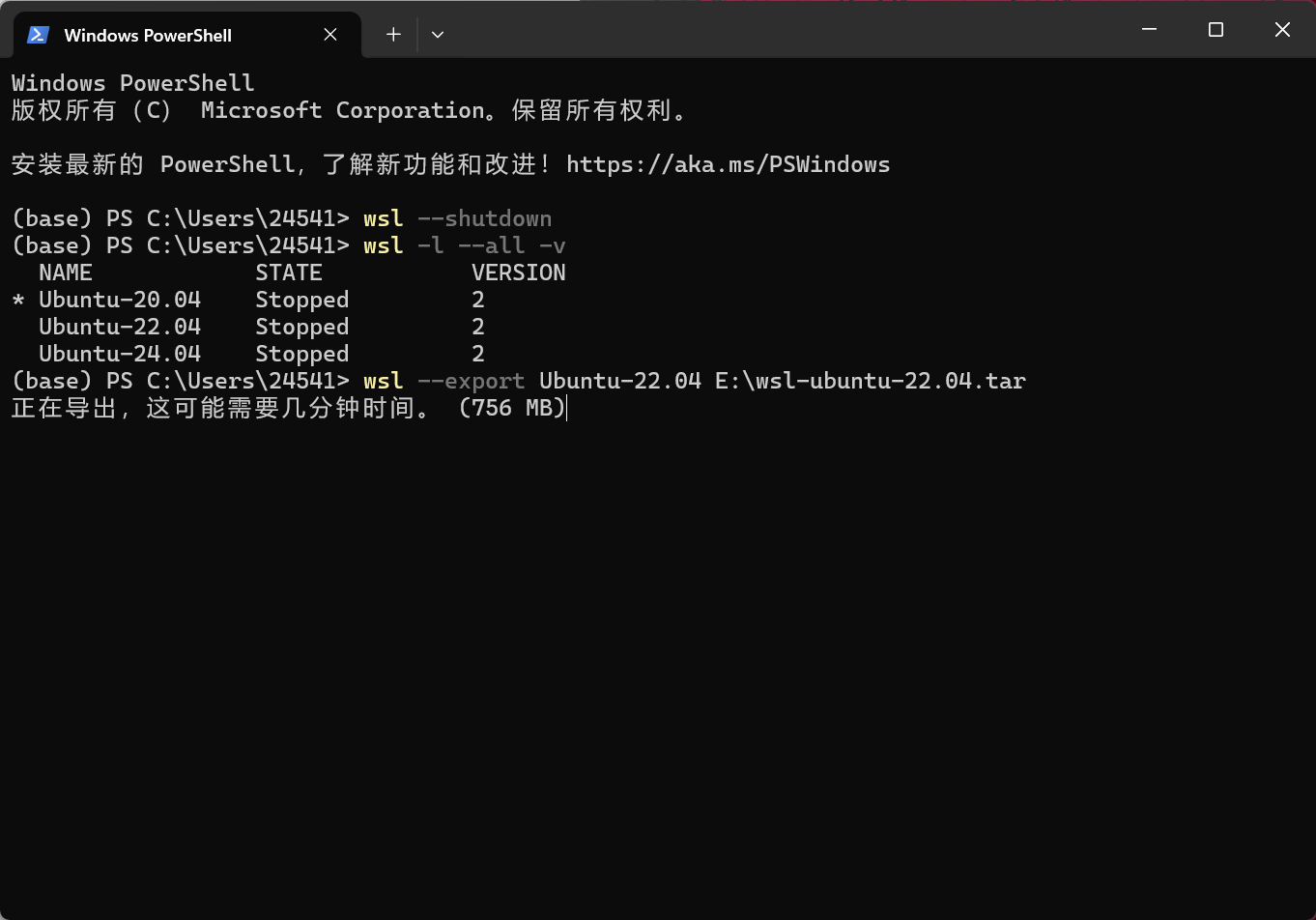
3.注销当前分发版 (Ubuntu-20.04修改成你现在的发行版名称)
wsl --unregister Ubuntu-22.04
or
wsl --unregister Ubuntu-20.04
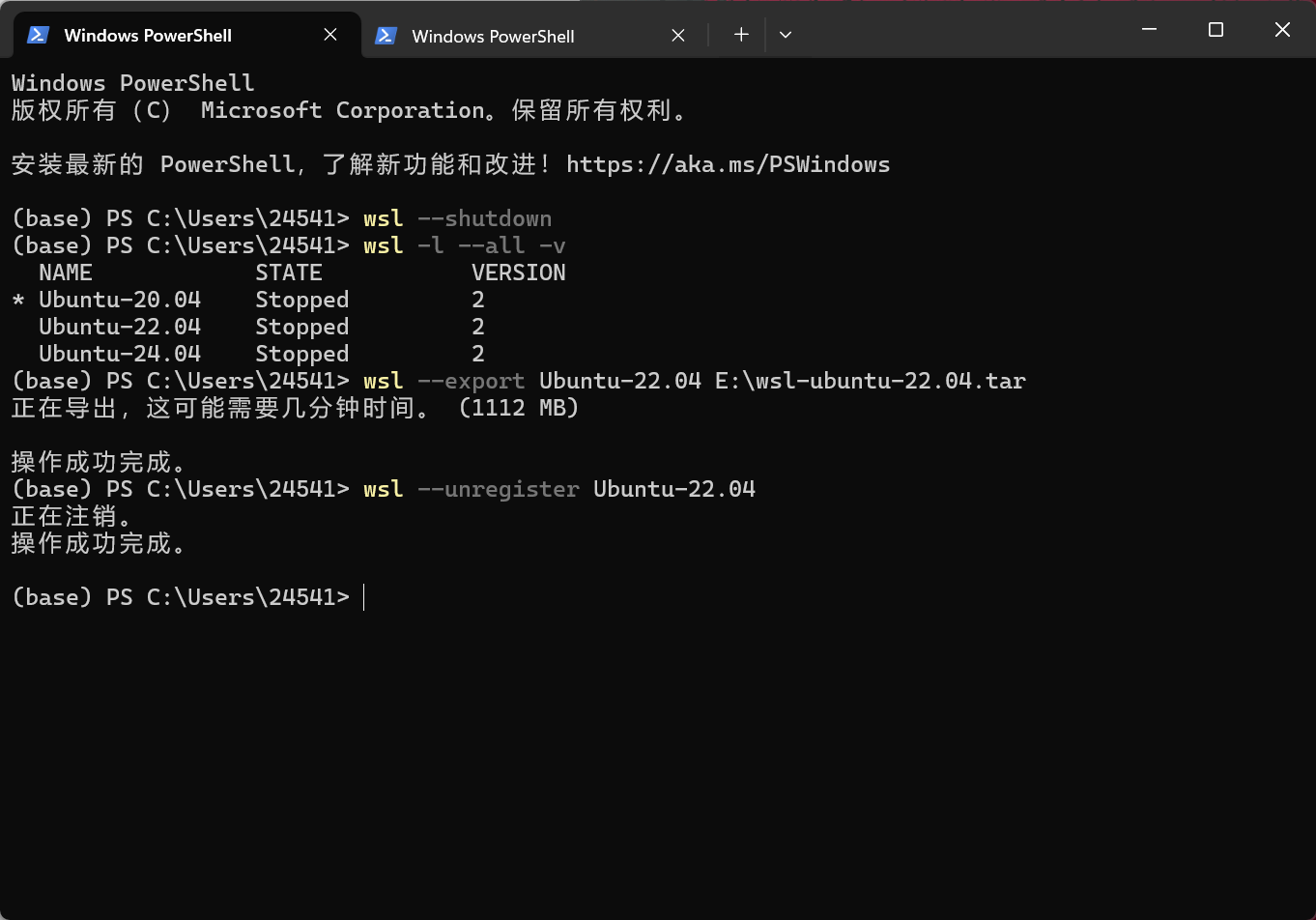
注意,注销之后就没有了,需要重新导入。
4.重新导入并安装WSL在d:\wsl-ubuntu20.04(可以修改成你自己想要的目录)
wsl --import Ubuntu-22.04 E:\wsl-ubuntu-22.04 E:\wsl-ubuntu-22.04.tar --version 2
or
wsl --import Ubuntu-20.04 F:\wsl-ubuntu-20.04 F:\wsl-ubuntu-20.04.tar --version 2
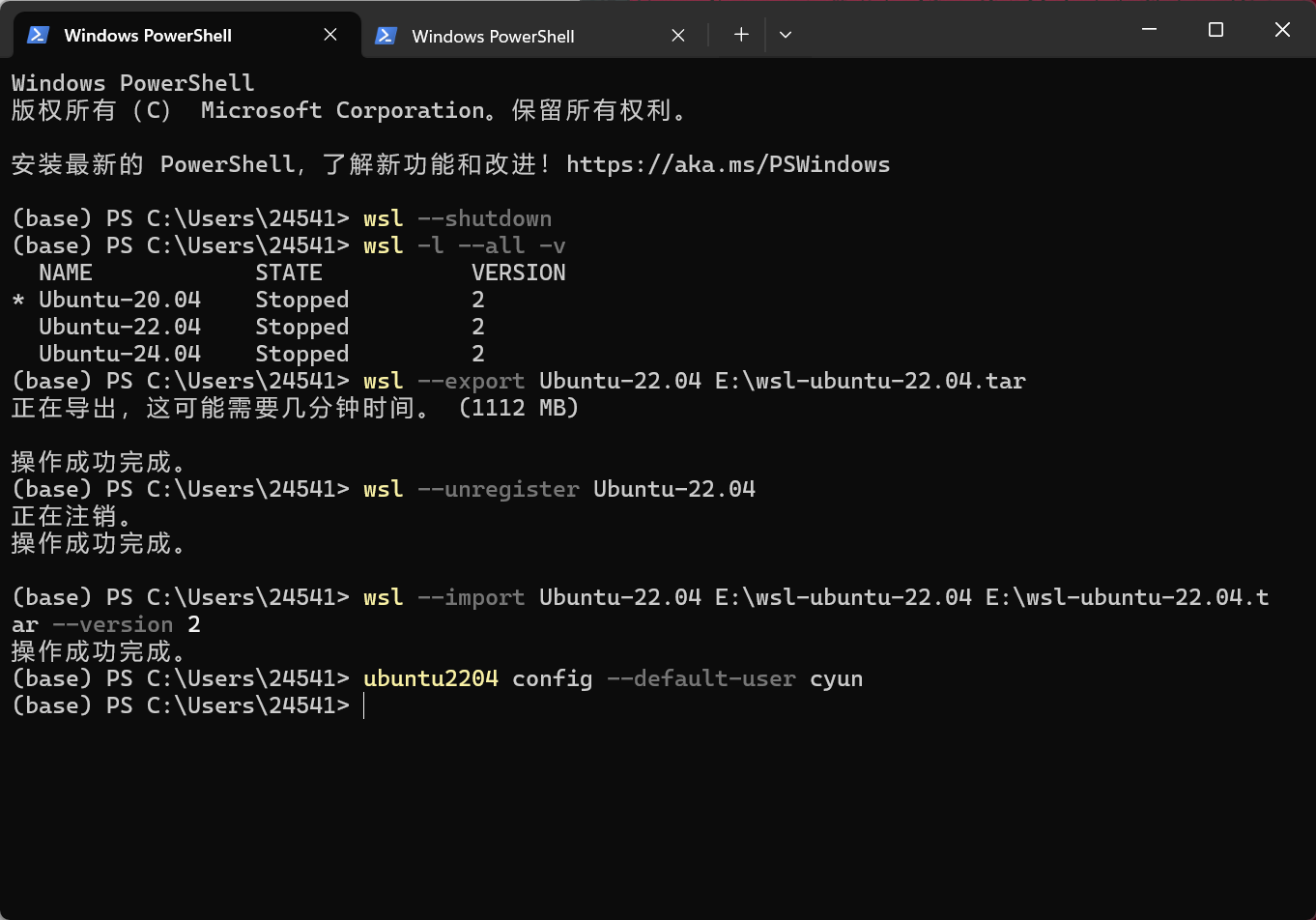
5.设置默认登陆用户为安装时用户名(cyun是我的ubuntu用户名)
ubuntu2204 config --default-user cyun
or
ubuntu2004 config --default-user cyun
6.删除tar文件
del E:\wsl-ubuntu-22.04.tar
or
del F:\wsl-ubuntu-20.04.tar
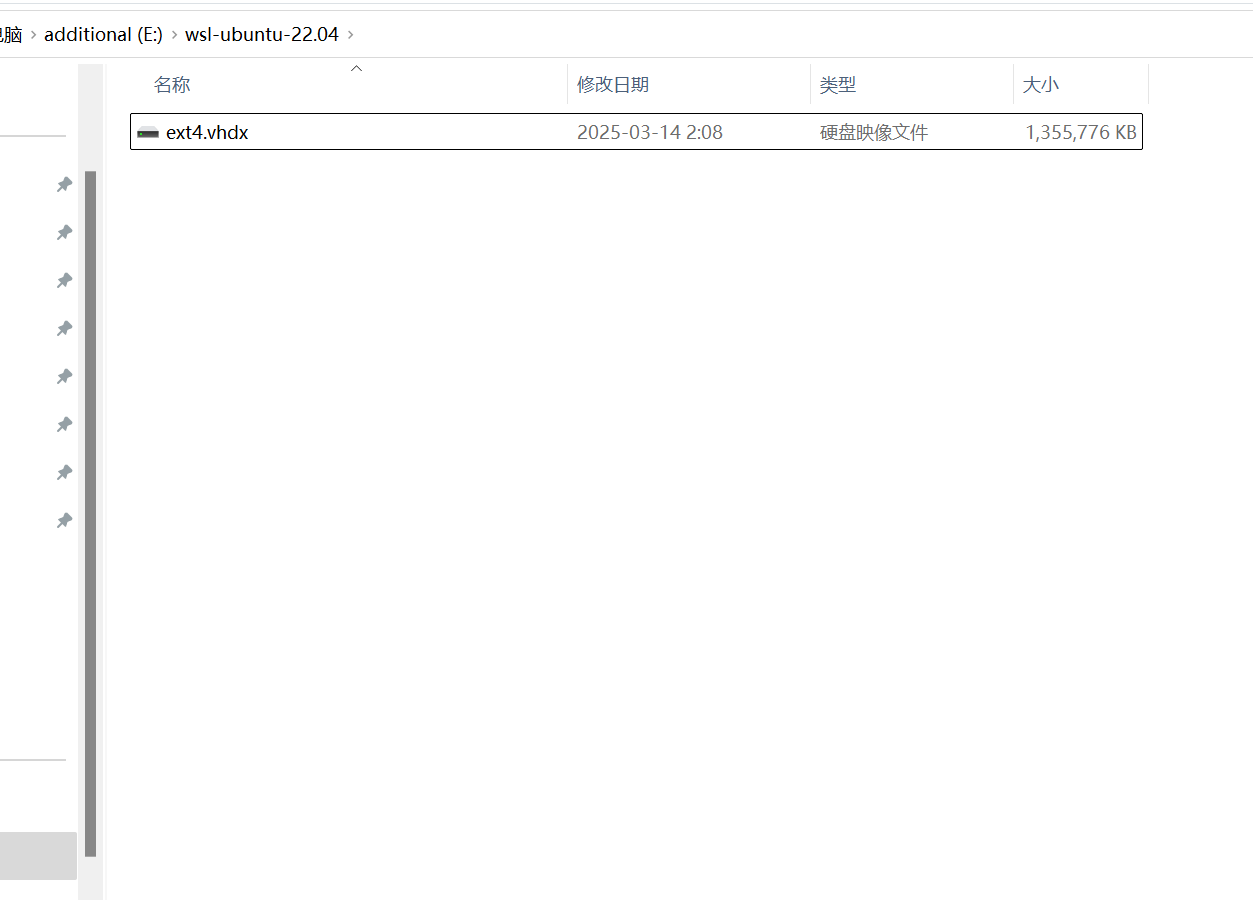
顺利完成迁移
所以我们可以通过这种方式,在一个未安装过相关环境的电脑上快速的安装wsl的系统。
wsl --list
wsl --export Ubuntu-20.04 ubuntu.tar
wsl --export Ubuntu-20.04 d:\ubuntu20.04.tar
wsl --import Ubuntu-20.04 d:\ubuntu d:\ubuntu20.04.tar
ubuntu2004.exe config --default-user cyun






 扫一扫
扫一扫


 1128
1128

 被折叠的 条评论
为什么被折叠?
被折叠的 条评论
为什么被折叠?
 到【灌水乐园】发言





