 MSWord语言设置教程


 本文介绍如何更改MSWord的界面显示语言及安装语言包来进行文档校对。通过File->Options->Language,可以添加和调整界面显示语言;在语言拼写检查设置中,可以添加并安装语言包来实现文档的拼写检查。
更改MS Word的界面显示语言
在选项卡和标签里,选择File->Options->Language里,“Office display language” 部分可以设置Office Word的界面显示语言。
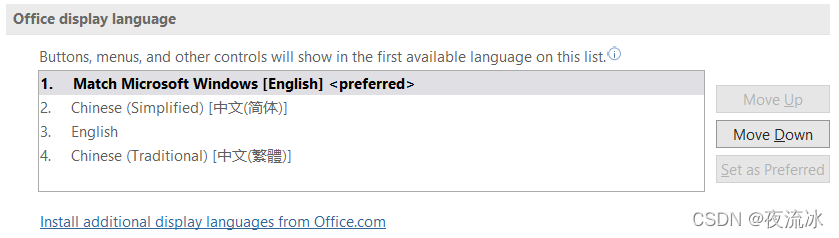
可以添加新的界面显示语言,并调整顺序。
修改了显示语言后要关闭Word后重启才能生效。
===== ===== ===== ===== =====
安装语言包对文档进行校对
在显示语言设置的下面,是语言拼写检查。
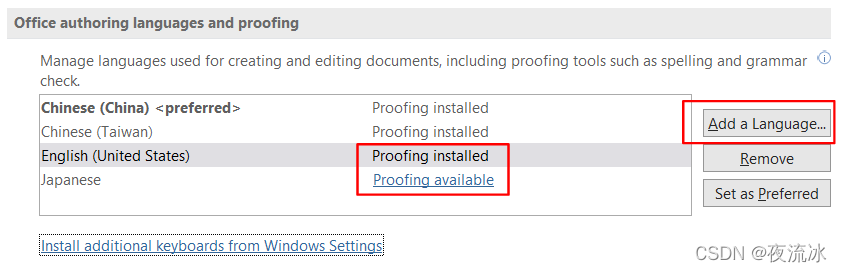
首先可以“Add a Language” 添加语言,也可以选中某个语言删除“Remove”。
在已添加的语言栏中,后面显示了是否已经安装拼写检查“Proofing installed” 或 “Proofing available”。
没有安装Proofing的语言,点击“Proofing available”就会跳转到微软的下载页面。
比如上面显示日语为安装,则跳转到网页:Install the Japanese Language Pack for 64-bit Office
安装日文语言包:Install the Japanese Language Pack for 64-bit Office。
简体中文和繁体中文的语言包下载地址:
Install the Chinese (Simplified) Language Pack for 64-bit Office
Install the Chinese (Traditional) Language Pack for 64-bit Office
安装了语言包后,就会对文档中的拼写进行检查:






 扫一扫
扫一扫


 3051
3051

 被折叠的 条评论
为什么被折叠?
被折叠的 条评论
为什么被折叠?
 到【灌水乐园】发言





