

Windows10:基于cmake-gui与Visual Studio 2019配置OpenCV4.2:完整过程

OpenCV与CMake配置指南
本文详细介绍了如何使用CMake下载并配置OpenCV库,包括下载预编译版本、编译依赖库、配置CMake选项、解决下载失败问题、编译及在VisualStudio中配置OpenCV的过程。
在这里插入图片描述

一、下载CMake和OpenCV库

1.CMake下载地址:https://cmake.org/download/,下载windows版本即可,建议安装v3.16及以上版本
2.下载opencv及opencv-contrib库:
  https://github.com/opencv/opencv/releases
  https://github.com/opencv/opencv_contrib/releases
此外如果不想从源码编译,可以直接下载windows下的预编译版本,然后直接跳到本博客第五小节开始配置。
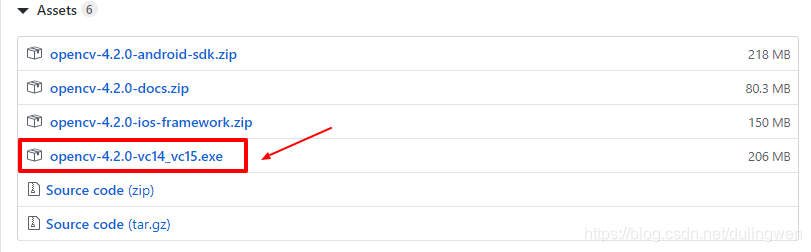
pre-build binary

二、依赖库的编译

  想要获取OpenCV4.2的完整功能,需要大量的依赖库,比如OpenBLAS、Eigen、CUDA、cuDNN、Glog、Gflags、HDF5、OGRE、Boost、IPPICV IW、Caffe、ITT等,你需要提前编译好这些库,如果你缺少这些库,你必须在之后的CMake中禁用相关的选项(有些会被自动禁用)。相关依赖库的下载和编译请自行百度或谷歌。

三、CMake中配置opencv
1. configure

打开cmake-gui,在opencv源码所在的文件夹中创建一个build文件夹,然后按照如下图方式配置:

在这里插入图片描述
然后有很多cmake选项需要配置,需要注意一点的是OPENCV_EXTRA_MODULES_PATH及opencv-contrib的路径要到**/modules那里。
然后点击configure,首次点击需要选择VS版本,我这里选择visual sutdio 2019 ,然后再次点击configure,出现
configure done**则表示configure过程结束,其中如果出现下面这个警告直接忽略就行:

CMake Warning at cmake/OpenCVGenSetupVars.cmake:54 (message):
CONFIGURATION IS NOT SUPPORTED: validate setupvars script in install directory
Call Stack (most recent call first):
CMakeLists.txt:947 (include)”

2. 提前下载相应的文件

  进行configure,会等好长时间,原因是在configure的过程中会下载很多文件(如下图),经常是根本下载不下来,我们可以提前手动下载。

为了在 Windows 环境下使用 CMake-GUI 配置并编译 SeetaFace6Open 项目中的 FaceRecognizer6 模块,可以按照以下步骤进行操作: 1. **获取源码** 确保你已经通过 Git 获取了 SeetaFace6Open 的源码。可以使用以下命令克隆项目: ```bash git clone https://github.com/seetafaceengine/SeetaFace6Open.git ``` 如果你只需要 FaceRecognizer6 模块,可以检查该项目的目录结构,确认模块的路径。 2. **准备构建环境** 在项目根目录下创建一个 `build` 文件夹,用于存放 CMake 生成的构建文件。确保 CMake 已经安装,并且可以通过 GUI 启动。如果尚未安装,可以从 CMake 官网下载安装包,并在安装过程中选择将 CMake 添加到系统 PATH [^5]。 3. **配置 CMake-GUI** 打开 CMake-GUI,进行以下操作: - 在 "Where is the source code" 字段中选择 SeetaFace6Open 的根目录。 - 在 "Where to build the binaries" 字段中选择之前创建的 `build` 文件夹。 - 点击 "Configure" 按钮,选择目标编译器(如 Visual Studio 2015 或更高版本),并选择目标平台架构(如 x64)。 - 配置完成后点击 "Finish"。 4. **处理依赖项** 如果项目依赖 OpenCV 或其他第三方库,需要确保这些库的路径已经正确设置。例如,修改 `OpenCV_DIR` 指向 OpenCV 的 lib 文件夹 [^1]。如果遇到其他依赖问题,可能需要手动指定库的路径或下载相应的依赖库。 5. **生成项目文件** 在 CMake-GUI 中点击 "Generate" 按钮,生成 Visual Studio 项目文件。生成完成后,可以在 `build` 文件夹中找到 `.sln` 文件。 6. **编译项目** 使用 Visual Studio 打开生成的 `.sln` 文件,选择合适的配置(如 Debug 或 Release),然后进行编译。如果需要安装编译结果,可以运行 `cmake --build . --target install` 命令 [^2]。 7. **调试模块** 如果需要调试 FaceRecognizer6 模块,可以在 Visual Studio 中设置相应的调试选项,或者通过 CMake-GUI 配置调试相关的选项。 在整个过程中,需要注意以下几点: - 确保所有路径不包含中文字符,以免 CMake 出现解析错误 [^3]。 - 如果遇到编译错误,检查依赖库的版本是否项目要求一致。 - 如果需要构建特定模块,可以在 CMake-GUI 中调整选项,只启用需要的模块。 ---
评论
成就一亿技术人!
拼手气红包6.0元
还能输入1000个字符
 
红包 添加红包
表情包 插入表情
 条评论被折叠 查看
添加红包

请填写红包祝福语或标题

红包个数最小为10个

红包金额最低5元

当前余额3.43前往充值 >
需支付:10.00
成就一亿技术人!
领取后你会自动成为博主和红包主的粉丝 规则
hope_wisdom
发出的红包
实付
使用余额支付
点击重新获取
扫码支付
钱包余额 0

抵扣说明:

1.余额是钱包充值的虚拟货币,按照1:1的比例进行支付金额的抵扣。
2.余额无法直接购买下载,可以购买VIP、付费专栏及课程。

余额充值



