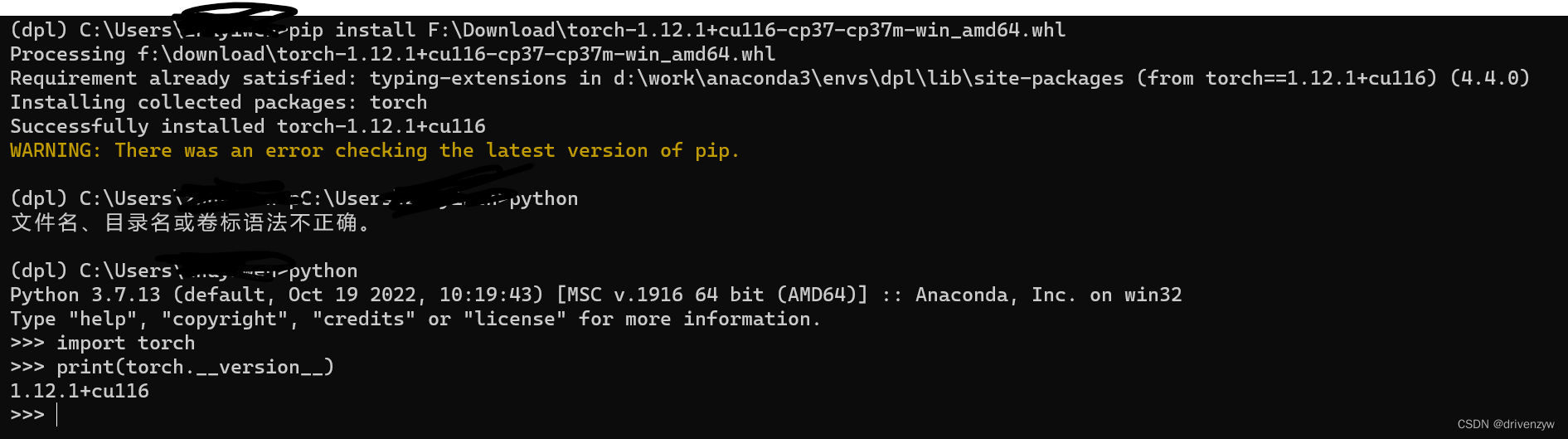
无法使用cuda解决

部署运行你感兴趣的模型镜像

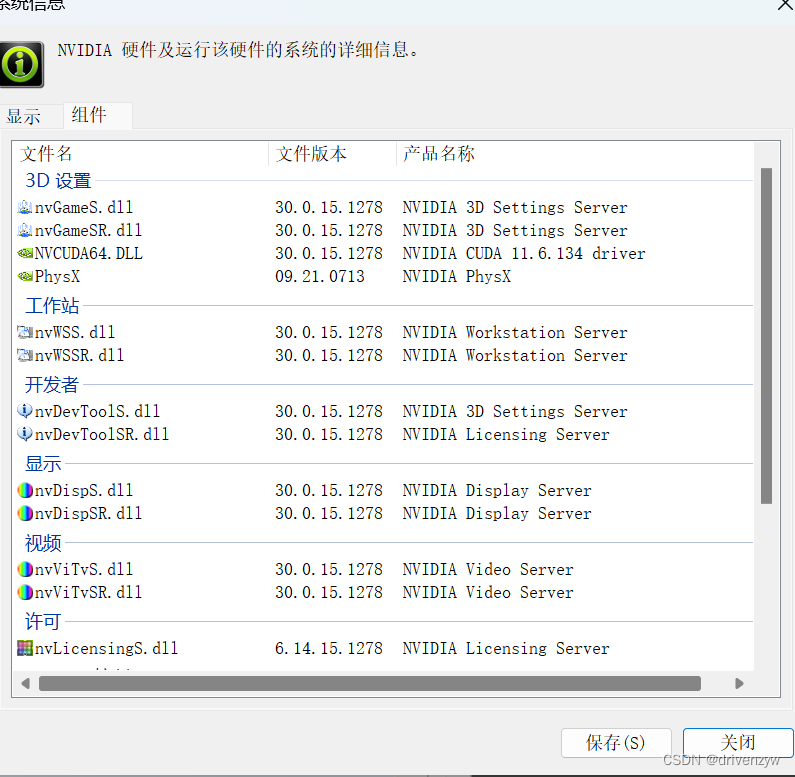
 1.查看cuda版本,我是11.6.134
 

 原来是下载成了cpu版本的torch

卸载

pip uninstall torch

选择合适的版本

cu116表示cuda11.6,cp37表示python3.7,win_amd64表示windows64位系统

download.pytorch.org/whl/torch_stable.html

可以了……



您可能感兴趣的与本文相关的镜像

PyTorch 2.5

PyTorch 2.5

PyTorch
Cuda

PyTorch 是一个开源的 Python 机器学习库,基于 Torch 库,底层由 C++ 实现,应用于人工智能领域,如计算机视觉和自然语言处理

### 配置 PyCharm 使用 CUDA 为了使 PyCharm 能够识别并使用 CUDA,确保环境配置正确至关重要。以下是详细的解决方案: #### 环境一致性验证 确认 Jupyter 和 PyCharm 的 Python 解释器版本一致非常重要。如果两者使用的解释器不同,则可能导致 `torch.cuda.is_available()` 返回不同的结果[^1]。 #### 安装必要的依赖项 对于未安装 Anaconda 只有基础 Python 和 PyCharm 的情况,需手动安装所有必需组件。这包括但不限于: - CUDA 工具包 - cuDNN 库 - 通过 pip 安装对应的 PyTorch 版本 ```bash pip install torch torchvision torchaudio --extra-index-url https://download.pytorch.org/whl/cu113 ``` 上述命令假设已安装 CUDA 11.3;请根据实际安装的 CUDA 版本来调整 URL 参数[^2]。 #### 设置 PyCharm 环境变量 为了让 PyCharm 正确调用 CUDA 编译工具链,在启动 IDE 前设置 PATH 环境变量指向 CUDA bin 文件夹很有帮助。一种方法是在 Windows 上创建批处理脚本以启动 PyCharm 并预先加载所需路径: ```batch @echo off set "PATH=C:\Program Files\NVIDIA GPU Computing Toolkit\CUDA\v11.2\bin;%PATH%" start "" "C:\Program Files\JetBrains\PyCharm Community Edition 2021.2.3\bin\pycharm64.exe" ``` 此操作可以简化为直接从 anaconda prompt 启动 PyCharm 来自动继承其环境变量设置[^3]。 #### 测试配置有效性 完成以上步骤后,可以在 PyCharm 中执行如下测试代码来检验配置是否成功: ```python import torch print(f'Torch version: {torch.__version__}') if torch.cuda.is_available(): print('CUDA is available') else: print('CUDA not detected') ```
评论
成就一亿技术人!
拼手气红包6.0元
还能输入1000个字符
 
红包 添加红包
表情包 插入表情
 条评论被折叠 查看
添加红包

请填写红包祝福语或标题

红包个数最小为10个

红包金额最低5元

当前余额3.43前往充值 >
需支付:10.00
成就一亿技术人!
领取后你会自动成为博主和红包主的粉丝 规则
hope_wisdom
发出的红包
实付
使用余额支付
点击重新获取
扫码支付
钱包余额 0

抵扣说明:

1.余额是钱包充值的虚拟货币,按照1:1的比例进行支付金额的抵扣。
2.余额无法直接购买下载,可以购买VIP、付费专栏及课程。

余额充值