






MATLAB在绘图时,设置线段颜色和数据点的形状与颜色是提高图形可读性与美观性的重要手段。本文将详细介绍如何在 MATLAB 中设置这些属性。
线段颜色设置
在 MATLAB 中,绘制线段时可以通过颜色字符串或 RGB 值来指定线条的颜色。以下是一些常用的颜色表示法:
单字母颜色表示法
MATLAB 提供了几种常用颜色的单字母表示法:
- ‘r’: 红色 (Red)
- ‘g’: 绿色 (Green)
- ‘b’: 蓝色 (Blue)
- ‘c’: 青色 (Cyan)
- ‘m’: 品红色 (Magenta)
- ‘y’: 黄色 (Yellow)
- ‘k’: 黑色 (Black)
- ‘w’: 白色 (White)
例如,以下代码绘制了一条红色线段:
plot(x, y, 'r-'); % 'r-' 表示红色实线
RGB 值表示法
除了单字母表示法,用户还可以使用 RGB 值来定义颜色。RGB 值为一个包含三项的向量,每项的取值范围为 0 到 1。例如,深紫色的 RGB 值为 [0.4, 0, 0.6]。
plot(x, y, 'Color', [0.4, 0, 0.6]); % 使用 RGB 值设置颜色
其他的RGB设置:
| 颜色名 | RGB 值 | 说明 |
|---|---|---|
| 深蓝色(深湖蓝) | [0.1, 0.3, 0.8] | 冷静专业,适合主曲线 |
| 橘黄色 | [1.0, 0.6, 0.0] | 鲜亮醒目,适合对比色 |
| 深红色 | [0.8, 0.1, 0.2] | 强烈关注,适合警示/误差线 |
| 草绿色 | [0.2, 0.6, 0.2] | 柔和自然,适合辅助线 |
| 紫色(高亮) | [0.5, 0.2, 0.7] | 科技感,适合展示新方法 |
| 青绿色(薄荷) | [0.0, 0.7, 0.7] | 清爽舒适,适合背景区域填充 |
| 灰蓝色 | [0.4, 0.6, 0.8] | 柔和中性,适合误差带/阴影填充 |
| 暗金色 | [0.85, 0.65, 0.13] | 经典优雅,适合对比结果展示 |
数据点的形状与颜色设置
在绘图时,数据点的形状和颜色也可以根据需要进行自定义。MATLAB 支持多种标记样式,如下所示:
- ‘o’: 圆形
- ‘s’: 方形
- ‘^’: 三角形
- ‘d’: 菱形
- ‘p’: 五角星
- ‘h’: 六角星
设置数据点颜色和形状
使用 plot 函数时,可以通过 MarkerFaceColor 和 MarkerEdgeColor 属性设置数据点的填充颜色和边缘颜色。以下示例展示了如何绘制实心红色圆点:
plot(x, y, 'o', 'MarkerSize', 8, 'MarkerFaceColor', 'red', 'MarkerEdgeColor', 'black');
示例代码
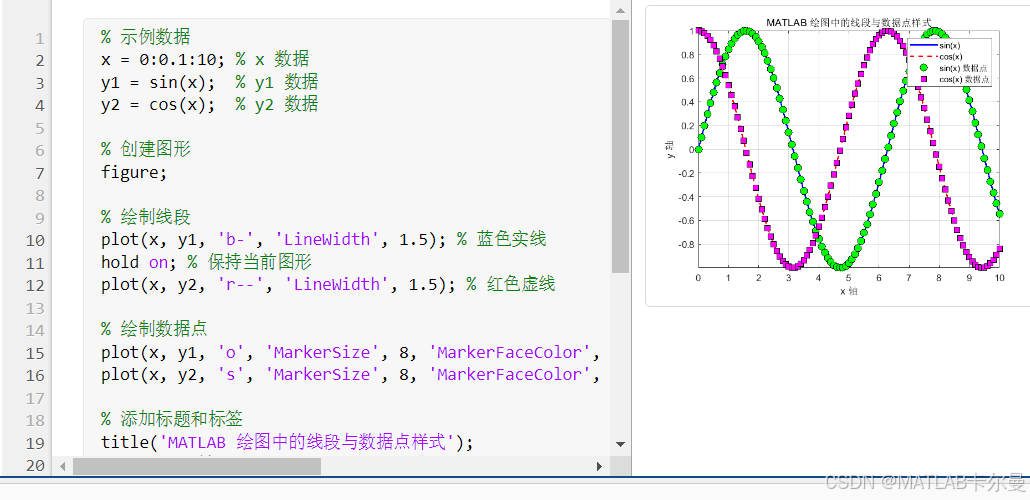
以下代码综合了线段颜色和数据点样式的设置,绘制了一个包含多条线段和实心点的图形:
% 示例数据
x = 0:0.1:10; % x 数据
y1 = sin(x);  % y1 数据
y2 = cos(x);  % y2 数据

% 创建图形
figure;

% 绘制线段
plot(x, y1, 'b-', 'LineWidth', 1.5); % 蓝色实线
hold on; % 保持当前图形
plot(x, y2, 'r--', 'LineWidth', 1.5); % 红色虚线

% 绘制数据点
plot(x, y1, 'o', 'MarkerSize', 8, 'MarkerFaceColor', 'green', 'MarkerEdgeColor', 'black'); % 绿色实心点
plot(x, y2, 's', 'MarkerSize', 8, 'MarkerFaceColor', 'magenta', 'MarkerEdgeColor', 'black'); % 品红色实心方形

% 添加标题和标签
title('MATLAB 绘图中的线段与数据点样式');
xlabel('x 轴');
ylabel('y 轴');

% 添加图例
legend('sin(x)', 'cos(x)', 'sin(x) 数据点', 'cos(x) 数据点');

% 添加网格
grid on;

% 显示图形
axis tight;
hold off; % 释放图形
运行结果

上述示例代码制作了一个mlx文件,运行界面如下:
此mlx文件的下载链接:
https://download.youkuaiyun.com/download/callmeup/91597818
小结
通过设置线段颜色和数据点的形状与颜色,用户可以在 MATLAB 中创建美观且易于理解的图形。掌握这些基本的绘图技巧,将有助于提升数据可视化的质量,使得复杂数据的展示更加直观。无论是在科研、工程还是数据分析领域,合理的图形设置都是必不可少的。






 扫一扫
扫一扫


 2530
2530

 被折叠的 条评论
为什么被折叠?
被折叠的 条评论
为什么被折叠?
 到【灌水乐园】发言





