


本章博客的以太网通信实验是基于ZYNQ-MZ702P开发板进行实现,在配置方面,需要读者自主修改不同的地方。文章末尾有本项目原工程压缩包,提供参考。
下面直接进行操作。
1.打开vivado,选择好开发板芯片后,新建完成工程,点击open block design,再点击右边Diagram框图中的加号添加zynq再进行相关配置。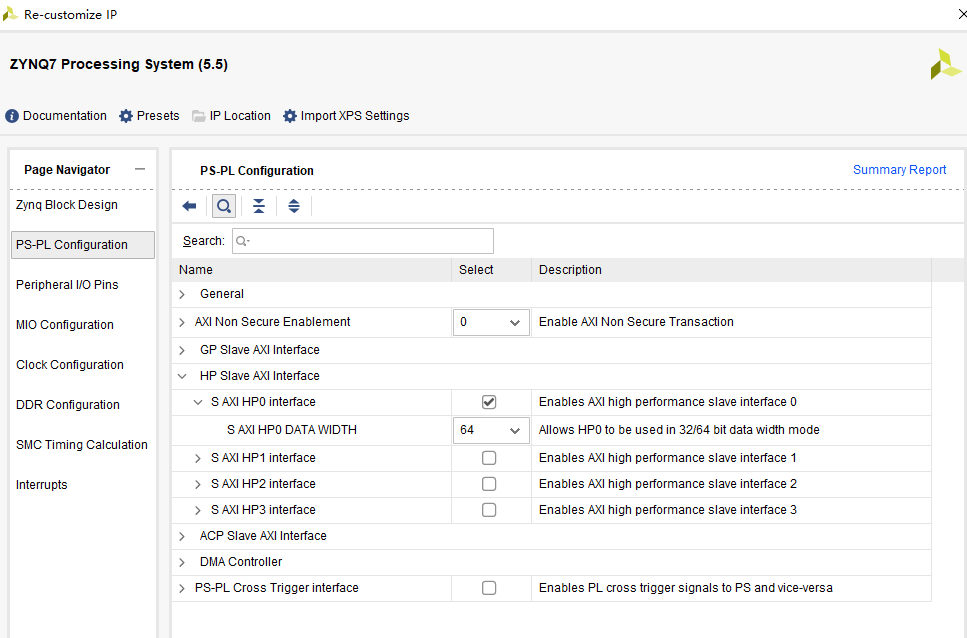
配置输出时钟。
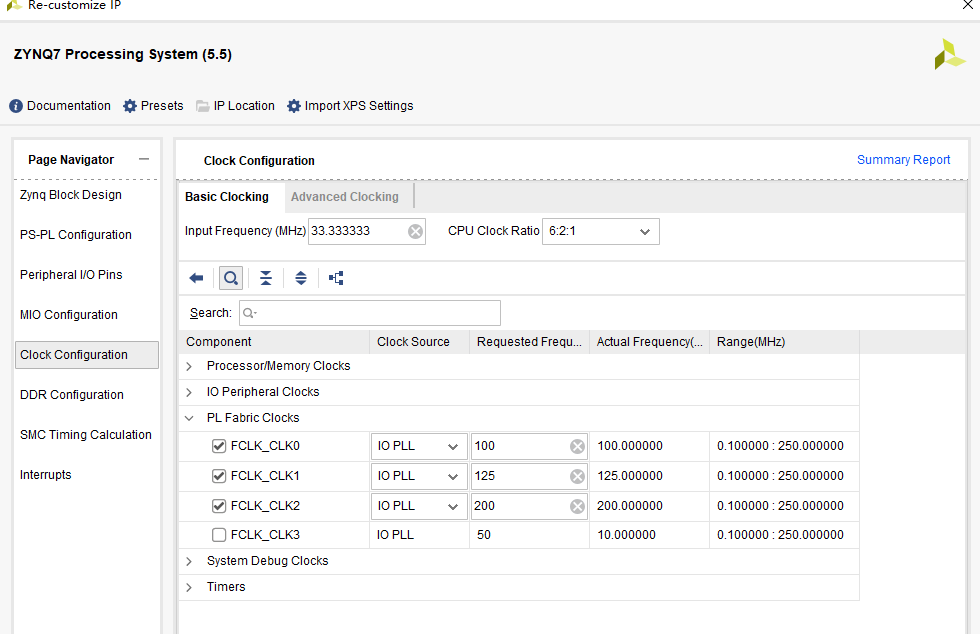
下面根据个人使用的开发板进行配置。
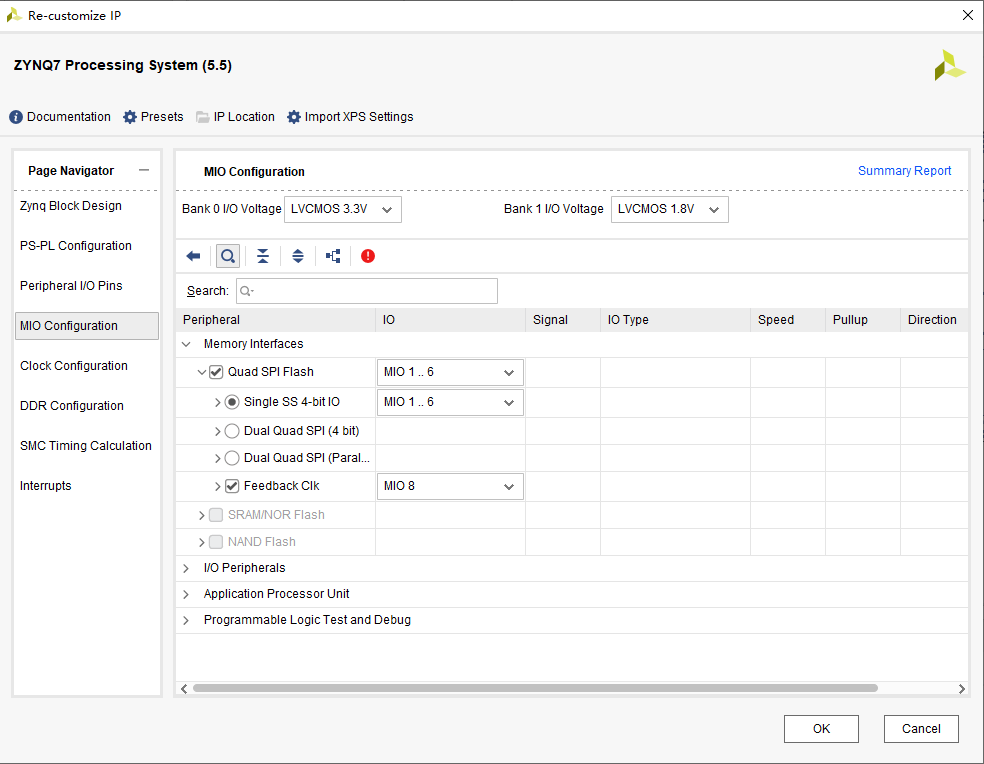
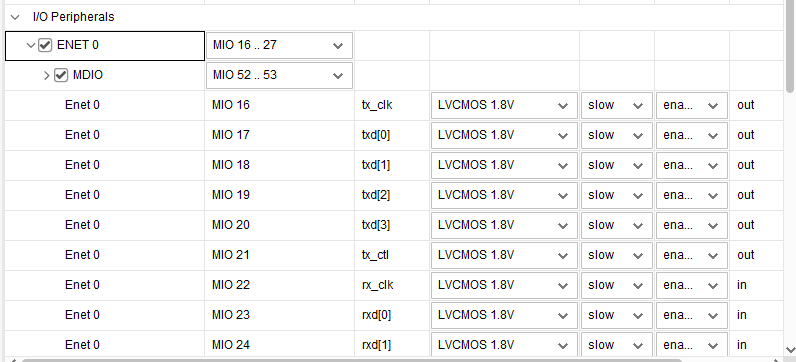
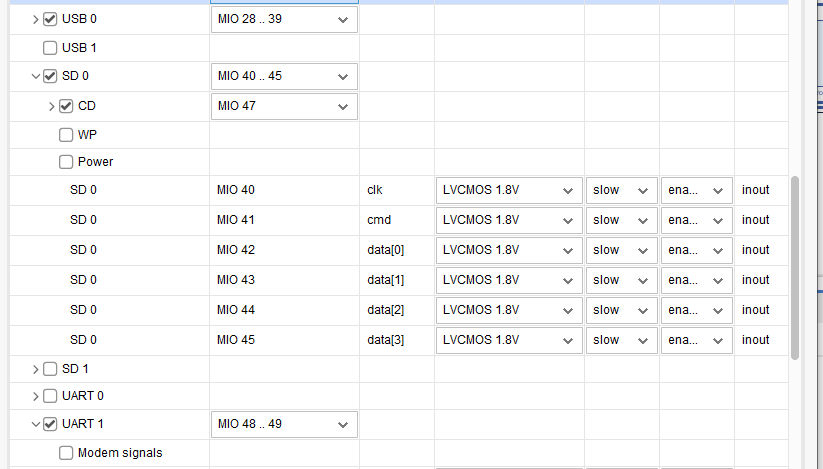
选择DDR型号。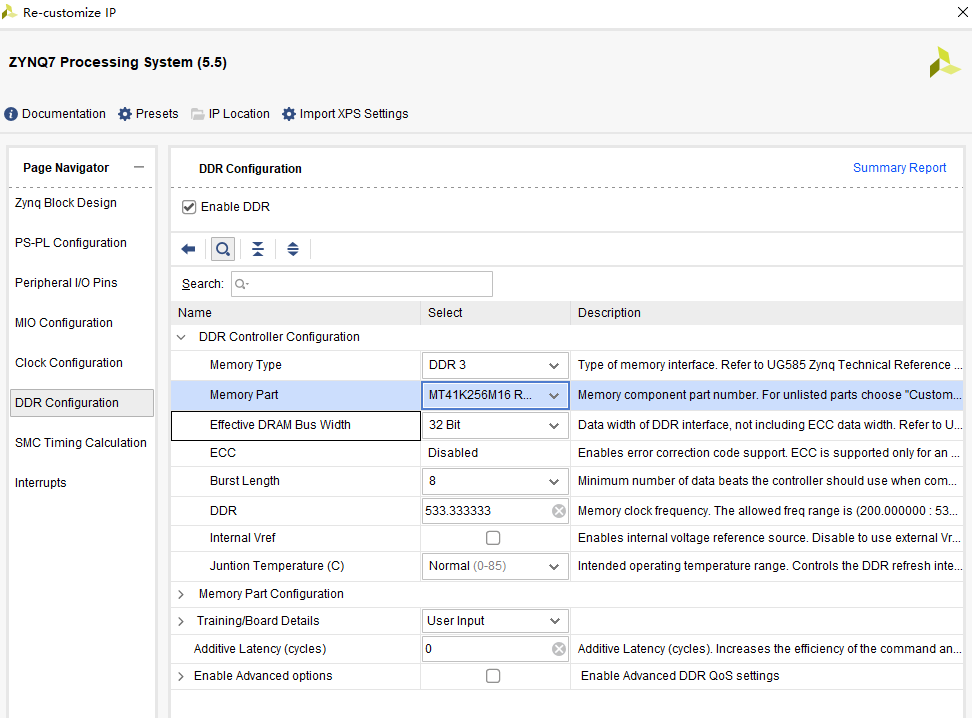
开启中断。
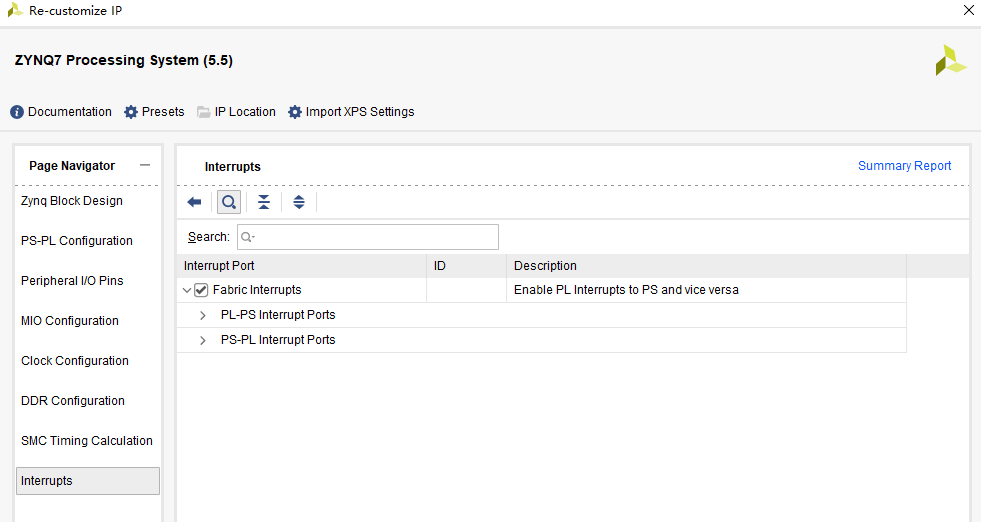
2.添加AXI 1G/2.5G Ethernet Subsystem模块并进行配置。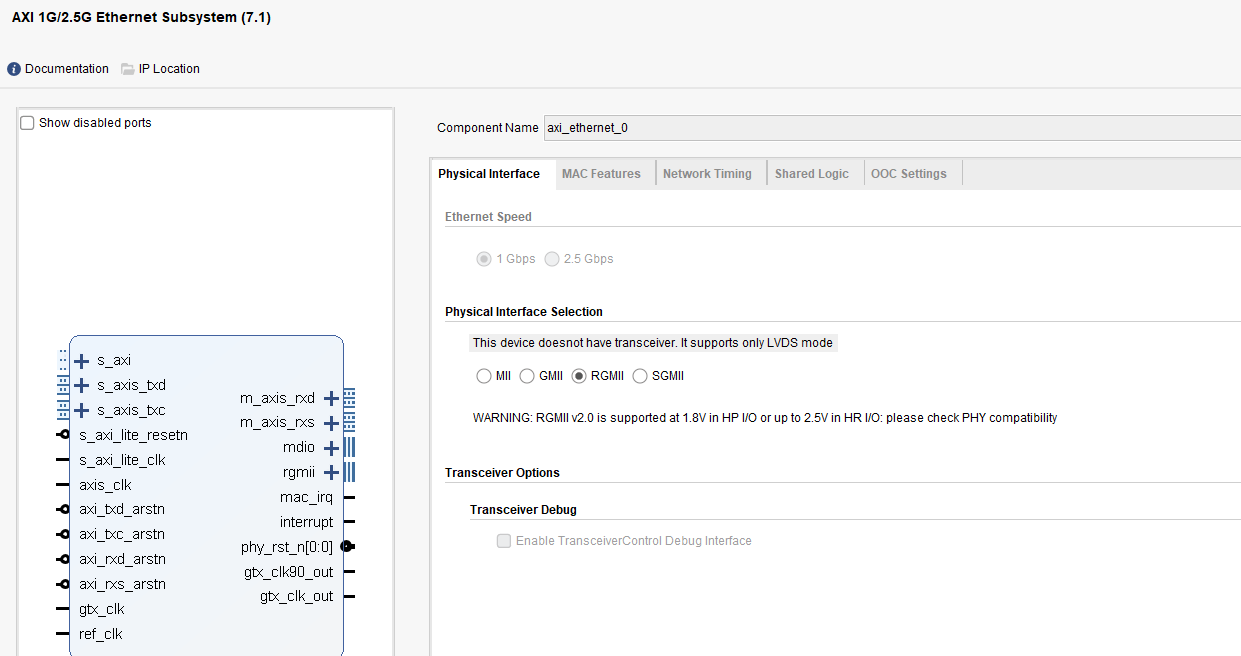
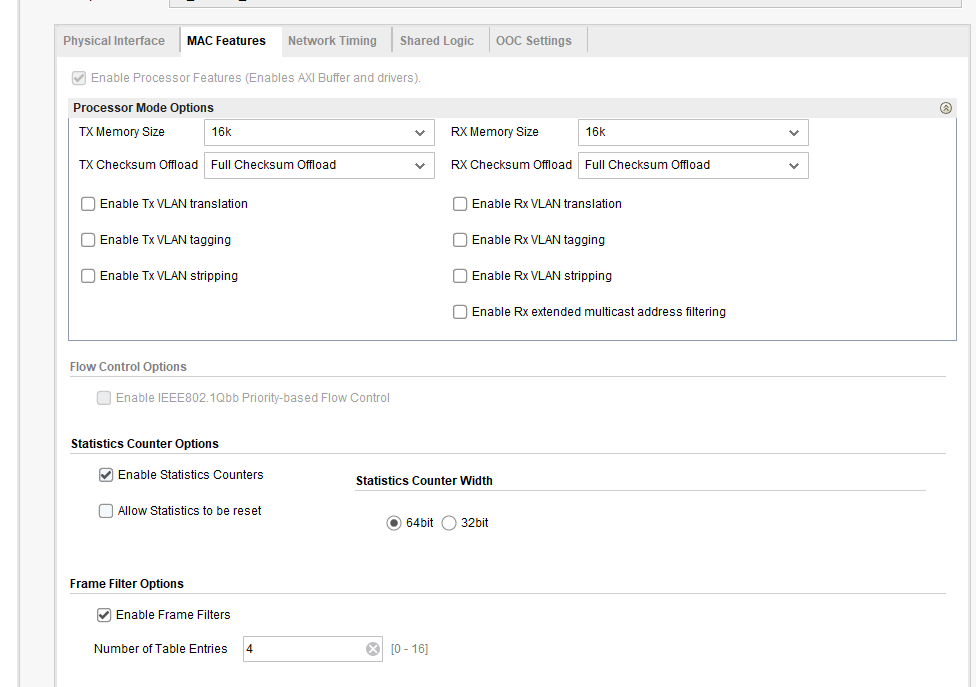
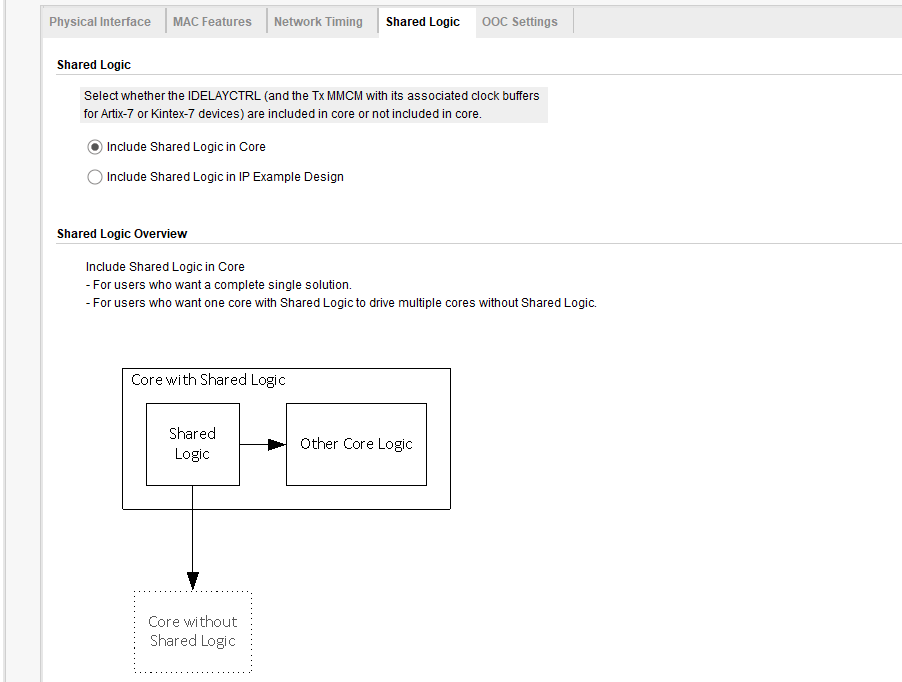 其他保持默认即可,点击OK。
3.添加AXI Direct Memory Access模块。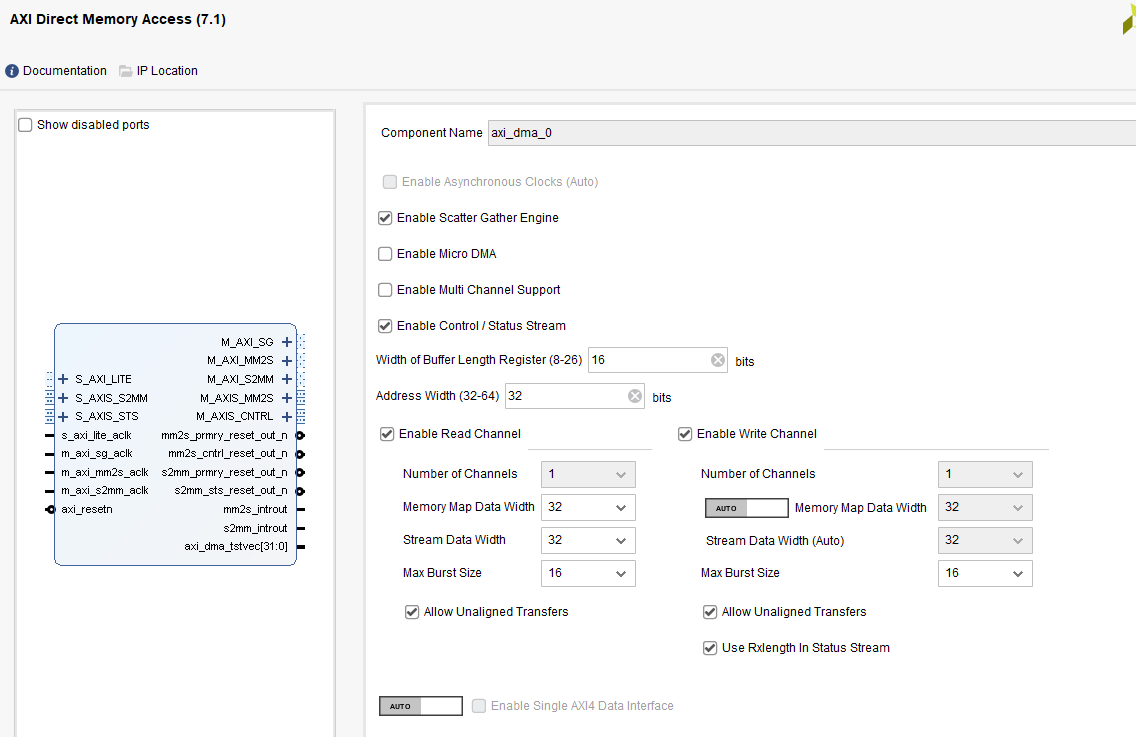
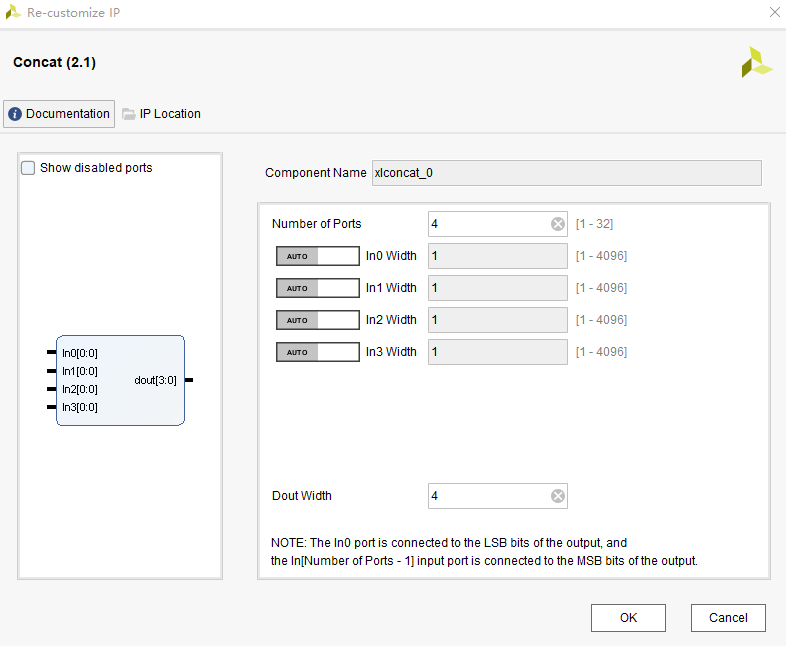
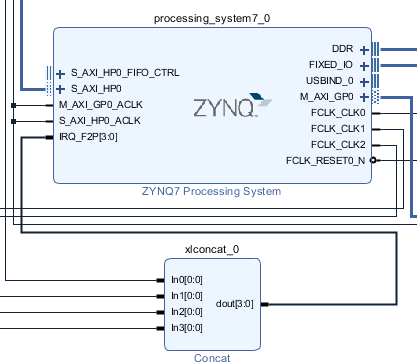
4.添加concat模块,并修改为4个端口。连接PL 至 PS 的中断。
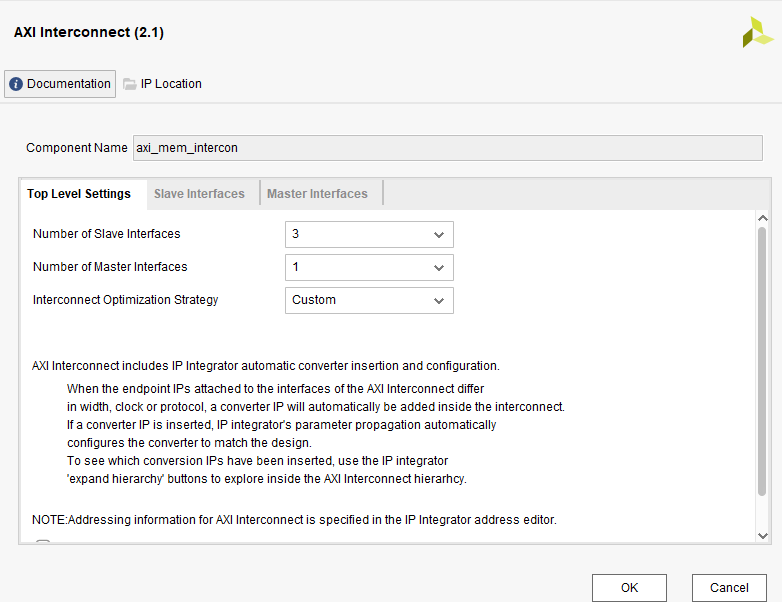
5.添加两个AXI Interconnect模块,其中一个默认,另一个进行修改。
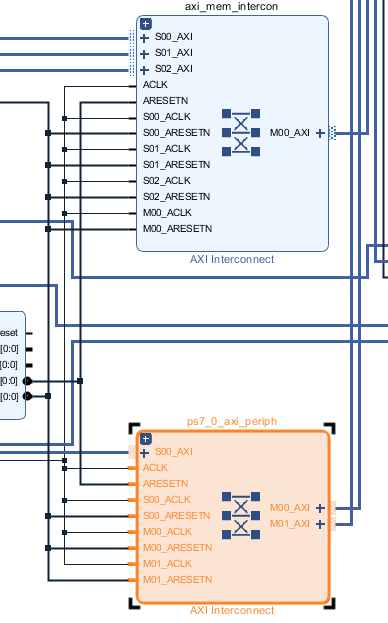
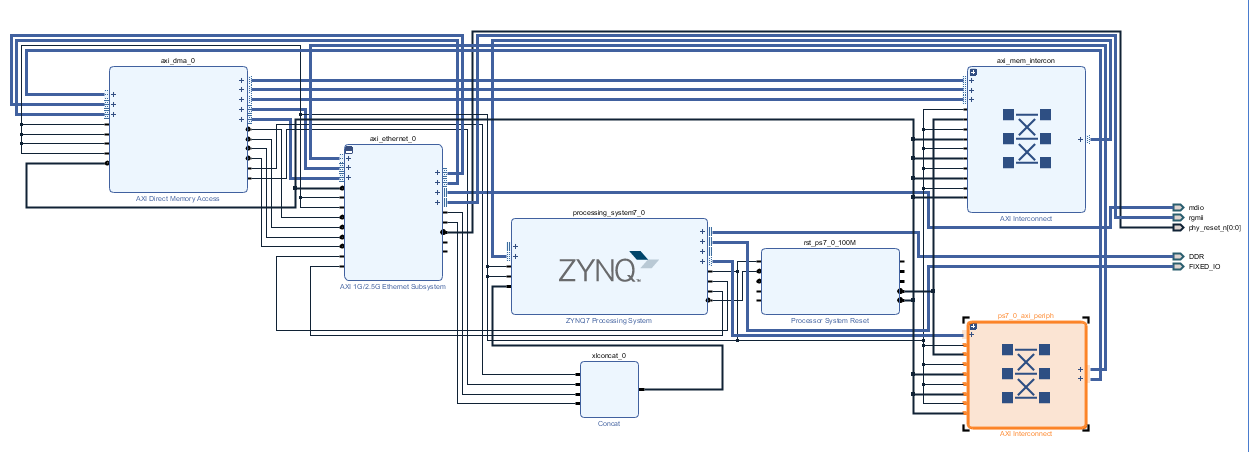
6.进行连线,先进行自动连线,不对的地方需要自己手动修改,最终连线效果如下图。
7.对引脚进行改名。
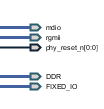
8.点击Validate Design验证block是否存在问题。
9.添加约束文件。
### -----------------RX------------------###
set_property PACKAGE_PIN B19 [get_ports rgmii_rxc]
set_property PACKAGE_PIN A21 [get_ports rgmii_rx_ctl]
set_property PACKAGE_PIN B20 [get_ports {rgmii_rd[0]}]
set_property PACKAGE_PIN C18 [get_ports {rgmii_rd[1]}]
set_property PACKAGE_PIN A19 [get_ports {rgmii_rd[2]}]
set_property PACKAGE_PIN A18 [get_ports {rgmii_rd[3]}]
### -----------------TX------------------###
set_property PACKAGE_PIN B15 [get_ports rgmii_txc]
set_property PACKAGE_PIN C15 [get_ports rgmii_tx_ctl]
set_property PACKAGE_PIN A17 [get_ports {rgmii_td[0]}]
set_property PACKAGE_PIN A16 [get_ports {rgmii_td[1]}]
set_property PACKAGE_PIN B17 [get_ports {rgmii_td[2]}]
set_property PACKAGE_PIN B16 [get_ports {rgmii_td[3]}]

set_property IOSTANDARD LVCMOS18 [get_ports rgmii_rxc]
set_property IOSTANDARD LVCMOS18 [get_ports rgmii_rx_ctl]
set_property IOSTANDARD LVCMOS18 [get_ports {rgmii_rd[*]}]
set_property IOSTANDARD LVCMOS18 [get_ports rgmii_txc]
set_property IOSTANDARD LVCMOS18 [get_ports rgmii_tx_ctl]
set_property IOSTANDARD LVCMOS18 [get_ports {rgmii_td[*]}]

set_property PACKAGE_PIN R18 [get_ports mdio_mdc]
set_property PACKAGE_PIN T17 [get_ports mdio_mdio_io]

set_property IOSTANDARD LVCMOS18 [get_ports mdio_mdc]
set_property IOSTANDARD LVCMOS18 [get_ports mdio_mdio_io]

set_property IOSTANDARD LVCMOS18 [get_ports phy_reset_n_0[0]]
set_property PACKAGE_PIN T19 [get_ports phy_reset_n_0[0]]
10.先生成顶层文件,再点击下方的Generate Output...。
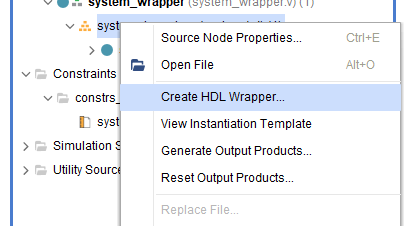
11.生成bit流文件。

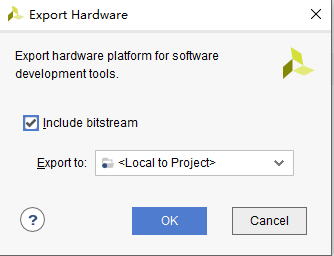
12.若生成比特流成功,则导出比特流,打开vitis软件进行工程创建。若显示失败,参考本人另一帖子。https://blog.youkuaiyun.com/c_lllll_ll/article/details/154642857?spm=1001.2014.3001.5501
13.导出bit流文件。
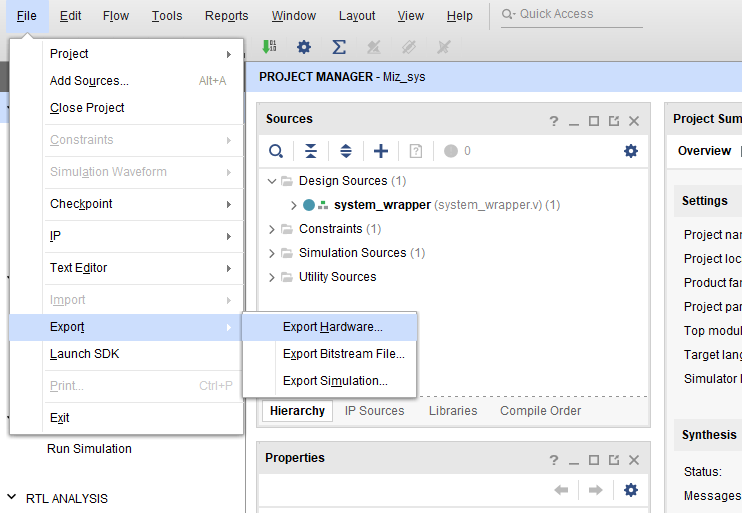
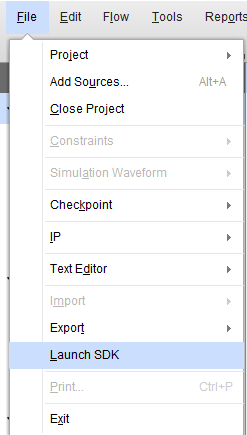
14.打开SDK。若读者使用vitis,则需要自主创建工程。
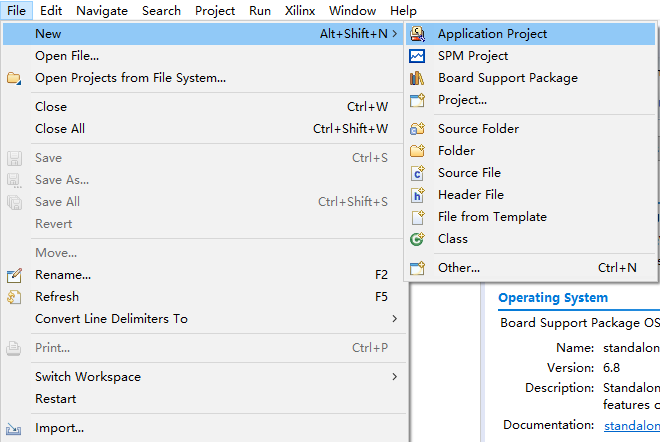
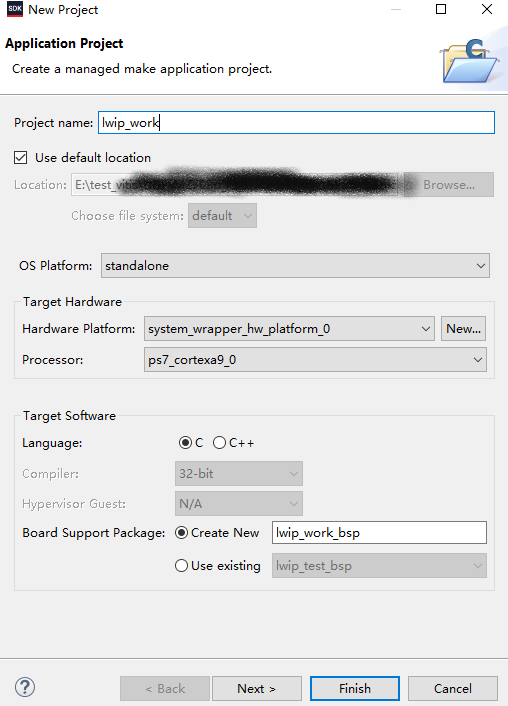
15.新建工程。
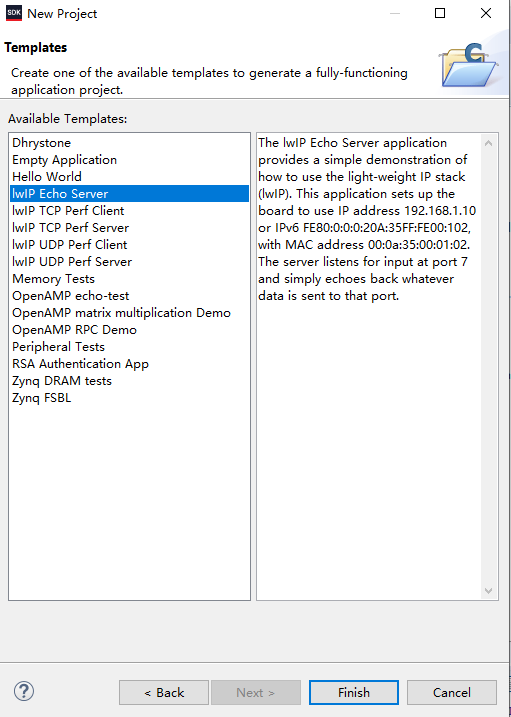
16.选择lwIP Echo Server,点击finish
17.此时需要打开bsp setting查看配置。

18.上面两个value需要配置为1,因为是进行pl端扩展的以太网通信实验。ps端以太网测试则修改为0即可,下方的phy_link_speed需要设置为自动检测。
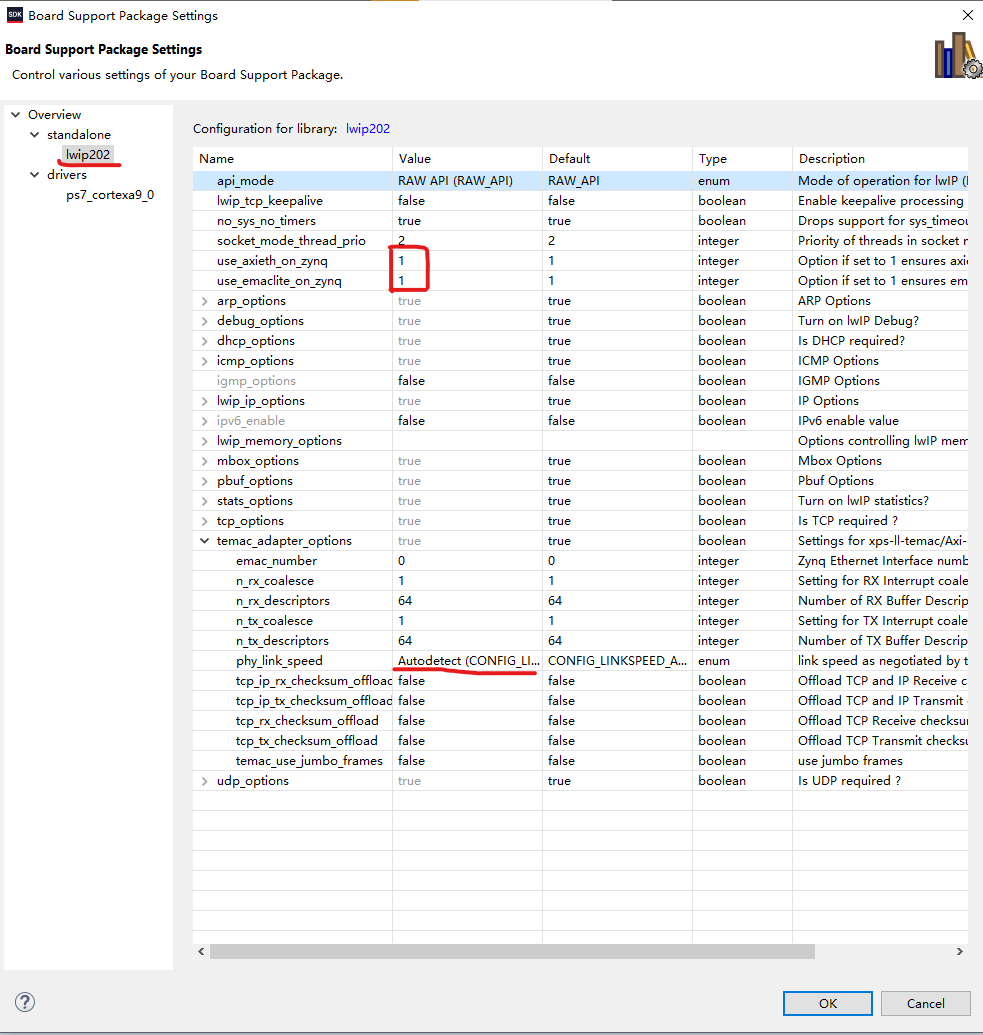
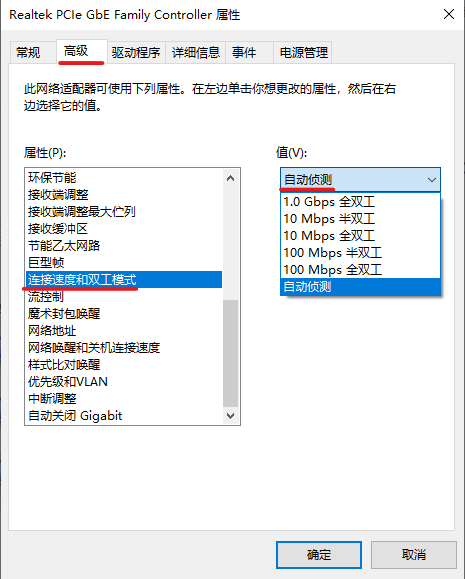
19.phy_link_speed的设置需要与电脑网口配置相同,由于电脑网口配置一般都为自动检测,读者也可以自行检查。
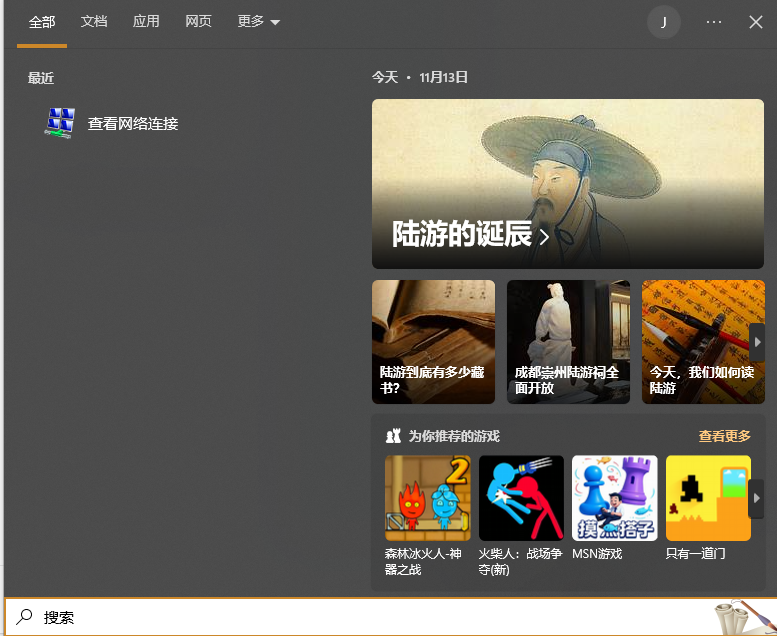
(1)终端搜索 查看网络连接
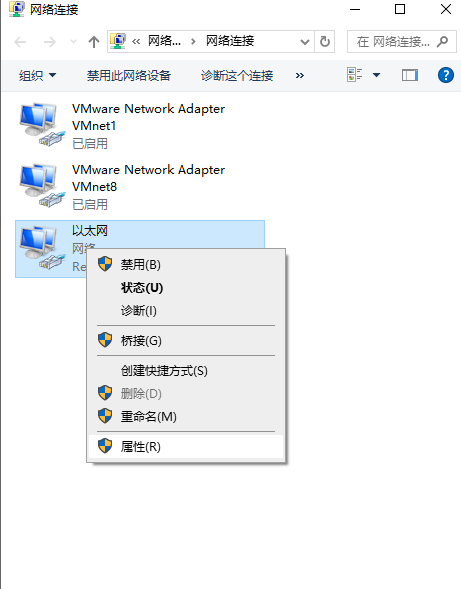
(2)点击属性
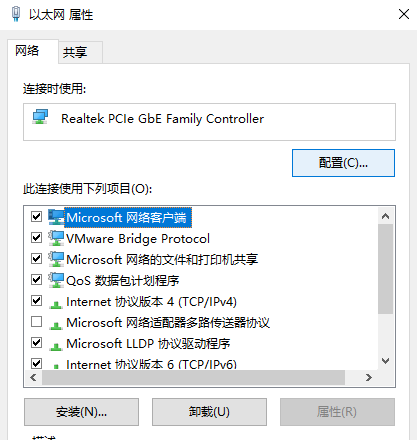
(3)点击上方的 配置。
(4)点击 高级,在下面的属性中找到 连接速度和双工模式,右边查看电脑网口配置。
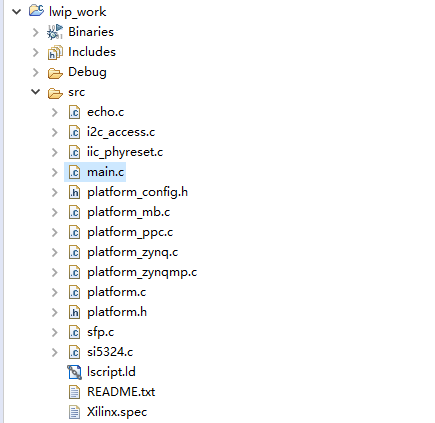
20.在左侧文件栏中打开main.c函数,
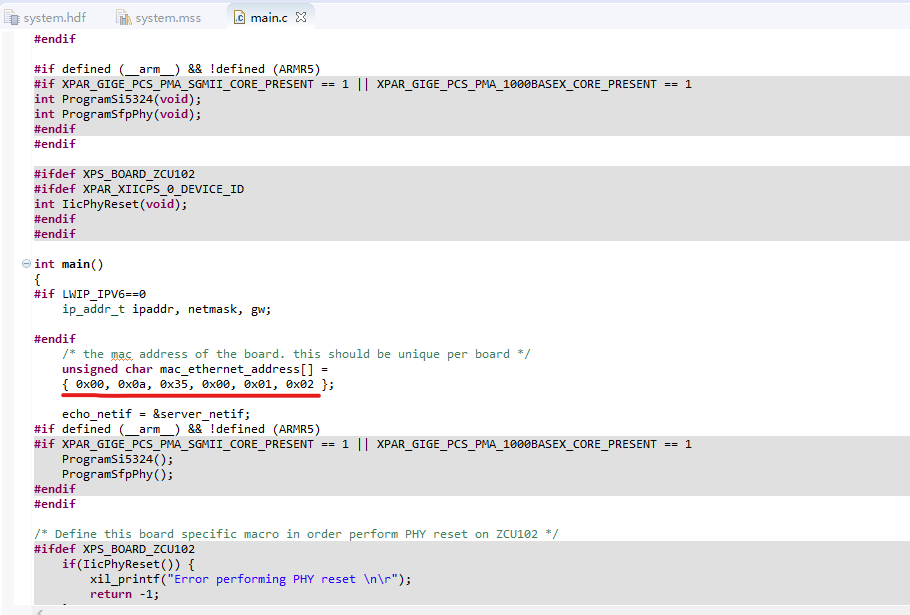
21.查看sdk自动生成的测试代码中的mac地址
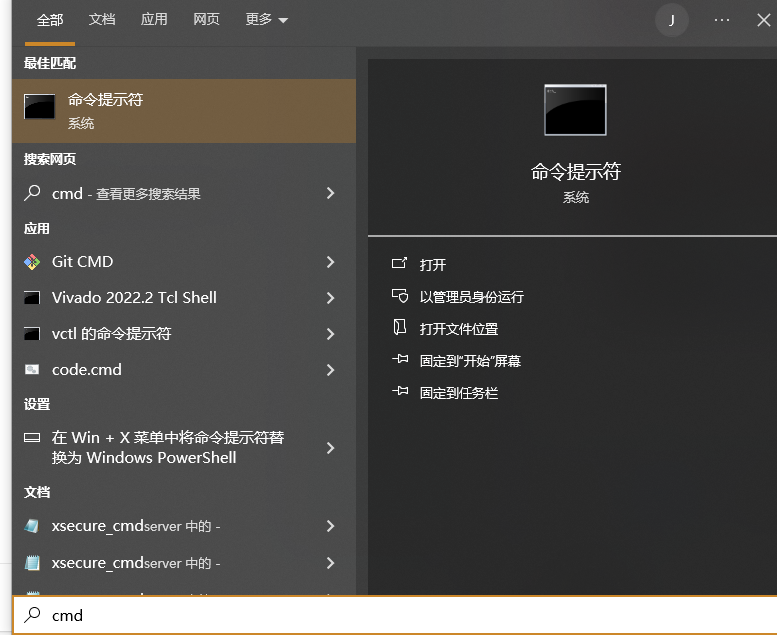
21.打开cmd,输入ipconfig,查看局域网内是否有相同的mac地址的设备,若有则需要修改代码,修改为不同的即可。
22.进行编译。
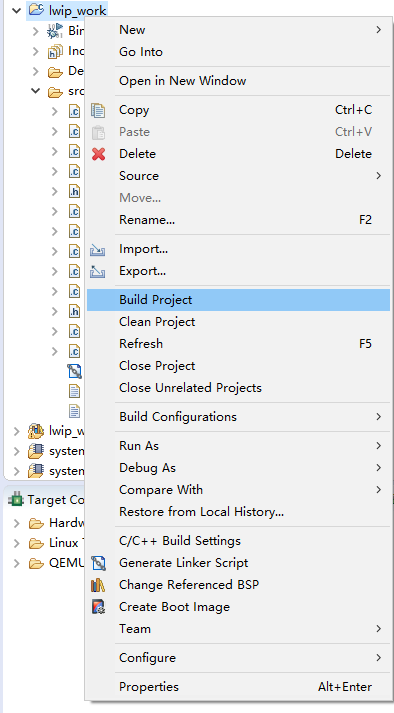
23.sdk需要点击run configuration进行配置。
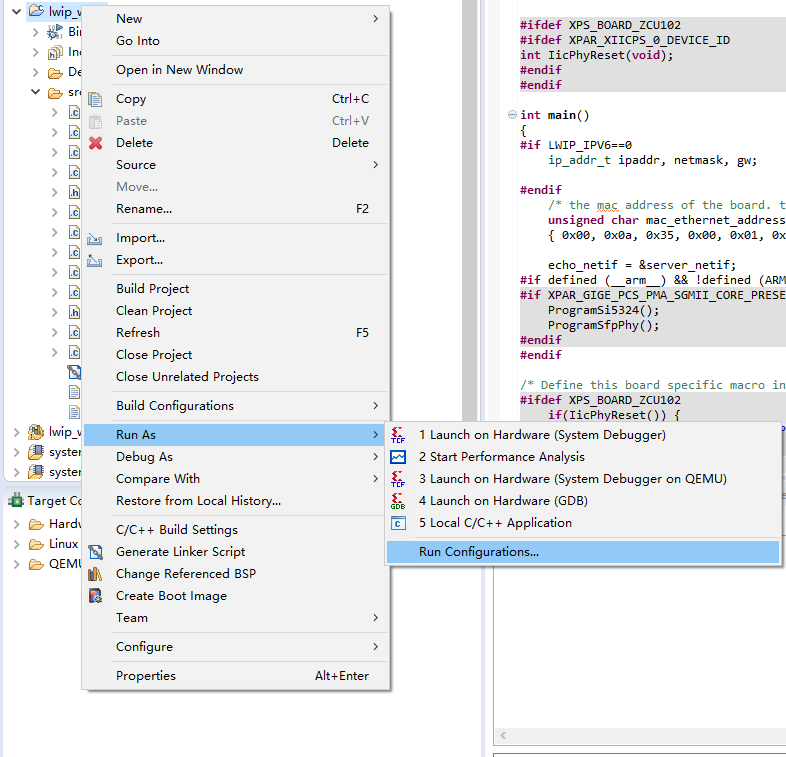
24.进行勾选,勾选后,连接好开发板的电源线,串口线,下载线,以太网的网线。
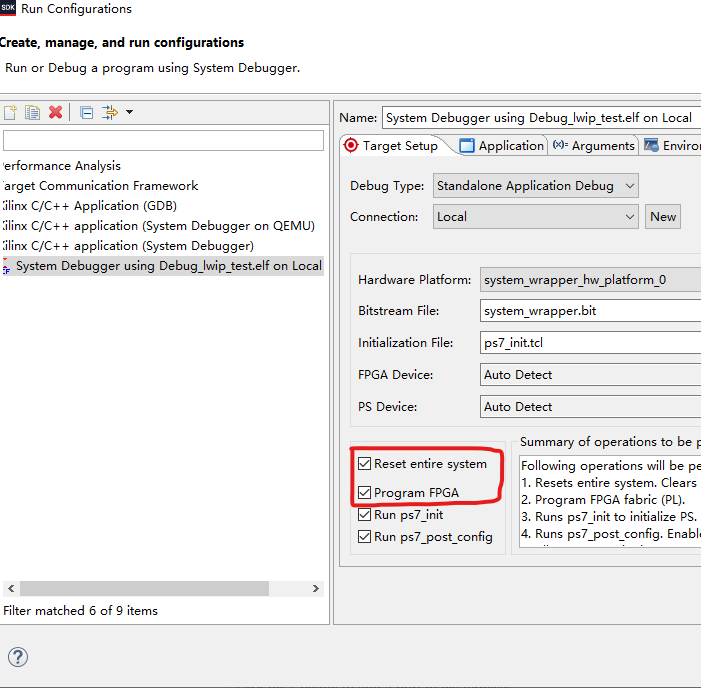
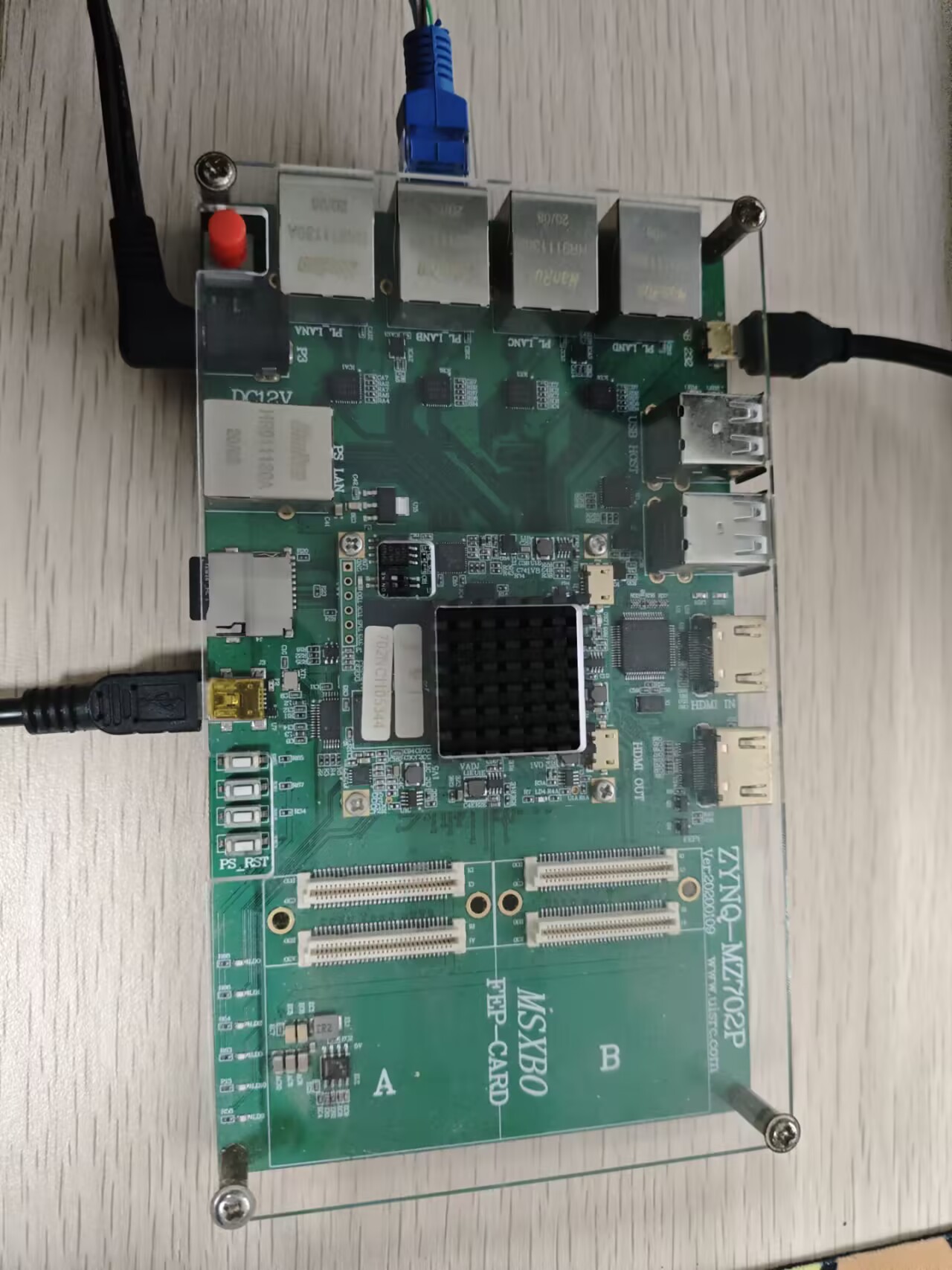
25.打开串口。
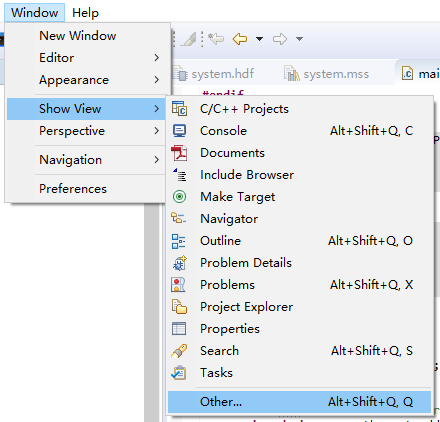
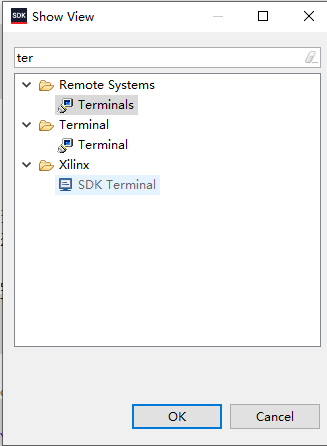
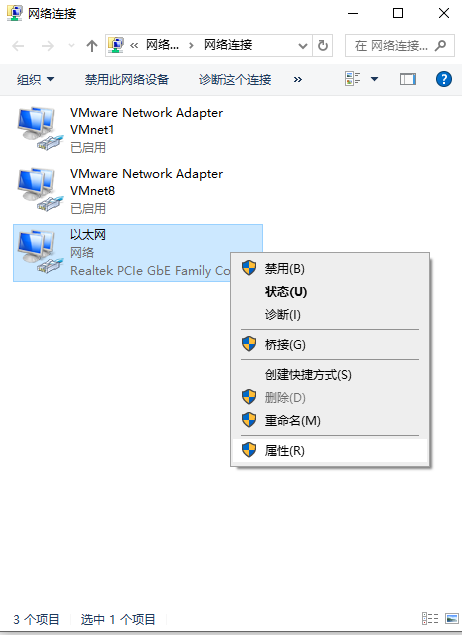
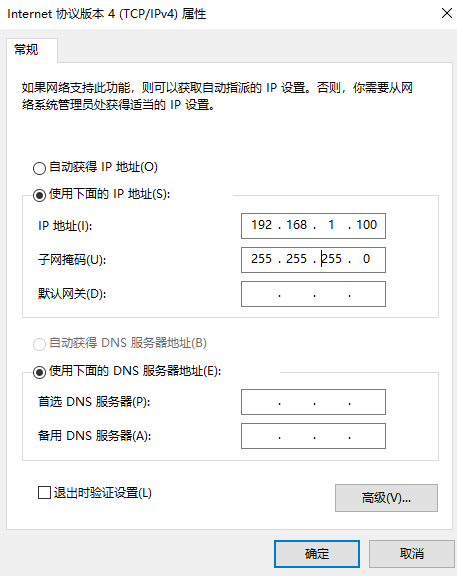
26.配置电脑网址。
点击属性。
点击协议版本4。
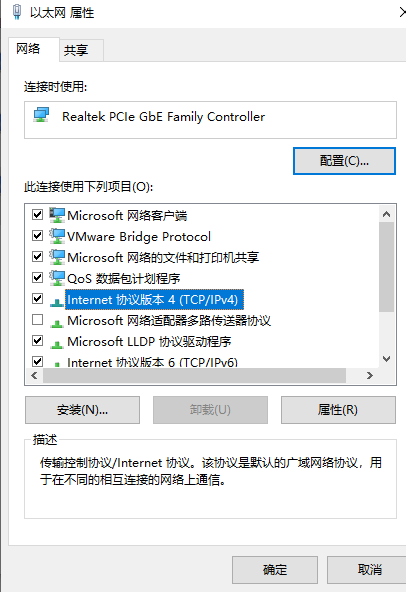
需要配置网址,与开发板网址处于同一ip。
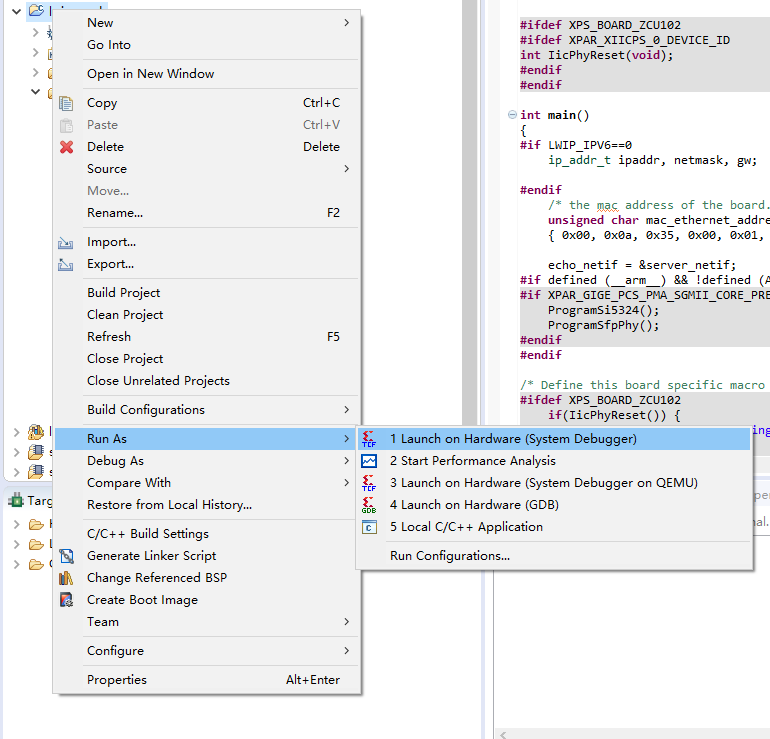
27.烧录程序。
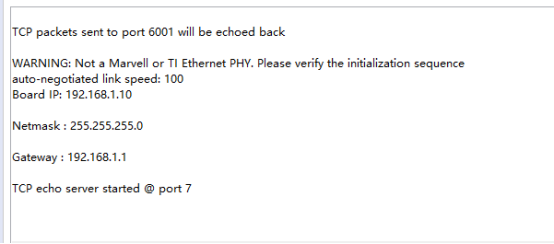
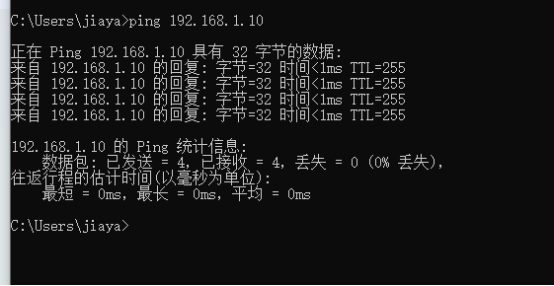
27.此时可以看到串口正常打印出开发板的ip地址,子网掩码,端口号。然后在终端进行ping连接。
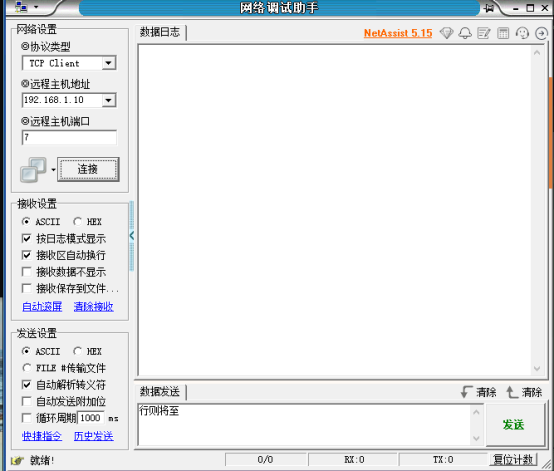
28.打开网络调试助手,选择TCP Client,点击连接。
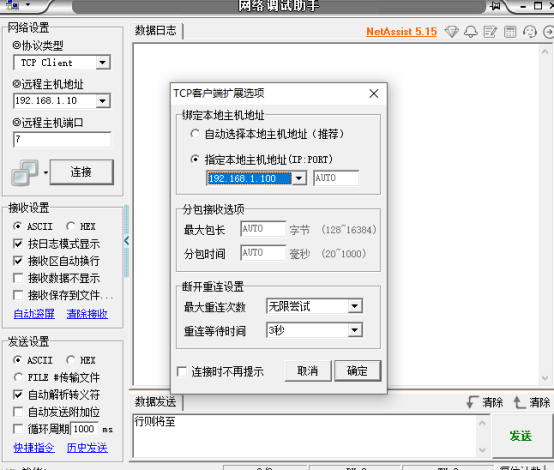
选择指定本地主机地址,并选择配置的ip地址,点击确定。
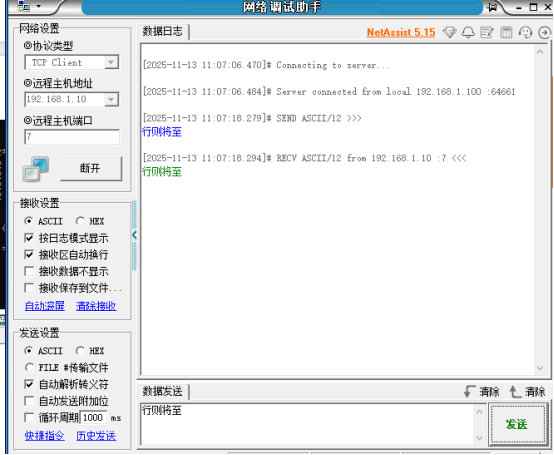
29.连接成功后,输入数据,回传成功,实验结束。
30.本项目的工程压缩包网址。
https://download.youkuaiyun.com/download/c_lllll_ll/92297989





 扫一扫
扫一扫


 1万+
1万+

 被折叠的 条评论
为什么被折叠?
被折叠的 条评论
为什么被折叠?
 到【灌水乐园】发言





